こんにちは、ピクセルファンクラブのkeiです。
AndroidスマホからGoogle Pixelへ機種変更するとき、「ケーブルでつなげば本当に全部移るのか」「写真やLINEが消えないか」などは気になるところだと思います。端末同士のコピー機能はかなり便利ですが、実際にはスマホ本体のデータコピーと、アプリごとの引き継ぎは別の作業です。
GooglPixelへ移す基本は、新しいPixelの初期設定中に旧Androidスマホとデータ通信対応ケーブルで接続し、コピーする項目を選ぶ方法。写真、動画、連絡先、SMS、通話履歴、対応アプリなどはまとめて移せますが、LINE、認証アプリ、電子マネー、銀行アプリなどは個別確認が欠かせません。
この記事では、機種変更のデータ移行を自分で進めたい人向けに、準備からケーブル接続、コピー後の確認、移らないデータへの対処まで順番に解説します。
本記事の内容
- AndroidからGooglPixelへケーブルでデータを移す手順
- 機種変更で移せるデータと移せないデータ
- LINEや認証アプリなど個別移行が必要な項目
- データ移行で失敗したときの確認方法
GooglPixelへの完全移行の考え方

最初に押さえておきたいのは、「完全移行」という言葉の意味。旧スマホの中身をそのまま複製するわけではなく、GooglPixelの標準機能でコピーできるものと、各サービス側で引き継ぐものを組み合わせて新しい環境を作ります。
ケーブル移行が基本になる
AndroidからGoogle Pixelへ機種変更するなら、私は初期設定中のケーブル接続を基本に考えます。Wi-Fiを使った移行もできますが、写真や動画が多い人、途中の通信切断をできるだけ避けたい人は、対応ケーブルを用意しておくと進めやすいです。
旧端末とPixelの両方がUSB-Cなら、USB-C同士のデータ通信対応ケーブルを使います。古いAndroid端末がmicroUSBの場合は、端子に合ったケーブルか変換アダプターが必要。
ここで注意したいのが、充電できるケーブルでもデータ通信できるとは限らないこと。接続しても旧端末が認識されないときは、ケーブルの規格を最初に疑ってください。
ケーブル移行の基本
新しいGooglPixelの初期設定でデータコピーを選び、旧Androidスマホとケーブルで接続して、写真や連絡先、メッセージ、アプリなど必要な項目を指定します。コピーが終わるまで旧端末は初期化せず、充電を十分に残しておくのが安全です。
完全移行でも全部は移らない
「Android機種変更の完全移行」と検索すると、旧スマホの状態を丸ごと再現できるように感じるかもしれません。しかし、アプリごとに保存方法や本人確認の仕組みが違うため、すべてを一括コピーすることはできません。
たとえば、Googleアカウントに同期している連絡先やカレンダーは移行しやすい一方、電子マネーの残高、金融アプリの端末認証、二段階認証用の秘密情報は、セキュリティ上の理由から別手続きになることがあります。ゲームもアプリ本体が再インストールされても、セーブデータが自動で戻るとは限りません。
「コピー完了」と表示されても機種変更終了ではないと考えると失敗を減らせます。GooglPixelで必要なアプリを開き、ログイン、残高、履歴、通知、電話番号認証まで確認して初めて移行完了です。
データ移行前に準備するもの
データ移行は、接続してから考えるより事前準備でほぼ決まります。特に旧スマホのバックアップ、アカウント情報、ケーブル、保存容量を先に確認しておくと、途中で止まりにくくなります。
旧スマホをバックアップする
直接コピーを行う場合でも、旧AndroidスマホはGoogleアカウントへバックアップしておきます。ケーブルが認識しない、旧端末が途中で再起動する、コピー対象から一部が漏れるといった場合に、クラウド側のバックアップが保険になります。
設定アプリからGoogleのバックアップ画面を開き、バックアップ日時が古くないか確認してください。Googleフォトを使っている人は、写真と動画のバックアップが完了しているかも見ておきましょう。連絡先は端末本体だけではなく、Googleアカウントに同期されているか確認すると安心です。
ただし、バックアップがあるから旧端末を先に初期化してよいわけではありません。LINEや電子マネー、認証アプリなどは旧端末の操作が必要になる場合があります。旧スマホはGooglPixelで一通り動作確認が終わるまで手元に残してください。
ケーブルと変換端子を確認する
USB-C端子のAndroidからPixelへ移すなら、両端がUSB-Cのケーブルが分かりやすいです。旧端末側がmicroUSBなら、microUSBからUSB-Cへ接続できるデータ通信対応ケーブル、または適合する変換アダプターを使います。
Amazonなどで購入する場合は、「充電専用」ではなく「データ転送対応」と明記された製品を選んでください。転送速度の表記があっても、端末側の対応規格によって実際の速度は変わります。高価なケーブルが必須というわけではありませんが、端子がゆるい製品や極端に古いケーブルは避けた方が無難です。
◆keiのワンポイントアドバイス
新しいGooglPixelにケーブルが付属していても、旧Androidの端子と合うとは限りません。機種変更の日に初めて気付くと手が止まるので、旧端末の差し込み口を先に見ておくとラクですよ。
保存容量と充電を確保する
旧スマホで使用している容量が新しいPixelの空き容量を超えていると、すべてをそのままコピーできません。写真や動画が多い場合は、旧端末のストレージ使用量を確認し、不要な大容量ファイルを削除するか、Googleフォトやパソコンへ退避しておきます。
また、データ移行中は両端末を長時間操作することになります。移行時間はデータ量や旧端末の状態で変わります。そのため、両方の端末を十分に充電してから始めるのがおすすめです。
ログイン情報を確認する
機種変更後は、GoogleアカウントだけでなくLINE、銀行、証券、決済、ゲーム、仕事用サービスなどで再ログインを求められることがあります。パスワードを端末任せにしていた人は、旧スマホが使えるうちにログイン方法を確認してください。
Googleパスワードマネージャーへ保存しているパスワードやパスキーは、同じGoogleアカウントで利用しやすい一方、サービス側でSMS認証や追加確認を求められる場合があります。電話番号が変わる予定なら、登録先の番号変更も機種変更前に済ませておくとスムーズです。
ケーブルでPixelへ移行する手順
準備ができたら、新しいGooglPixelの初期設定を進めます。機種やAndroidのバージョンによって画面の文言は少し変わりますが、基本は「旧端末を用意する」「ケーブルで接続する」「コピー項目を選ぶ」という流れです。
GooglPixelの初期設定を開始する
新しいGooglPixelの電源を入れ、言語や地域を確認して初期設定を始めます。Wi-Fiへ接続し、画面にデータコピーの案内が表示されたら、旧Android端末からコピーする方法へ進んでください。
初期設定を急いで「新しい端末として設定」すると、後から同じ流れに戻すのが面倒になる場合があります。Pixelの世代によっては初期設定後にも追加コピーができますが、最初から旧端末が手元にあるなら、初期設定時に済ませる方が分かりやすいです。
旧端末とGooglPixelを接続する
画面の指示に従って旧AndroidスマホとPixelをケーブルで接続します。旧端末の画面ロックを解除し、接続やデータコピーの許可を求められたら内容を確認して進めます。
接続しても反応しない場合は、ケーブルを一度抜き、端子にゴミやゆるみがないか確認します。それでも認識しなければ別のデータ通信対応ケーブルを試してください。変換アダプターを使っているなら、アダプター部分が原因になることもあります。
接続中に避けたいこと
コピー中にケーブルを抜く、旧スマホを再起動する、極端にバッテリー残量が少ない状態で続ける、といった操作は避けましょう。移行が止まっても旧端末のデータが即座に消えるわけではありませんが、やり直しの手間が増えます。
コピーするデータを選ぶ
接続が完了すると、GooglPixel側にコピー対象が表示されます。アプリ、写真、動画、連絡先、メッセージ、通話履歴、端末設定などから、必要な項目を確認してコピーを開始します。
容量が足りない場合は、写真や動画など大きなデータをクラウド利用へ切り替える方法もあります。逆に、旧スマホの中にしかない写真や音声、ダウンロードファイルがあるなら、コピー対象に含まれているか念入りに見てください。
「アプリ」を選んでも、実際にはGoogle Playから対応アプリを再取得する動きが含まれます。アプリのログイン状態や内部データまで同じになるとは限らないので、アプリが並んでいることと中身が復元されていることは別です。
コピー完了後もWi-Fiにつなぐ
GooglPixelのホーム画面が表示されても、アプリのダウンロードやGoogleフォトの同期が続いている場合があります。そのため、しばらくはWi-Fiへ接続したままにして、Google Playの更新や同期が落ち着くのを待ちます。
ここで旧端末を初期化するのはまだ早いです。写真の枚数、連絡先、SMS、通話履歴、よく使うアプリのデータを見比べてから次へ進みましょう。
移せるデータを確認する
AndroidからGooglPixelへの機種変更では、多くの基本データを移せます。ただし、保存場所やアプリの仕様で結果が変わるため、「何がどこに保存されているか」を意識することが大切です。
写真や連絡先は移しやすい
端末内の写真や動画、端末またはSIMに保存された連絡先、SMSやMMS、通話履歴などは、標準のデータコピーで移しやすい項目。Googleアカウントへ同期済みの連絡先やカレンダーは、新しいPixelで同じアカウントへログインすると表示されます。
写真については、端末内データの直接コピーとGoogleフォトのクラウド表示が混ざることがあります。「GooglPixelで写真が見えるから本体へ全部コピー済み」とは限りません。オフラインでも残したい写真があるなら、保存先を確認してください。
アプリは中身まで同じとは限らない
Google Playから入れたアプリは、新しいPixelへ再インストールされるものが多いです。しかし、アプリ内の設定や履歴は、そのアプリがAndroidのバックアップに対応しているか、独自アカウントで同期しているかによって変わります。
たとえば動画配信や音楽配信は、アプリ本体よりもアカウントに契約情報がひも付いていることが一般的です。同じアカウントでログインすれば利用を再開できます。一方、オフライン保存した作品は端末ごとに再ダウンロードが必要になる場合があります。
Google Play以外から入れたアプリ、メーカー独自ストアのアプリ、社内配布アプリなどは、自動で戻らないこともあります。仕事用スマホの場合は、会社の管理設定によってコピーできる範囲が制限されることもあるので、管理者の案内を優先してください。
ダウンロードや隠し領域に注意
PDF、ZIP、音声ファイルなどを「ダウンロード」フォルダへ保存している人は要注意。機種や移行条件によっては、こうしたファイルが期待どおりにコピーされない場合があります。
また、写真アプリやファイル管理アプリのロックフォルダ、非表示領域、セキュアフォルダのような場所も別扱いになりやすいです。大切なファイルがあるなら、移行前に通常フォルダへ出す、クラウドへバックアップする、パソコンへ保存するなど別経路を用意しておきましょう。
旧スマホのメーカー独自アプリも確認してください。メモ、ボイスレコーダー、ギャラリーのお気に入り情報などは、Pixelの標準アプリへそのまま引き継げないことがあります。
個別移行が必要なデータ
ここが機種変更で最も見落としやすい部分です。端末のデータコピーとは別に、LINE、電子マネー、二段階認証、金融アプリなどはサービスごとの手順を確認します。
LINEはアプリ内で引き継ぐ
AndroidからAndroidへ移る場合でも、GooglPixelのデータコピーだけでLINEの引き継ぎが完了したと判断しないでください。LINEアカウントの電話番号、メールアドレス、パスワードなどを確認し、旧端末側でトーク履歴をバックアップしてから新端末で引き継ぎます。
同じOS間の機種変更では、対応するバックアップを使ってトーク履歴を復元できますが、利用しているLINEのバージョンやバックアップ状況によって手順が変わることがあります。大切なトークがあるなら、LINEアプリ内の最新案内も確認してください。
iPhoneからPixelへ移る場合のLINE手順は、iPhoneからGoogle Pixelへの機種変更で別に詳しくまとめています。
電子マネーは退避を確認する
モバイルSuica、モバイルPASMO、モバイルICOCA、楽天Edy、nanaco、WAONなどを利用している人は、旧スマホ側で機種変更手続きやサーバーへの預け入れが必要になる場合があります。Googleウォレットの画面にカードが見えていても、すべてが通常のデータコピーで移るわけではありません。
サービスによっては旧端末での操作を終えないまま初期化すると、残高や会員情報の復旧に追加手続きが必要になります。電子マネーは残高と新端末での利用可否まで確認してから旧スマホを消すのが鉄則です。
認証アプリを先に移す
Google AuthenticatorやMicrosoft Authenticatorなどの二段階認証アプリを使っている場合は、移行方法を必ず確認してください。旧端末にしか認証コードを出せない状態で初期化すると、メール、SNS、仕事用サービスなどへ入れなくなる可能性があります。
Google Authenticatorではアカウント同期やエクスポート機能を利用できる場合がありますが、すべての認証アプリが同じ仕組みではありません。会社指定の認証アプリや金融機関独自のワンタイムパスワードは、旧端末で解除してから新端末を登録する方式もあります。
◆keiのワンポイントアドバイス
私は機種変更では、写真より先に「失うとログインできなくなるもの」を確認します。認証アプリ、銀行、電子マネーは復旧に時間がかかりやすいので、旧端末が動くうちに済ませるのがいちばんです。
銀行や決済アプリを再設定する
銀行、証券、クレジットカード、QRコード決済、マイナポータルなどは、端末認証や本人確認をやり直すことがあります。SMS認証を使うサービスも多いため、新しいPixelで電話番号とSMSが使える状態になってから進めると詰まりにくいです。
ログインID、パスワード、暗証番号、登録電話番号、本人確認書類など、必要になりそうな情報を先に用意しておきましょう。サービスによっては旧スマホで「機種変更」や「端末解除」の操作が必要。詳しい条件は各サービスの公式案内を確認してください。
SIMとデータ移行の順番
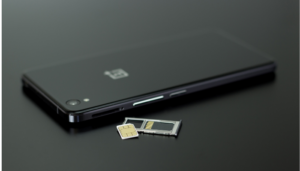
データ移行とSIMの切り替えは別の作業です。写真やアプリがSIMカードに入っているわけではないので、SIMを差し替えただけで旧スマホの中身がPixelへ移ることはありません。
データコピーを先に行う
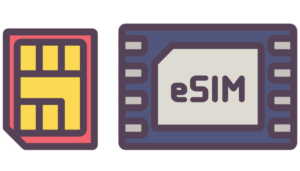
私なら、旧端末が普通に通信できる状態でバックアップとアプリの事前手続きを済ませ、そのあとPixelへデータをコピーします。コピーが終わってから物理SIMを差し替えるか、eSIMを転送・再発行し、最後に通信とSMSを確認します。
この順番なら、移行途中でSMS認証が必要になったときも旧端末を使いやすいです。SIM交換まで確認したい場合は、自分でスマホを機種変更する方法も参考にしてください。
eSIMは通信会社の条件を確認
対応するPixelでは、条件を満たせば機種変更時にeSIM転送が案内されることがあります。ただし、対応状況は通信会社、旧端末、新端末、Androidのバージョン、Google Play開発者サービスなどで変わります。
自動転送できない場合は、契約している通信会社でeSIMを再発行します。新しいPixelで通信できることを確認するまでは、旧端末のeSIMプロファイルを不用意に削除しない方が安全です。
移行後に確認すること
Pixelへコピーできたら、旧スマホと見比べながら「使える状態になっているか」を確認します。データが存在するだけでなく、ログインや通知、決済まで動くことが大切です。
写真と連絡先の件数を見る
Googleフォトを開き、直近の写真だけでなく数年前の写真や動画も確認します。連絡先は家族や仕事相手など数件を検索し、電話番号やメールアドレスが表示されるか見てください。
件数が合わない場合は、旧端末側で別のGoogleアカウントを使っていないか、端末本体だけに保存した連絡先がないかを確認します。写真も、ロックフォルダやメーカー独自ギャラリーに残っていないか見直しましょう。
SMSと電話を試す
SIMまたはeSIMの設定が終わったら、モバイルデータ通信、音声通話、SMSを確認します。Wi-Fiを一度オフにしてウェブページを開けば、モバイル通信が使えるか確かめやすいです。
銀行や決済アプリのSMS認証を始める前に、家族などへ短いSMSを送受信しておくと安心です。デュアルSIMの場合は、データ通信、通話、SMSの優先回線が意図どおりになっているかも確認してください。
アプリの通知と権限を見る
機種変更後は、アプリの通知権限やカメラ、位置情報、マイクなどの権限が初期状態になることがあります。LINEやメールの通知が来ないと感じたら、アプリ内設定だけではなくPixelの通知設定も確認してください。
また、Bluetooth機器は再ペアリングが必要になる場合があります。ワイヤレスイヤホン、スマートウォッチ、自動車のハンズフリーなど、毎日使う機器は早めに接続確認しておきましょう。
旧スマホの初期化は最後にする
下取りや売却を予定していても、旧スマホの初期化はすべての確認が終わってからです。LINE、電子マネー、認証アプリ、銀行、写真、連絡先、SMS、電話が使えることを確認し、必要なデータが旧端末に残っていないことを確かめます。
その上で、Googleアカウントやメーカーアカウントの扱いを確認して初期化してください。SDカードを使っている旧端末なら、カードを抜き忘れないようにします。
データ移行できない時の対処
ケーブルで接続しても認識しない、途中で止まる、コピー後に一部データが見当たらないといったことはあります。焦って旧端末を消さず、原因を一つずつ切り分けましょう。
ケーブルを交換してみる
最初に確認したいのはケーブルです。充電はできてもデータ通信に対応していないケーブルでは、端末同士を認識できません。別のUSB-Cケーブルや変換アダプターで試し、端子を奥まで差し込めているか確認します。
ケースが厚くて端子が完全に入っていないこともあります。一度ケースを外して接続し直すだけで認識することもあるので、難しい設定を変える前に物理的な接続から見てください。
旧端末の画面ロックを解除する
旧Androidスマホがロックされたままだと、コピーの許可操作ができないことがあります。接続したあと旧端末側に通知や確認画面が出ていないか見てください。
また、会社や学校が管理しているスマホでは、管理ポリシーによって一部データを移せない場合があります。この場合は個人判断で管理設定を解除せず、管理者へ確認しましょう。
不足分だけ別方法で移す
写真だけ足りないならGoogleフォト、文書だけならGoogleドライブ、少量のファイルならQuick Shareなど、データの種類ごとに別の方法を使えます。ケーブル移行を最初から全部やり直す必要がないケースもあります。
Pixelの世代によっては初期設定後に追加のデータコピーが利用できる場合があります。設定画面にデータコピーの項目があるなら、不足したデータだけ追加できないか確認してください。ただし、すべての種類を後から同じ条件で移せるとは限りません。
初期化は最終手段です
移行がうまくいかないからといって、いきなり旧端末を初期化しないでください。新しいPixel側を初期化してやり直す場合でも、旧端末のデータとバックアップが残っていることを先に確認します。
データ移行のよくある質問
機種変更のデータ移行で迷いやすいポイントを、短く確認します。端末やアプリの仕様は更新されるため、重要なサービスは実際の画面と公式案内も合わせて見てください。
ケーブルだけで完全移行できますか?
いいえ、すべてをケーブルだけで完全移行できるわけではありません。写真、動画、連絡先、SMS、通話履歴、対応アプリなどはまとめてコピーできますが、LINE、電子マネー、認証アプリ、銀行アプリなどは個別の引き継ぎが必要になることがあります。
Wi-Fiよりケーブルが良いですか?
どちらも利用できますが、写真や動画が多く、通信状態に左右されたくない人にはケーブルが分かりやすいです。ただし、ケーブルが充電専用だと認識しないため、データ転送対応か確認してください。
初期設定後でも移行できますか?
Pixelの世代によっては、初期設定後に追加で旧端末からデータをコピーできる機能があります。ただし、対象となるデータや条件が異なる場合があるため、旧端末が手元にあるなら初期設定中に主要データを移しておく方が安心です。
LINEのトークも自動で移りますか?
LINEは端末全体のコピーとは分けて考えてください。AndroidからAndroidなら、LINE側のバックアップとアカウント引き継ぎ手順に沿って復元します。大切な履歴がある場合は、旧端末でバックアップ完了を確認してから進めましょう。
旧スマホはいつ初期化しますか?
Pixelで写真、連絡先、LINE、電子マネー、認証アプリ、銀行、電話、SMSなどを確認し、必要なデータがすべて利用できると判断してからです。下取り期限があっても、確認前の初期化は避けてください。
AndroidからPixel移行のまとめ
AndroidからGoogle Pixelへの機種変更は、初期設定中に旧端末とケーブルで接続し、必要なデータをコピーする方法が分かりやすいです。写真や連絡先、メッセージ、アプリなどをまとめて移せるため、自分で機種変更する場合でも手順自体は難しくありません。
ただし、「完全移行」は一括コピーだけでは完成しません。LINE、電子マネー、二段階認証、銀行や決済アプリなどを個別に引き継ぎ、Pixelで実際に使えることまで確認する必要があります。
- 旧AndroidスマホをGoogleへバックアップする
- データ転送対応のケーブルを用意する
- Pixelの初期設定中に必要なデータをコピーする
- LINEや電子マネー、認証アプリを個別に移す
- SIMまたはeSIMを設定して電話とSMSを確認する
- すべて確認してから旧スマホを初期化する
あなたが「全部移ったはず」と思う瞬間より、もう一歩先の新しいPixelで必要なサービスを実際に使えるかまで確認するのが大切です。そこまで終われば、Androidの機種変更データ移行はかなり安心して完了できます。
なお、画面名や移行できる項目、eSIM、LINE、電子マネーなどの条件は、端末やAndroidのバージョン、通信会社、アプリの更新で変わることがあります。正確な情報はGoogleや各サービスの公式サイトをご確認ください。
金融サービスや業務端末など重要な設定で判断に迷う場合は、通信会社、サービス提供元、勤務先の管理者など専門窓口へ相談してください。