こんにちは ピクセルファンクラブのkeiです。
アンドロイドとギャラクシーの違いってわかりますか?えっギャラクシーはアンドロイドじゃないの?と一瞬迷いますよね。店頭や通販では、Android、Galaxy、Pixelという名前が同じ場所に並んでいて、どれがOSで、どれが端末名なのか分かりにくく感じる人がいるのも当然のこと。
結論から言うと、Androidはスマートフォンを動かすOSの名称で、GalaxyはSamsungが展開する端末ブランド。GalaxyのスマートフォンにはAndroidが搭載され、その上にSamsung独自の操作画面や機能が加えられています。
私はAndroidユーザーとしてGoogle Pixelを愛用していますが、GalaxyにもPixelにはない便利さがあります。この記事では、両者の立ち位置から操作画面、アプリ、カメラ、更新、機種変更まで、初めての人にも分かる言葉で比べていきます。
本記事の内容
- AndroidとGalaxyの基本的な関係
- GalaxyとPixelの操作や機能の違い
- GalaxyとPixelが向いている人
- 機種変更前に確認したい注意点
AndroidとGalaxyの違い
まずは名前の意味を分けて考えましょう。ここが分かると、スマートフォン売り場で表示される説明や、比較記事の内容を読み取りやすくなります。
AndroidはOSの名前
Androidは、Googleが中心となって開発しているスマートフォンやタブレット向けのOSです。OSは、画面を表示したり、アプリを動かしたり、電話や通信を管理したりするための基本ソフトを指します。
たとえるなら、Androidは家全体の電気や水道を動かす設備のようなもの。普段は細かく意識しなくても、スマートフォンの操作やアプリの土台として働いています。
Androidを搭載する端末はGalaxyだけではありません。Google Pixel、Xperia、AQUOS、Xiaomi、OPPOなど、さまざまなメーカーのスマートフォンで使われています。そのため、Androidという言葉だけでは、メーカーや機種まではわかりません。
Galaxyは端末ブランド
Galaxyは、韓国のSamsungが展開する製品ブランドです。スマートフォンだけでなく、タブレット、スマートウォッチ、イヤホンなどにもGalaxyの名前が使われています。
スマートフォンでは、上位機種のSシリーズ、折りたたみ式のZシリーズ、購入しやすい価格帯を含むAシリーズなどが用意されています。機種によって価格、画面、カメラ、処理性能、対応機能が違うため、「Galaxyなら全部同じ」というわけではありません。
つまり、AndroidとGalaxyは並べて優劣を比べる関係ではなく、OSと端末ブランドという別の分類です。「Windowsと特定メーカーのパソコン」を比べるような違いだと考えると、すっと理解しやすいですよ。
GalaxyはAndroidスマホ
「GalaxyはAndroidですか?」という質問への答えは、基本的にはいです。GalaxyスマートフォンはAndroidを搭載し、Google PlayからAndroid向けアプリをインストールできます。
ただし、画面の見た目や設定項目は、Googleが示す基本的なAndroidそのままではありません。Samsungが開発したOne UIという操作画面が重ねられ、独自のアプリや独自サービスも組み込まれています。
関係を一言で表すと
AndroidはOS、GalaxyはSamsungの端末ブランドです。GalaxyスマートフォンはAndroidを使いながら、Samsung独自のOne UIやアプリを追加しています。
Galaxyの主な特徴
Galaxyは、Androidの共通機能にSamsung独自の使い方を数多く加えています。細かな設定や端末連携を自分好みにしたい人には、魅力を感じやすい構成です。
One UIで操作できる
Galaxyの画面や設定は、SamsungのOne UIを中心に作られています。ホーム画面、通知、クイック設定、マルチウィンドウ、ロック画面などを細かく変更でき、使う人に合わせた調整がしやすい設計です。
Androidの基本機能を使いつつ、Samsungがボタン配置や表示方法を作り込んでいるため、GooglPixelからGalaxy端末へ移ると同じAndroidでも別の端末に感じるかもしれません。逆に、長くGalaxyを使ってきた人は、Pixelの設定項目が少なく感じる場合があります。
カスタマイズ項目が多いことは便利ですが、初めて触る人にとっては選択肢が多すぎることもあります。すべてを変更する必要はないので、最初は初期状態で使い、不便な部分だけ調整すると迷いにくいですよ。
独自機能が多い
Galaxyの上位機種や対応機種では、外部画面でパソコンのような表示を使えるSamsung DeX、手書きや細かな操作ができるSペン、画面を分割して複数のアプリを使う機能などが用意されています。
DeXは、対応するモニターやテレビへ接続し、複数のアプリを広い画面で扱いたいときに便利です。メールを確認しながら資料を開く、写真を見ながら文章を書くといった作業に向きます。
SペンはすべてのGalaxyに付属するわけではありません。Ultra系や一部の折りたたみ端末、タブレットなど、対応機種が限られます。名称だけで判断せず、購入予定の機種が目的の機能に対応しているか確認しましょう。
Samsung製品と連携しやすい
Galaxy Watch、Galaxy Buds、Galaxy Tabなどを使う場合、同じSamsungの製品同士で設定や切り替えを行いやすくなります。スマートフォンで撮った写真をタブレットで見る、イヤホンを端末間で切り替えるといった使い方がしやすい点も特徴です。
機種変更ではSmart Switchを利用でき、AndroidやiPhoneから写真、連絡先、メッセージなどを移せます。ただし、アプリ内データや金融アプリ、電子マネー、認証アプリなど、個別の引き継ぎが必要なものもあります。
「移行アプリがあるから全部移る」と考えるのは危険です。旧端末を初期化する前に、新しいGalaxyで写真の枚数、連絡先、LINE、決済、二段階認証を一つずつ確認してください。
セキュリティ機能がある
Galaxyには、端末に組み込まれたSamsung Knoxをはじめ、データや認証を守るための機能があります。機種やソフトウェアの世代によって利用できる内容は異なりますが、端末の保護、アプリの制御、盗難対策などが用意されています。
近年の上位Galaxyでは長期間のOS更新やセキュリティ更新が案内されています。ただし、すべてのGalaxyが同じ年数ではありません。Aシリーズを含む価格帯の違い、発売時期、販売地域、通信事業者によって条件が変わる場合があります。
◆keiのワンポイントアドバイス
Galaxyを選ぶときは、ブランド全体の特徴ではなく、購入する機種の対応表を見るのが確実です。Sペン、DeX、更新期間、ワイヤレス充電、microSDなどは、Galaxyという名前が付いていても機種ごとに違います。
Google Pixelの主な特徴
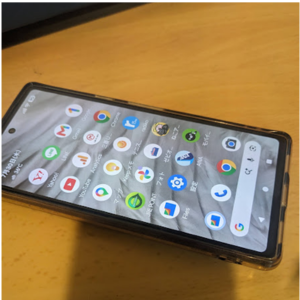
GooglPixelはGoogleが企画するAndroidスマートフォンです。Android、Googleのアプリ、AI、カメラ処理を一つの端末としてまとめているため、Google中心の使い方を好む人に向きます。
Google標準に近い操作
GooglPixelは、Googleが考えるAndroidの操作やデザインを比較的そのまま体験しやすい端末です。Galaxyのように独自機能を大量に加える方向ではなく、Googleのアプリと基本機能をつなげて使いやすくしています。
Gmail、Googleフォト、Googleカレンダー、Googleマップ、Googleドライブなどを普段から使っている人は、アカウントへログインしたあとにデータを確認しやすいでしょう。
ただ、GooglPixelが完全に何も加えていないAndroidという意味ではありません。通話、カメラ、写真編集、音声入力、AIなど、GooglPixelだけで提供される機能もあります。
更新を受け取りやすい
GooglPixelはGoogle自身が端末とAndroidの両方に関わるため、新しいAndroidやセキュリティ更新を受け取りやすい立場にあります。対象機種では、OS、セキュリティ、Pixel Dropを含む長期の更新が案内されています。
Pixel Dropでは、発売時にはなかった機能や改善が追加されることがあります。ただし、同じ機種でも配信時期がずれたり、国や言語によって利用できなかったりする場合があります。
また、更新期間は購入日から数えるとは限りません。中古のPixelを買う場合は、その機種が最初に販売された時期と、残りの更新期間を確認してください。
写真とAIを使いやすい
GooglPixelは、カメラの細かな設定を毎回変更するより、シャッターを押したあとに画像処理で仕上げる使い方が得意です。夜景、逆光、人物、手ぶれ、写真編集などにGoogleの画像処理が活用されています。
Galaxyも高性能なカメラやAI機能を備えていますが、方向性は同じではありません。Galaxyはレンズ構成、撮影モード、高倍率ズーム、細かな機能が豊富。Pixelは自動処理とGoogleフォトでの編集を自然につなげやすい印象です。
カメラを重視する人は、カメラ性能が良いスマホはどれ?も参考にしてください。写真、動画、望遠では、向いている機種が変わります。
機能が分かりやすい
私がGooglPixelを使っていて感じるのは、Googleアカウントを中心に考えやすいことです。写真はGoogleフォト、ファイルはFiles、予定はGoogleカレンダーというように、利用するサービスの役割を把握しやすくなっています。
一方、GalaxyではGoogleのアプリとSamsungのアプリが両方入る場合があります。たとえば、写真、メモ、パスワード、ブラウザなどに似た役割のアプリが並ぶことがあります。
どちらが正解という話ではありません。選択肢を増やしたいならGalaxy、使うアプリを絞りたいならPixelが合いやすいでしょう。標準アプリの考え方は、Androidのおすすめ無料アプリでも解説しています。
GalaxyとPixelを比較
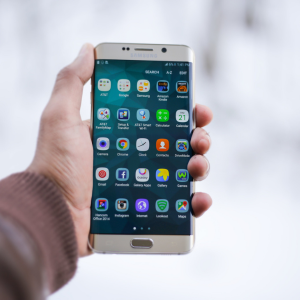
GalaxyとGooglPixelは、どちらもAndroidを搭載しています。ここからは、実際に端末を選ぶときに気になりやすい項目を比べます。
| 比較項目 | Galaxy | GooglPixel |
|---|---|---|
| 操作画面 | One UIで細かく変更しやすい | Google標準に近く覚えやすい |
| 独自機能 | DeXやSペンなどが豊富 | 通話や写真、Pixel Dropが中心 |
| アプリ | GoogleとSamsungの両方 | Googleのアプリが中心 |
| カメラ | 撮影モードや望遠の選択肢が多い | 自動処理と写真編集が使いやすい |
| ゲーム | 上位機種は高性能チップを選べる | 日常用途とAI処理を重視 |
| 機種の種類 | 価格帯や折りたたみを含めて多い | A、Pro、Foldが中心 |
| 端末連携 | Galaxy製品同士で便利 | Googleサービスとの相性が良い |
操作の自由度で比べる
ホーム画面、通知、ロック画面、複数アプリの表示などを細かく自分仕様にしたい人は、Galaxyを選びやすいでしょう。設定項目が多く、慣れてくると自分の使い方に合わせられます。
GooglPixelは、設定を深く変更しなくても使えるように作られています。初めてAndroidへ移る人や、端末ごとに操作を覚え直したくない人には入りやすい構成です。
ただし、自由度が高いほど必ず便利とは限りません。あなたはスマートフォンを細かく作り込みたいでしょうか。それとも、初期状態のまま迷わず使いたいでしょうか。この違いが選び分けの大きな基準になります。
カメラの使い方で比べる
Galaxyの上位機種は、複数の望遠カメラ、高倍率ズーム、プロ向け撮影機能などを備えるモデルがあります。遠くの被写体、動画、細かな撮影設定を楽しみたい人には候補になりやすいです。
GooglPixelは、難しい設定をせずに人物や夜景を撮り、あとからGoogleフォトで直す流れが分かりやすい端末です。撮影に詳しくなくても、日常写真で失敗を減らしたい人に向きます。
最大倍率だけで決めると、普段の撮影で使いにくい場合があります。レンズの倍率、手ぶれ補正、暗所、人物、動画まで見比べてください。望遠を重視する場合は、スマホの望遠カメラの選び方も確認すると判断しやすくなります。
ゲーム性能で比べる
高度な3Dゲームを高い画質設定で長時間遊ぶなら、Galaxyの上位機種が候補になりやすいです。世代によって異なりますが、高性能なSnapdragonを搭載するモデルでは、描画や冷却を重視した設計が採用されています。
GooglPixelのTensorは、GoogleのAI、音声、写真処理などを端末上で動かすことを重視しています。一般的なゲームは遊べますが、最高画質と高いフレームレートを最優先するなら、購入前に実際のゲーム名で動作を確認したほうが安心です。
ゲーム性能はチップ名だけで決まりません。発熱、冷却、画面の更新速度、電池持ち、アプリ側の最適化も関係します。数値はあくまで一般的な目安として見てください。
サイズと機種数で比べる
Galaxyは、価格を抑えたモデル、標準的なSシリーズ、大画面のUltra、折りたたみ式など、選択肢が多いブランドです。予算、画面、カメラ、重量に合わせて探しやすい反面、似た名前の機種で迷いやすくなります。
Pixelは、Aシリーズ、無印、Pro、Pro XL、Foldという役割が比較的分かりやすい構成です。ただし、同じ画面サイズに見えても、本体幅や重量は違います。
片手操作や持ち歩きを重視するなら、画面のインチ数だけでなく、本体の横幅と重さを確認しましょう。スマホのサイズを比較するでは、ケース装着後まで含めた見方を紹介しています。
データ移行で比べる
GalaxyはSmart Switch、GooglPixelは初期設定時のデータコピーを利用できます。どちらも写真、連絡先、メッセージ、アプリの一部などを移行できますが、すべてが完全に同じ状態になるとは限りません。
GalaxyからGooglPixelへ移る場合、Samsung Notes、Samsung Pass、Galaxy独自の設定などは、そのまま移せない可能性があります。逆にGooglPixelからGalaxyへ移る場合も、Pixel独自機能の設定は引き継がれません。
Googleアカウントで同期している連絡先、カレンダー、Googleフォトなどは、同じアカウントへログインすると確認しやすいです。ただし、端末本体だけに保存したデータは別途コピーが必要になることがあります。
GalaxyとGooglPixelの選び方
どちらを選ぶか迷ったら、機能の数ではなく、普段の使い方から考えましょう。よく使う場面を三つほど挙げると判断しやすくなります。
Galaxyが向いている人
DeX、Sペン、画面分割、細かな表示変更など、端末独自の機能を使いたい人にはGalaxyが向きます。Galaxy Watch、Galaxy Buds、Galaxy Tabを利用している人も、同じSamsung製品でそろえるメリットを感じやすいでしょう。
ただし、すべてのGalaxyが同じ機能に対応するわけではありません。Sペン、DeX、ワイヤレス充電、microSD、更新期間などは、購入予定の機種ごとに確認してください。
GooglPixelが向いている人
Gmail、Googleフォト、Googleドライブ、Googleカレンダーなどを中心に使い、設定をあまり変えずに利用したい人にはPixelが向きます。人物や夜景を手軽に撮り、Googleフォトで編集したい人にも選びやすい端末です。
私もPixelを使っていますが、写真、ファイル、予定の保存先をGoogleアカウント中心で考えやすいと感じます。一方、手書きや外部画面での作業などを重視するなら、Galaxyの対応機種も比較する価値があります。
◆keiのワンポイントアドバイス
迷ったら、写真、ゲーム、仕事、片手操作など、よく使う三つの場面を思い浮かべてください。その三つを満たす端末を選ぶと、機能一覧だけで決めるより納得しやすいですよ。
購入前に確認すること
GalaxyとGooglPixelのどちらを選ぶ場合も、ブランドの印象だけで購入すると使い方に合わないことがあります。価格以外の条件も確認しましょう。
機種ごとの対応機能
Galaxyはシリーズごとの差が大きく、GooglPixelもAシリーズとProシリーズではカメラやメモリ、充電などが異なります。記事で紹介される便利機能が、購入予定の端末で使えるとは限りません。
特に確認したいのは、望遠カメラ、ワイヤレス充電、防水、おサイフケータイ、eSIM、更新期間、外部画面出力、Sペン、microSDです。
海外版や中古品では、日本向け機能、保証、修理、通信周波数、技術基準への対応が異なる場合があります。価格が安く見えても、購入後の負担まで含めて判断してください。
本体価格以外の費用
端末代に加えて、ケース、保護ガラス、充電器、補償、通信料金が必要になることがあります。近年のスマートフォンはAC充電器が付属しない機種も多いため、手持ちの充電器が対応するか確認しましょう。
通信事業者の返却プログラムは、一定期間後に端末を返すことを前提に負担額を示す場合があります。画面割れや故障時の追加負担、返却期限、回線契約の条件も読んでください。
価格やキャンペーンは変わります。正確な情報は公式サイトをご確認ください。契約内容や返却条件が分かりにくい場合、最終的な判断は通信事業者や販売店などの専門家にご相談ください。
実機の重さと持ちやすさ
上位機種は、大きな画面、複数のカメラ、大容量バッテリーを搭載するため、重くなりやすいです。数十gの差でも、片手操作、寝ながらの使用、長時間の撮影では負担が変わります。
通販で購入する場合も、近くの店舗で同程度のサイズを持ってみるのがおすすめです。ケースを付ける予定なら、その厚みと重さも考えてください。
数値だけで決めないでください
画面サイズ、電池容量、カメラ倍率、処理性能などの数値は、あくまで一般的な目安です。実際の使いやすさは、アプリ、通信環境、設定、持ち方によって変わります。
機種変更時の注意点
GalaxyとGooglPixelは同じAndroidなので、多くのGoogleデータを共有できます。ただし、メーカー独自のアプリや設定は別に考える必要があります。
Googleアカウントを確認する
連絡先、カレンダー、写真、パスワードなどをGoogleアカウントで同期している場合、新しい端末へ同じアカウントでログインすると確認しやすくなります。
ただし、複数のGoogleアカウントを使っていると、保存先を間違えている場合があります。旧端末で写真、連絡先、予定がどのアカウントに入っているか確認してください。
Samsungアカウントを確認する
Galaxyでは、Samsung製アプリやサービスを利用するためにSamsungアカウントを使う場面があります。GalaxyからPixelへ移る場合、Samsung NotesやSamsung Passなどのデータをどう残すか事前に確認しましょう。
Galaxyを使い続ける場合も、機種変更前にID、パスワード、二段階認証の電話番号を確認しておくと安心です。ログインできないまま旧端末を初期化すると、復旧に手間がかかります。
個別に引き継ぐアプリ
LINE、銀行、証券、クレジットカード、電子マネー、ゲーム、認証アプリなどは、端末のデータコピーだけでは完了しないことがあります。
アプリごとに電話番号、メールアドレス、パスワード、引き継ぎコード、バックアップの条件を確認してください。特に二段階認証アプリを先に消すと、ほかのサービスへログインできなくなる可能性があります。
旧端末はすぐ消さない
新しい端末で数日使い、電話、通信、写真、連絡先、LINE、決済、認証に問題がないことを確かめてから旧端末を初期化しましょう。
売却や返却をする場合は、SIMやSDカードを取り外し、GoogleアカウントやSamsungアカウントの端末保護を解除したうえで初期化します。手順は機種や契約によって異なるため、販売元の案内を確認してください。
機種変更の基本
データをコピーしただけで完了と思わず、ログイン、通知、決済、認証まで動作確認することが大切です。旧端末は確認が終わるまで通信できる状態で残しておきましょう。
AndroidとGalaxyのFAQ
最後に、AndroidとGalaxyの違いについてよく聞かれる質問へ回答します。
AndroidとGalaxyのよくある質問
Q1. GalaxyはAndroidですか?
A. はい。GalaxyスマートフォンはAndroidを搭載しています。その上にSamsung独自のOne UIやSamsung製アプリが加わっているため、PixelなどほかのAndroid端末とは画面や使い方が異なります。
Q2. AndroidとGalaxyはどちらがよいですか?
A. AndroidはOSなので、Galaxyと直接比べるものではありません。Android端末の中からGalaxy、Pixel、Xperiaなどを選びます。独自機能や細かな設定を重視するならGalaxy、Google標準に近い操作を重視するならPixelが候補です。
Q3. GalaxyでGoogle Playは使えますか?
A. 日本向けの一般的なGalaxyスマートフォンではGoogle Playを利用できます。Galaxy Storeも用意されており、Samsung製アプリや一部のコンテンツを入手できます。利用条件は機種や地域で異なる場合があります。
Q4. GalaxyからPixelへデータを移せますか?
A. 写真、連絡先、メッセージ、Googleアカウントのデータなど、多くの項目を移せます。ただし、Samsung独自アプリのデータ、金融アプリ、電子マネー、LINE、認証アプリなどは個別確認が必要です。移行後の動作確認が終わるまで旧端末を初期化しないでください。
Q5. GalaxyとGooglPixelはどちらが初心者向けですか?
A. 設定をあまり変更せず、Googleのアプリを中心に使いたい人はGooglPixelを覚えやすく感じるでしょう。細かな設定や便利機能を少しずつ試したい人にはGalaxyも向きます。店舗で実機を触り、文字の見やすさや設定画面を比べるのがおすすめです。
違いを理解して選ぼう
AndroidはOS、GalaxyはSamsungの端末ブランドです。そしてGooglPixelはGoogleの端末ブランド。GalaxyとPixelはどちらもAndroidを使っていますが、操作画面、独自アプリ、カメラ、端末連携の考え方が違います。
- 独自機能や細かな設定を重視するならGalaxy
- Google標準に近い操作を重視するならPixel
- 写真やゲームなど普段の用途から機種を選ぶ
- 購入前に対応機能と更新期間を公式サイトで確認する
どちらが上というより、あなたが毎日どの機能を使うかが大切です。Galaxyの豊富な機能に魅力を感じる人もいれば、Pixelの分かりやすさが心地よい人もいます。
端末価格、対応機能、アップデート、キャンペーンは変更される場合があります。正確な情報は公式サイトをご確認ください。契約、データ移行、返却、修理などで判断に迷う場合は、通信事業者やメーカーサポートなどの専門家にご相談ください。







