
こんにちは、ピクセルファンクラブのkeiです。
Androidスマホで文字を入力していると、以前使った単語や間違えて変換した言葉が、予測変換の候補に何度も表示されることがあります。
仕事で使った人名やプライベートな言葉が候補に残っていると、人前でスマホを操作するときに気になるものです。よく使う単語より、過去の誤変換が優先されるのも困りますよね。
Google Pixelを7年間使っている私も、予測変換は便利な反面、不要な言葉まで覚えてしまうところが気になる機能だと感じています。
Androidでは、不要な候補だけを個別に削除する方法と、キーボードが学習した単語をまとめてリセットする方法があります。
ただし、操作を間違えると、普段使っている単語登録やキーボードの設定まで変更してしまう可能性があります。今回はGoogle PixelのGboardを中心に、学習履歴の消し方と削除前の注意点を紹介します。
本記事の内容
- Androidの予測変換を個別に削除する方法
- Gboardの学習履歴を一括リセットする手順
- 単語リストや入力設定を消さないための注意点
- 削除できない場合の対処法と再発防止策
Androidの予測変換を削除する方法
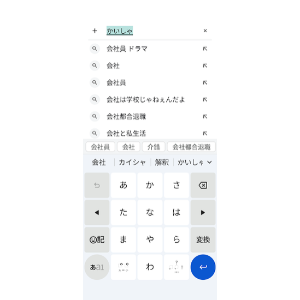
Androidの予測変換を削除するには、現在使用しているキーボードアプリを確認する必要があります。Google PixelではGboardが標準的に使われていますが、GalaxyやXperiaなどでは別のキーボードを利用している場合もあるためです。
予測変換を削除する2つの方法
Androidで不要な予測変換を消したいときは、まず一部の候補だけを消すのか、学習した単語をまとめて削除するのかを決めましょう。
Gboardでは、表示された候補を長押しして削除できる場合があります。例えば「かいしゃ」と入力するたびに間違った会社名が表示されるなら、その候補だけを消す方法が向いています。
一方、以前使っていた単語が大量に表示される場合や、誤変換が増えて入力しにくくなった場合は、学習した単語をまとめて削除する方法が便利です。
| 削除方法 | 削除する範囲 | 向いている状況 |
|---|---|---|
| 候補の個別削除 | 選択した候補 | 特定の言葉だけ消したい |
| 学習データの削除 | Gboardが学習した単語など | 予測変換をまとめてリセットしたい |
| 単語リストの編集 | 自分で登録した単語 | 古い登録語や誤登録を消したい |
| アプリデータの消去 | Gboardの設定や保存データ全般 | 通常の削除で改善しない |
このうち、最初に試してほしいのは候補の個別削除。必要な学習履歴を残しながら、問題のある単語だけを消せます。
削除方法を選ぶポイント
特定の単語だけが邪魔なら個別削除、候補全体を初期状態に近づけたいなら学習データの削除がおすすめです。スマホ本体の初期化は必要ありません。
使っているキーボードを確認
Androidスマホでは、文字入力に使用するキーボードを変更できます。そのため、Gboardの削除方法を試しても、別のキーボードを使っていれば期待した結果になりません。
Google Pixelなら、次の手順で設定を確認できます。
- スマホの「設定」を開く
- 「システム」をタップする
- 「キーボード」を選択する
- 「画面キーボード」を開く
- 利用しているキーボードを確認する
機種やAndroidのバージョンによっては、「言語と入力」など異なる名称が表示されることもあります。また、メモアプリなどで文字入力画面を開き、キーボードに表示される設定アイコンから確認する方法もあります。
「Gboard」と表示されていれば、この記事で紹介する手順を利用できます。ほかのアプリが選択されている場合は、そのキーボードの設定画面を確認してください。
予測変換の候補を個別に削除
不要な候補が一つか二つしかない場合、学習履歴をすべて消す必要はありません。Gboardの候補削除を使えば、普段よく入力する言葉を残したまま対処できます。
不要な候補を長押しして消す
Google PixelでGboardを使用している場合、表示された予測変換の候補を直接削除できることがあります。
操作は次のとおりです。
- Google Keepなどの文字入力画面を開く
- 削除したい候補が出る文字を入力する
- キーボード上部に予測変換を表示する
- 不要な候補を長押しする
- 表示されたゴミ箱へ候補を移動する
- 指を離して削除する
例えば「とうきょう」と入力したときに、以前誤って使った言葉が上位に表示されるなら、その候補を長押ししてみてください。
Googleの公式ヘルプでも、不要な入力候補を長押ししてゴミ箱に移動する方法が案内されています。(出典:Google Gboardヘルプ「入力候補を表示して間違いを修正する」)
なお、Gboardのバージョンや入力言語、候補の種類によっては、長押ししてもゴミ箱が表示されないことがあります。その場合は、無理に操作せず、後述する学習データの削除を検討しましょう。
削除した候補が再び出る理由
候補を削除したのに、同じ言葉がもう一度表示されることがあります。これは削除に失敗したとは限りません。
Gboardの変換候補には、過去の入力から学習した言葉だけでなく、最初から用意されている辞書の単語や、文脈に応じて表示される言葉も含まれます。
学習した候補を一つ削除しても、その言葉自体が標準辞書に存在していれば、通常の変換候補として再び表示される可能性があります。
また、削除後に同じ言葉を何度も入力すれば、Gboardが再び学習することも考えられます。そのため、候補から消す操作と、その単語を二度と表示させない設定は同じではありません。
削除した直後に同じ文字を入力して、候補の表示順位や内容が変化したか確認してみてください。
日本語の候補が消せない場合
英語の入力候補では削除できても、日本語入力では長押ししても反応しない場合があります。
Gboardには、日本語の12キー入力やQWERTY入力など、複数の入力方式があります。入力方式によって候補の表示や操作が異なることもあるため、すべての候補を同じ方法で削除できるとは限りません。
まず確認したいのは、削除しようとしている言葉がキーボード上部の候補なのか、入力欄に確定した文字なのかという点です。
すでに入力欄へ確定した文字を長押しすると、文字の選択やコピーに関するメニューが表示されます。予測変換を削除するときは、確定前の候補を操作する必要があります。
それでも削除できない場合は、キーボードアプリの更新状況を確認するか、学習履歴の一括削除へ進みましょう。
◆keiのワンポイントアドバイス
候補が一つだけ気になるなら、私は最初に長押しを試す方法がよいと思います。学習履歴を全部消すと、普段よく入力する言葉まで覚え直しになるからです。
Gboardの学習履歴をリセット
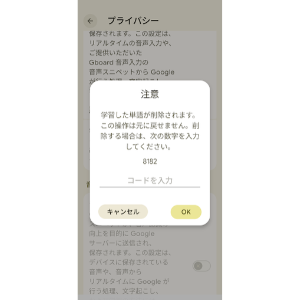
誤変換が何度も起きる場合や、以前使っていた言葉が大量に残っている場合は、Gboardの学習履歴をまとめて削除する方法があります。Google Pixelでも利用でき、スマホ本体を初期化する必要はありません。
学習した単語を一括削除する
Gboardには、これまでの文字入力から覚えた単語を削除する機能が用意されています。
主な操作手順は次のとおりです。
- Google KeepやGmailなどを開く
- 文字入力欄をタップしてGboardを表示する
- キーボードの設定アイコンをタップする
- 「プライバシー」を開く
- 「学習した単語やデータの削除」を選ぶ
- 確認画面に表示された数字を入力する
- 削除を確定する
Gboardのバージョンによっては、「単語リスト」内に「学習した単語を削除」が表示される場合もあります。また、古いバージョンでは「詳細設定」に削除項目があることもあります。
実際のメニューに合わせて、学習した単語やデータを削除する項目を探してください。
確認用の数字を求められるのは、誤操作によって学習履歴を消してしまうことを防ぐためです。画面の案内を確認したうえで入力しましょう。
削除後は、Gboardが過去に学習した言葉の影響が減り、予測変換を新しく学習し直せる状態になります。
ただし、標準辞書に含まれる単語まで消えるわけではありません。すべての予測候補が空白になる機能ではない点を理解しておきましょう。
(出典:Google Gboardヘルプ「Gboard に関する問題を解決する」)
Androidの設定からGboardを開く
キーボード上部の設定アイコンが見つからない場合は、Android本体の設定からGboardを開くこともできます。
Google Pixelでは、次の順番で進んでください。
- Androidの「設定」を開く
- 「システム」を選択する
- 「キーボード」をタップする
- 「画面キーボード」を開く
- 「Gboard」を選択する
- 学習データの削除項目を探す
機種によっては「設定」の検索欄に「Gboard」と入力すると、関連する項目を見つけやすくなります。キーボードの歯車アイコンを使う方法と、本体設定から開く方法は、基本的に同じGboardの設定画面につながります。
ただし、Androidの「アプリ」からGboardを選択した場合は、アプリ情報の画面が開きます。ここにある「ストレージを消去」は、学習履歴だけを消す操作とは異なるので注意してください。
削除後に確認しておきたいこと
学習データの削除が終わったら、いつも誤変換が起きていた言葉を入力してみましょう。例えば、特定の人名や会社名が優先されていた場合、削除後は一般的な単語が先に表示されるようになることがあります。
ただし、候補の表示順は文字入力の状況や辞書によって変わるため、必ず期待どおりになるとは限りません。また、Gboardは削除後も通常の文字入力に使えます。再び入力を重ねると、よく使う言葉が候補に出やすくなる場合があります。
以前は少ない操作で入力できた名前や専門用語が出にくくなっても、故障ではありません。学習履歴を削除した影響と考えられます。しばらく使っても同じ誤変換が続くなら、学習データ以外の設定や単語登録を確認する必要があります。
入力履歴と単語登録の違い
予測変換をリセットする前に知っておきたいのが、学習履歴と単語リストの違いです。どちらも変換候補に関係していますが、保存される仕組みや削除する方法は同じではありません。
学習履歴と単語リストは別物
Gboardの学習履歴は、普段の文字入力をもとに、使いやすい候補を表示するためのデータです。例えば、同じ名前や単語を繰り返し入力していると、その言葉が候補に表示されやすくなることがあります。
一方、単語リストは自分で読み方と単語を登録できる機能です。「じゅうしょ」と入力したときに自宅の住所を候補として出す、といった使い方ができます。
また、仕事で使う専門用語や変換しにくい名字などを登録している人もいるでしょう。このような登録語は、Gboardが自動的に学習した言葉とは区別して考える必要があります。
削除前の注意点
学習した単語を削除したいだけなら、単語リストの登録語まで手作業で消す必要はありません。特に、長期間使っているスマホでは大切な登録語が残っている場合があります。
登録した単語を確認する方法
単語リストに登録されている言葉が原因で、不要な変換候補が表示されることもあります。Gboardで確認する場合は、設定画面から「単語リスト」を開き、登録した言語や単語の一覧を確認してください。
例えば「めーる」と入力しただけで古いメールアドレスが表示されるなら、単語リストに以前登録した情報が残っている可能性があります。
登録語を削除するときは、対象の単語を選び、表示された削除操作を行います。機種によってはゴミ箱アイコンが表示されます。
ここで注意したいのは、単語リストに登録した言葉を削除すると、その便利な呼び出し設定も失われることです。不要になった古い住所やメールアドレスなら削除して構いませんが、現在も使っている情報は残しておきましょう。
学習履歴を削除しても同じ候補が出続ける場合は、単語リストに登録されていないかを確認すると原因を見つけやすくなります。
大切な登録語を残すための対策
Gboardの設定を大きく変更する前には、単語リストの内容を確認することをおすすめします。特に、仕事で使う専門用語や人名、住所の短縮入力を多く登録している場合は注意が必要です。
単語リストにエクスポート機能が表示される環境では、登録語を書き出して保存できる場合があります。操作できない場合は、重要な登録語だけでも別のメモに控えておくとよいでしょう。
また、登録語には住所やメールアドレスなどの個人情報が含まれることがあります。書き出したファイルを共有フォルダへ不用意に保存したり、第三者に送ったりしないようにしてください。
学習データの削除と違い、Gboardのアプリデータを消去すると設定が初期状態に戻ります。後から復元できることを確認できないまま、アプリデータを消すのは避けたいところです。
予測変換が消えない場合の対処法

学習履歴を削除したのに変換候補が変わらない場合は、別の原因が考えられます。ここからは、Gboardの設定やアプリの状態を確認しながら、原因を見分ける方法を解説します。
標準辞書の候補は残ることがある
Gboardには、最初から多くの日本語や英単語が登録されています。これらは普段の文字入力を円滑にするための辞書データで、利用者が学習させた単語とは異なります。
例えば、一般的な地名や名字、企業名などは、学習履歴を削除したあとでも変換候補に表示されることがあります。つまり、学習履歴を全部削除しても、Gboardが持つ標準的な変換候補まで消えるわけではありません。
特定の候補が残っていても、その候補が最初から用意されている言葉なら、学習履歴の削除では変化しない可能性があります。まずは、削除したい言葉が自分だけの入力履歴なのか、一般的な辞書に含まれる単語なのかを考えてみましょう。
Gboardを最新状態に更新する
予測変換の削除操作が正常に動かない場合、Gboard自体に問題が発生している可能性もあります。そんなときは、Google Playストアからアプリの更新を確認してください。
- Google Playストアを開く
- 検索欄に「Gboard」と入力する
- Gboardのアプリページを開く
- 「更新」が表示されたらタップする
- 更新後に削除操作をもう一度試す
すでに最新版なら「開く」などが表示され、更新ボタンは出ない場合があります。アプリの更新によって不具合が改善されることはありますが、必ず予測変換の問題が解消するわけではありません。
更新後も操作が反応しない場合は、スマホを再起動してみてください。再起動ならGboardの学習履歴や単語リストを意図的に消さずに試せます。
キャッシュ削除を試す
Gboardの動作が不安定なときは、キャッシュを削除すると改善する場合があります。キャッシュとは、アプリが処理を円滑に進めるため、一時的に保存しているデータのことです。
Google Pixelでは、次の操作で削除できます。
- 「設定」を開く
- 「アプリ」を選択する
- 「すべてのアプリ」を表示する
- 「Gboard」をタップする
- 「ストレージとキャッシュ」を選ぶ
- 「キャッシュを削除」をタップする
キャッシュの削除は、Gboardの学習履歴をすべて消すための機能ではありません。予測変換をリセットしたい場合は、専用の学習データ削除機能を使う方が適切です。
なお、キャッシュを消した直後は、アプリが必要な一時データを作り直す場合があります。
アプリデータ削除は最後に試す
Gboardの更新やキャッシュ削除でも問題が改善しない場合は、アプリデータの消去という方法があります。ただし、これは予測変換の学習履歴だけを削除する操作とは異なります。
Androidの設定からGboardの「ストレージとキャッシュ」を開くと、「ストレージを消去」などの項目が表示されることがあります。
この操作では、Gboardの保存データや各種設定が初期状態に戻るため、入力言語やキーボードの使い方を再設定する必要が生じる可能性があります。
ストレージの消去は慎重に
予測変換を消したいだけなら、Gboardのストレージを消去する必要は基本的にありません。単語リストを含む必要なデータを確認し、通常の削除方法では解決できない場合に限って検討しましょう。
また、ストレージを消去してもスマホ本体の写真や連絡先を削除する操作にはなりません。しかし、Gboard内の設定や保存内容への影響はあるため、気軽に実行しない方が安心です。
予測変換を学習させない設定
不要な予測変換を削除しても、普段どおり文字入力を続けると、新たな学習データが蓄積される場合があります。人前でスマホを使う機会が多い人は、今後の候補表示についても設定を見直してみましょう。
パーソナライズをオフにする
Gboardには、利用者の入力傾向に合わせてキーボードの動作を調整する機能があります。このような個人向けの調整を抑えたい場合は、Gboardの設定から「プライバシー」や「詳細設定」などを確認してください。
バージョンによっては「パーソナライズ」や「自分向けにカスタマイズ」といった項目が表示されます。関連する設定をオフにすると、入力傾向に応じた調整を抑えられる場合があります。
ただし、機能名や対象となるデータはGboardのバージョンによって異なります。設定をオフにしただけで、過去の学習データがすべて削除されるとは限りません。
以前の入力履歴を消したい場合は、学習データを削除する操作も別途行ってください。
候補表示の設定を見直す
予測変換の候補が頻繁に表示されること自体が気になる場合は、Gboardの候補表示を変更する方法もあります。Gboardの設定から「テキストの修正」を開き、「候補領域を表示」などの項目を確認しましょう。
候補領域の表示をオフにすると、入力中にキーボード上部へ表示される候補を減らせる場合があります。ただし、候補を非表示にする設定と、過去の学習履歴を削除する操作は別。
また、候補領域を非表示にすると、普段利用している便利な入力補助も使いにくくなる可能性があります。まずは候補の個別削除を試し、それでも表示が気になる場合に設定変更を検討するとよいでしょう。
入力しやすさとのバランス
予測変換の学習機能は、必ずしも邪魔なものではありません。
よく使う名前や単語がすぐ表示されれば、長い文章を入力するときに役立ちます。メールやLINEで同じ言葉を何度も入力する人なら、学習機能の便利さを実感する場面も多いでしょう。
そのため、入力履歴を定期的にすべて削除する必要があるとは限りません。個人的には、普段は予測変換を利用し、不要な単語が目立ってきたタイミングで削除する使い方が現実的だと思います。
特に、仕事とプライベートの両方でスマホを使う人は、候補がどのように表示されると困るのかを考え、自分に合う設定を選んでください。
検索履歴と入力履歴の違い

Androidの入力履歴を消したい場合、Gboardの予測変換とGoogle検索の履歴を混同しないことも大切です。画面に似た言葉が表示されても、保存場所や削除方法が異なる場合があります。
Google検索の履歴は別に削除
Googleの検索欄をタップしたときに、以前調べた言葉が表示されることがあります。これはGboardの予測変換ではなく、Google検索の履歴や検索候補である可能性があります。
その場合、Gboardの学習データを削除しても検索履歴が消えるとは限りません。Googleアカウントに保存された検索履歴は、Googleアプリの検索履歴や「マイ アクティビティ」などから確認できます。
また、Chromeで過去に閲覧したページを消したい場合は、Chromeの閲覧履歴を別に削除する必要があります。予測変換に残った言葉なのか、検索欄に表示される履歴なのかを区別してから操作しましょう。
LINEなどの入力履歴について
LINEやメールで文字を入力するときに表示される予測候補は、Gboardなどのキーボードアプリが提供している場合があります。
そのため、Gboardの学習履歴を削除すると、LINEなど複数のアプリで使う予測変換にも影響する可能性があります。一方、LINEのトーク履歴やメールの送信履歴は、それぞれのアプリが管理しています。
Gboardの学習履歴を削除しても、LINEのトーク内容や送信済みメールが削除されるわけではありません。
また、LINEアプリ内で過去のメッセージを検索したときの候補などは、Gboardとは別の仕組みで表示される場合があります。どの画面に不要な言葉が出ているのかを確認すると、適切な削除方法を選びやすくなります。
個人情報が候補に残る場合
予測変換には、個人情報に関係する言葉が表示されることもあります。例えば、以前入力した住所やメールアドレス、人名などが候補として残っている場合です。
家族や友人にスマホの画面を見せたとき、こうした情報が表示されるのを避けたいと考える人もいるでしょう。
Gboardの学習した単語は、Googleの説明では基本的に端末内に保存されます。ただし、検索や音声入力など、機能によって扱われる情報は異なります。
不要な学習履歴を削除することは、画面上に個人的な言葉が表示される機会を減らすための対策になります。もっとも、Gboardの学習履歴を削除するだけで、端末内のすべての個人情報が消えるわけではありません。
スマホを売却したり譲渡したりする場合は、Googleアカウントや端末内データを確認したうえで、適切な初期化を行う必要があります。
予測変換を快適に使うコツ
予測変換は、削除するだけでなく普段の入力方法を少し見直すことで使いやすくなる場合があります。誤変換を減らしながら、必要な言葉をすばやく入力するためのポイントを紹介します。
正しい候補を選んで入力する
よく使う言葉が正しく変換されない場合は、入力したい単語を候補から選び、正しい表記で確定するようにしましょう。Gboardは入力の傾向に合わせて候補を調整するため、普段の使い方によって変換候補が変化する場合があります。
例えば、同じ読み方の名字と一般的な単語があるとき、必要な候補を選択して入力すると、徐々に使いやすくなる可能性があります。
ただし、必ず特定の単語を優先して覚えるわけではありません。何度も誤変換が続く場合は、単語リストへの登録も検討してください。
よく使う言葉は単語登録する
変換しにくい言葉を頻繁に使うなら、単語リストを活用する方法があります。例えば、読み方が特殊な名字や会社の正式名称、仕事で使う専門用語などです。
Gboardの設定から単語リストを開き、必要な単語と読み方を登録しておけば、文字入力の手間を減らせる場合があります。
一方、住所やメールアドレスなどの個人情報を短い読み方で登録すると、人前で入力した際に候補へ表示される可能性もあります。
便利さだけでなく、表示されても困らない情報かどうかを考えて登録しましょう。なお、銀行の暗証番号やアカウントのパスワードなど、重要な認証情報を単語リストに登録するのは避けてください。
キーボードの種類も確認する
Androidスマホには、Gboard以外にもさまざまなキーボードアプリがあります。GalaxyではSamsungキーボード、機種によってはメーカー独自の日本語入力アプリが使われている場合もあります。
これらのキーボードでは、Gboardと同じ場所に学習履歴の削除項目があるとは限りません。Google Pixelでも、別のキーボードアプリをインストールして使用していれば、そのアプリの設定を変更する必要があります。
インターネット上で紹介されている削除方法を試すときは、端末名だけでなく、利用しているキーボードアプリの名前も確認してください。
◆keiのワンポイントアドバイス
予測変換に不満があっても、すぐに別のキーボードへ変更する必要はありません。まずGboardの候補削除や単語リストを試してみると、今の使い方を大きく変えずに改善できる場合がありますよ。
予測変換削除のよくある質問
ここでは、Androidの予測変換や入力履歴の削除について、特に気になりやすい疑問に回答します。操作前に確認しておくと、必要なデータを残しながら対処しやすくなります。
予測変換に関するよくある質問(FAQ)
Q1. Androidの予測変換は全部削除できますか?
A. Gboardでは、学習した単語やデータをまとめて削除できます。ただし、標準辞書に含まれる単語まで削除する機能ではありません。予測変換を完全に空白にするのではなく、過去の入力から学習した内容をリセットする操作と考えてください。
Q2. 学習履歴を削除すると単語登録も消えますか?
A. Gboardの学習した単語の削除と、単語リストに登録した言葉の削除は別の操作です。ただし、アプリデータ全体を消去すると設定や保存内容に影響する可能性があります。大切な登録語がある場合は、削除前に内容を確認しておきましょう。
Q3. 予測変換を削除するとLINEの履歴も消えますか?
A. いいえ。Gboardの学習履歴を削除しても、LINEのトーク履歴や友だち情報が削除されるわけではありません。ただし、LINEで文字を入力するときに表示されるGboardの予測候補には影響する場合があります。
Q4. 予測変換を削除したのに候補が残るのはなぜですか?
A. Gboardの標準辞書に含まれる単語や、自分で単語リストへ登録した言葉が表示されている可能性があります。また、削除後の入力によって再び学習される場合もあります。まずは単語リストを確認し、候補の種類を見分けてください。
Q5. 予測変換を削除するのに料金はかかりますか?
A. Google PixelのGboardに標準搭載されている学習履歴の削除機能は、無料で利用できます。別途有料アプリを購入する必要はありません。削除したいだけなら、まずGboardの標準機能を使う方法がおすすめです。
Androidの予測変換削除まとめ
Androidの予測変換を削除したい場合は、使用しているキーボードの種類を確認し、必要な範囲だけを消すことが大切です。
Google Pixelで使われるGboardなら、不要な候補の個別削除や学習した単語の一括削除ができます。
- 不要な候補が少ない場合は長押しして個別に削除する
- 誤変換が多い場合はGboardの学習データ削除を試す
- 学習履歴と単語リストは別のものとして扱う
- Google検索やChromeの履歴は別の方法で削除する
- キャッシュ削除は学習履歴のリセットとは異なる
- Gboardのストレージ消去は最後の手段として検討する
- パーソナライズ設定や候補表示も必要に応じて見直す
特に覚えておきたいのは、予測変換が使いにくくなったからといって、スマホ全体を初期化する必要はないという点です。
また、学習データの削除によって、普段入力している言葉が一時的に変換しにくくなる場合もあります。必要な単語登録を残しながら、削除する範囲を選ぶと安心です。
まずは気になる候補を個別に消し、それでも改善しない場合に学習履歴の一括削除を試してみてください。
なお、Gboardのメニューや機能はアプリの更新によって変更されることがあります。正確な情報はGoogle公式ヘルプをご確認ください。業務用の管理端末など、操作が制限されている場合は管理者や専門家に相談しましょう。
毎日使うスマホだからこそ、文字入力の小さなストレスを減らして、快適に使っていきたいですね。