こんにちは、ピクセルファンクラブのkeiです。
Androidスマホは、使うキーボードアプリを自分で選べます。文字入力は毎日何度も触れる部分なので、ここが合っているかどうかでスマホ全体の使いやすさまで変わってきます。
私はGoogle Pixelを7年使ってきましたが、Pixelなら最初から使えるGboardでかなりの範囲をカバーできます。ただ、日本語の長文変換をもっと快適にしたい、英語入力をよく使う、予測候補の学習を端末間で引き継ぎたい、見た目を大きく変えたいとなると、別のキーボードが合う場合もあります。
大切なのは変換精度だけで決めないこと。プライバシー、音声入力、片手での押しやすさ、辞書や学習データの同期まで確認すると、あとから「思っていたのと違った」を減らせます。
この記事では、Androidで使いやすい代表的なキーボードを比較しながら、日本語と英語それぞれの選び方を紹介します。
本記事の内容
- Androidでおすすめのキーボードアプリ
- 日本語入力と英語入力の選び方
- PixelでGboardを使いやすくする方法
- プライバシーや辞書同期の確認ポイント
Androidキーボードの結論
迷っているなら、最初からアプリを何本も入れる必要はありません。まず現在のキーボードで不満の原因を見つけ、その部分を補えるアプリへ替える方が違いを判断しやすいですよ。
PixelならまずGboard
Google Pixelを使っているなら、私はまずGboardをそのまま使うことをおすすめします。日本語の12キー入力、英語のQWERTY入力、音声入力、手書き入力、グライド入力、多言語入力など、日常で必要になりやすい機能が一通りそろっています。
特にPixelでは音声入力との相性を確認しやすく、Googleの公式ヘルプではPixel 6以降で高度な音声入力機能を利用できる案内があります。日本語と英語も一つのキーボード内で使い分けられます。
Pixel利用者の基準
変換、フリック、音声入力に大きな不満がなければ、Gboardから無理に変更しなくて大丈夫です。別アプリは具体的な不満が出てから試しましょう。
不満がある機能だけ替える
キーボードは指の動かし方や普段使う言葉で相性が変わります。短いLINEや検索が中心ならGboard、日本語の長文や定型文を重視するならATOK、英語や予測入力をよく使うならMicrosoft SwiftKey、顔文字や着せ替えを楽しみたいならSimejiというように、目的から選ぶ方が分かりやすいです。
「一番高機能なもの」ではなく、毎日どこで入力に引っかかっているかを見てください。その違和感が消えるかどうかが選ぶ基準です。
◆keiのワンポイントアドバイス
新しいキーボードを数日使い、変換、フリック、記号、数字、音声入力まで確認してから決めます。慣れの問題か、機能が合わないのかも見分けやすくなりますよ。
おすすめキーボード比較
Androidで候補になりやすい4つを比較します。それぞれ得意な方向が違うので、「全員に同じアプリが正解」とは考えない方が選びやすいです。
| キーボード | 向いている人 | 日本語入力 | 英語入力 | 音声入力 | 同期の考え方 |
|---|---|---|---|---|---|
| Gboard | Pixel利用者、迷っている人 | 12キー、QWERTYなど | 多言語、グライド入力 | 対応 | 学習語は端末中心 |
| Microsoft SwiftKey | 英語や多言語をよく使う人 | 対応 | 予測、Flowが便利 | 対応 | アカウントでバックアップ可能 |
| ATOK | 日本語の長文を多く書く人 | 変換や定型文を重視 | 対応 | 利用環境による | ATOKのクラウド同期 |
| Simeji | 着せ替えや顔文字を楽しみたい人 | クラウド変換など | 多言語機能あり | 機能あり | 機能ごとの通信設定を確認 |
機能はアプリの更新やAndroidのバージョンによって変わることがあります。ここでは2026年8月14日時点で確認できる特徴を中心にしています。
Gboardは総合力で選びやすい
GboardはGoogleが提供するAndroid向けキーボードです。日本語フリック、英語QWERTY、グライド入力、音声入力、手書き、絵文字検索、翻訳まで幅広く使えます。Pixelでは最初の基準にしやすいキーボードです。
プライバシー面では、Googleは学習した保存済み単語は端末内に保存され、検索キーワード以外の通常の入力内容や保存単語はGoogleへ送信されないと案内しています。一方、Gboardの音声入力では文字起こしのため音声がGoogleへ送信されます。(出典:Google Gboardヘルプ「Gboardに関する問題を解決する」)
普通のキー入力と音声入力ではデータの扱いが同じではない点を理解して使い分けましょう。
SwiftKeyは英語入力に便利
Microsoft SwiftKeyは、入力の癖を学びながら予測候補を出すことに力を入れたキーボードです。タップ入力だけでなく、文字の上を指でなぞるFlowにも対応し、日本語と英語を一つのアプリで使えます。
Microsoftアカウントを使ったバックアップと同期も特徴です。公式案内では、Backup & Syncをオンにすると学習した言語データを端末間で利用でき、不要ならバックアップを削除できます。(出典:Microsoftサポート「SwiftKeyでBackup & Syncを使用する方法」)
英語入力や機種変更後の学習データを重視する人に向きますが、同期を使うならクラウド保存の必要性も考えてください。
ATOKは日本語の長文向け
ATOK for Android [Professional]は、日本語を長く書く人向けの選択肢です。推測変換、ミスタッチへの補助、定型文、クラウドを使った変換や辞書サービスなど、日本語文章の入力を助ける機能があります。
仕事で固有名詞をよく使う人、長いメールを書く人、WindowsやMacでもATOKを使い、登録語をそろえたい人には検討しやすいでしょう。
一方、利用にはATOK Passportの対象契約が必要です。短文中心ならまずGboardを使い、日本語入力へ継続費用を払う価値があるかを考えて選んでください。
ATOKが合いやすい人
まとまった日本語を毎日書く、専門用語や固有名詞が多い、パソコンと辞書環境をそろえたい人ほど特徴を生かしやすいです。
Simejiは見た目を楽しめる
Simejiは、着せ替え、顔文字、絵文字、クラウドを利用した変換など、文字入力を楽しく見せる機能が充実しています。キーボードのデザインを自分好みに変えたい人や、SNSやチャットで顔文字をよく使う人には分かりやすい魅力があります。
Android版ではキーボードの高さ調整や片手入力に関する設定も用意されているため、大きめのスマホで押しにくいと感じる場合にも試す価値があります。
ただし、クラウド変換、検索補助、音声など、通信を伴う機能を使うキーボードではデータの扱いを確認してください。Simejiには「学習しない、通信しない」といった設定項目も案内されています。便利な機能を全部オンにするのではなく、使うものだけ有効にする考え方がおすすめです。
日本語入力で選ぶポイント

アンドロイドのキーボードを日本語入力中心で選ぶなら、変換候補だけを見て決めると不満が残ることがあります。フリックの反応、キーの幅、辞書、音声まで含めて確認しましょう。
変換精度とフリックを見る
日本語入力では、短い単語だけでなく文章を入力して変換候補の出方を見ましょう。さらにフリックでは、変換より前に「狙った文字が入るか」が重要です。キーの高さや横幅が合わないと、変換が優秀でもタイプミスが増えます。
片手入力が多いなら、端末の横幅とキーボードサイズもセットで確認してください。スマホのサイズを比較するも参考になります。
フリック感度を変更できる場合は、速さより誤入力が少なく自然に指が動く位置を優先しましょう。
片手操作とサイズを確認
大きいAndroidでは、キーボードの端へ親指が届きにくいことがあります。そこで役立つのが、キー全体を左右へ寄せる片手モードや高さ調整です。
端末の片手モードとキーボードの片手モードは別です。両方を同時に使うと窮屈になる場合もあるので、右手なら右、左手なら左へキーボードを寄せるところから試してください。
見た目の大きさより、親指を無理に伸ばさず打てるかどうかを優先すると決めやすいですよ。
音声入力の使いやすさを見る
長文を全部フリックで打つ必要はありません。自宅など声を出せる場所では、音声で下書きを作ってから指で直す方法が便利です。
PixelとGboardでは、対応機種で高度な音声入力機能を利用できます。機能の範囲は言語や更新状況で変わるため、実際の端末で設定を確認してください。反応しない場合はマイク権限、Gboardの音声入力設定、アプリ更新を見ます。
なお、人がいる場所で個人情報や仕事上の秘密を読み上げるのは避けましょう。
辞書登録と同期を確認
メールアドレス、住所、勤務先名、難しい人名などを毎回打つのは手間です。ユーザー辞書へ短い読みで登録しておくと、変換精度とは別の意味で入力が速くなります。ただし、パスワードやカード番号など秘匿性の高い情報は登録しない方が安全です。
機種変更が多い人は引き継ぎ方法も確認してください。Gboardは学習語を端末中心で扱い、SwiftKeyはバックアップと同期、ATOKは専用の同期サービスを利用できます。
辞書同期は便利さとデータ保管先をセットで考えるのがポイントです。
プライバシーを確認する
キーボードは検索、メッセージ、メールなど多くの入力欄で使います。インストール前に提供元、Google Playのデータセーフティ、プライバシーポリシー、必要な権限を確認してください。
特に、入力内容、音声、検索語、利用統計、学習辞書がどこで処理されるかを見ます。通常入力は端末内でも、音声入力やクラウド変換では通信が必要になる場合があります。
「有名だから全部許可する」「通信するから危険」と決めつけず、何を何のために送るのか、オフにできるかで判断しましょう。
重要な入力は慎重に
秘密情報をユーザー辞書や定型文へ保存しないようにしましょう。仕事用端末では会社の規程で使用できるキーボードが決められている場合もあります。
英語入力で選ぶポイント
アンドロイドのキーボードで英語をよく打つなら、日本語フリックとは違う見方が必要です。QWERTY配列、スペル補助、スワイプ入力、言語切り替えを確認しましょう。
QWERTYと自動修正を見る
英語入力ではQWERTY配列に加え、入力候補や自動修正との相性が重要。補正が積極的すぎると、人名、商品名、専門用語が別の単語へ変わることがあります。
GboardやSwiftKeyでは予測や修正を調整できます。入力速度だけでなく、間違った修正を戻す回数まで含めて比べると自分に合う設定が分かります。
日本語と英語の切替を見る
日本語の文章でも、メールアドレス、URL、商品名など英語が混ざる場面は多いです。そこで、言語を何度も切り替えなくても入力できるかを確認してください。
GboardやSwiftKeyは複数言語を扱えます。一方、日本語フリックと英語QWERTYを明確に分けたい人は、切り替えボタンが分かりやすい方が快適です。自動判定の多さより、迷わず戻れることを優先しても構いません。
スワイプ入力も試す
英語QWERTYでは、指をキーから離さず文字の上をなぞるスワイプ入力が使えます。Gboardではグライド入力、SwiftKeyではFlowと呼ばれる機能です。
最初は「一文字ずつ押した方が速い」と感じるかもしれません。ですが、よく使う英単語を連続して入れると、指の移動だけで候補が出るため、慣れると片手入力で便利です。
ただし、固有名詞、型番、略語、記号が多い文章では普通のタップ入力へ戻した方が早いこともあります。すべてをスワイプに統一せず、一般的な英単語だけ使うくらいから始めると入りやすいでしょう。
PixelでGboardを快適にする
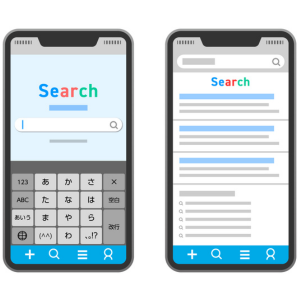
キーボードを替える前に、Gboardの設定を少し触るだけで不満が消えることがあります。Pixel利用者なら、まず入力方式、音声、学習内容を見直してみてください。
12キーとQWERTYを使い分ける
日本語を片手で入力するなら12キーのフリック、英語やローマ字を多く打つならQWERTYが分かりやすい組み合わせです。どちらか一方に決める必要はありません。
Gboardの設定から言語を開き、日本語のレイアウトを確認できます。表示名や場所は更新で変わる可能性があります。一般的に速い方式ではなく、自分の指が迷わない方式を選びましょう。
高度な音声入力を確認
Pixel 6以降の対応端末では、Gboardの設定に高度な音声入力機能が表示される場合があります。長文の下書きや検索語の入力で試してみてください。
項目が出ないときは、GboardとAndroidを更新し、端末の言語とGboardのメイン言語、マイク権限を確認します。新しいPixelの初期設定直後は関連データの更新に時間がかかる場合もあります。
◆keiのワンポイントアドバイス
音声入力は完成文を一発で作るより、話して下書きを出し、変換ミスだけ指で直す使い方が便利です。
学習結果を見直す
長く使うと、もう使わない言葉や誤入力をGboardが学習している場合があります。変換候補がおかしいと感じたら、乗り換える前に学習結果を見直してください。
Googleは学習した単語を削除する方法を案内していますが、全削除すると候補を育て直すことになります。また、Gboardのストレージデータ消去は設定初期化につながる可能性があるため、何が消えるか確認してから実行しましょう。
キーの大きさを調整する
押し間違いが多いなら、変換ではなくキーサイズが合っていない可能性があります。高さ、片手モード、利用できるレイアウト調整を試してください。
大きくすると押しやすい反面、文章表示は狭くなります。LINEやメモで実際に文章を打ち、誤入力が少ないサイズを探すのがおすすめです。
キーボードの変更手順
Androidでは複数のキーボードをインストールし、必要に応じて切り替えられます。設定名は機種によって少し違いますが、考え方は共通です。
アプリを追加する
Google Playからキーボードを入れるときは、提供元が公式の会社や開発者かを確認してください。インストール後、アプリの案内に沿って「画面キーボード」の一覧で有効にします。
Androidはキーボードを有効にする際、入力情報を扱えることへの注意を表示する場合があります。内容と権限を確認し、以前のキーボードは比較が終わるまで残しておくと戻しやすいです。
既定の入力方法を替える
機種によっては「設定」から「システム」「キーボード」「画面キーボード」と進み、有効な入力アプリを管理できます。項目名はPixel、Galaxyなどで異なるため、設定内検索で「キーボード」と探すのも便利です。
入力画面の切り替えボタンや地球アイコンの長押しから変更できる場合もあります。会社や学校の管理端末では追加が制限されることがあるので、規程を優先してください。
戻せる状態を残しておく
新しいキーボードが特定アプリでうまく動かないこともあるため、比較中はGboardなど別の入力方法も有効にしておきましょう。切り替え先が残っていればトラブル時に戻せます。
安定して使えると分かってから不要なキーボードを無効化します。アンインストール時は、辞書、同期データ、アカウント情報が残るかも確認してください。
Bluetoothキーボードも便利
スマホで長文を書くなら、画面キーボードを替えるだけでなくBluetoothキーボードを使う方法もあります。メール、ブログ、資料作成が多い人ほど効果を感じやすい選択肢です。
長文入力なら物理キーも候補
フリック入力は短文に便利ですが、数千文字を長時間打つと疲れます。Pixelを簡易パソコンのように使うならBluetoothキーボードも候補です。
両手で入力でき、画面をソフトウェアキーボードが占めないのも利点。一方、荷物は増えるため、長文作業の頻度が高い人向けです。
JISとUS配列を確認する
購入時は日本語JIS配列か英語US配列かを確認してください。Androidが認識する配列と印字が合わないと、「@」や「:」などが見た目と違う位置から入力されることがあります。
Windowsの日本語キーボードに慣れているならJIS、Macや海外製キーボードでUSに慣れているならUSへそろえると迷いにくいです。購入前にAndroid対応と配列を商品ページで確認しましょう。
購入前に使い方を決める
Amazonや楽天には薄型、折りたたみ、複数端末切り替えなど多くのBluetoothキーボードがあります。外出中心なら重さと収納サイズ、自宅中心ならキー間隔と打鍵感を優先してください。
スマホとパソコンを切り替えるなら複数台ペアリング、Pixelだけなら端末スタンドの有無も便利です。充電式か電池式かも生活に合わせて選びましょう。
購入前の確認項目
Android対応、JISまたはUS配列、重さ、収納性、複数端末切り替え、電源方式、スタンドの有無を確認。商品仕様は販売時期で変わるため、販売ページとメーカー公式情報を確認してください。
よくある質問
Androidのキーボード選びで迷いやすいポイントを、Pixelユーザーとしてよく確認する内容に絞って回答します。
Androidキーボードのよくある質問
Q1. Androidで一番おすすめのキーボードは何ですか?
A. Pixel利用者や特に希望が決まっていない人なら、まずGboardがおすすめです。日本語フリック、英語QWERTY、音声入力、多言語入力などを一つで使えます。日本語の長文変換を重視するならATOK、英語や学習データの同期を重視するならSwiftKey、着せ替えや顔文字を楽しみたいならSimejiも候補です
。Q2. アンドロイドで日本語入力しやすいキーボードはどれですか?
A. 短文や日常入力ならGboardから試すのが分かりやすいです。長い日本語文章、固有名詞、定型文を多く扱うならATOKも比較してください。ただし、変換候補だけでなく、フリック感度、キーサイズ、辞書登録、片手モードまで含めて自分の指に合うか確認することが大切です。
Q3. Androidで日本語と英語を簡単に切り替えられますか?
A. できます。GboardやSwiftKeyでは複数言語を追加でき、日本語と英語を切り替えながら入力できます。使う言語が増えすぎると候補や切り替えが分かりにくくなる場合があるので、普段使う言語だけ有効にすると扱いやすいでしょう。
Q4. キーボードアプリは危険ではありませんか?
A. キーボードは多くの入力欄で動くため、提供元とデータの扱いを確認して選ぶ必要があります。Google Playの提供元、データセーフティ、プライバシーポリシー、権限、クラウド変換や音声入力の通信有無を確認してください。仕事用端末では会社の規程が優先されるため、判断に迷う場合は管理担当者へ相談しましょう。
Q5. PixelではGboardの音声入力がおすすめですか?
A. PixelではGboardの音声入力を最初に試す価値があります。Pixel 6以降では高度な音声入力機能の案内があり、指入力と声を組み合わせやすいのが魅力です。ただし、対応言語や機能は更新で変わる可能性があります。マイク権限や通信も関係するため、現在の設定はGoogle公式ヘルプで確認してください。
自分に合う入力方法を選ぼう
Androidのおすすめキーボードは、使う人によって変わります。ただ、PixelユーザーならGboardを基準にすると比較しやすいでしょう。
まずGboardから試す
私なら、PixelではまずGboardを使い、何に不満があるのかを見ます。日本語変換に困るならATOK、英語や端末間の学習同期を重視するならSwiftKey、見た目や顔文字を楽しみたいならSimejiというように、目的が見えてから替えます。
変換精度だけでなく、プライバシー、音声入力、片手操作、辞書同期を確認することが大切です。毎日使うキーボードだからこそ、ランキングよりあなたの指と使い方に合うものを選んでください。
- Pixelなら最初はGboardを基準にする
- 日本語長文ならATOKも比較する
- 英語や多言語ならSwiftKeyも試す
- 通信する機能とデータの扱いを確認する
- 長文作業が多いならBluetoothキーボードも検討する
アプリの機能、対応言語、料金、利用条件はアップデートで変更される場合があります。正確な情報は各キーボードの公式サイトやGoogle Playをご確認ください。仕事用端末の利用規程、機密情報の入力、データ保管方法などで判断に迷う場合は、勤務先の管理担当者やメーカーサポートなどの専門家にご相談ください。







