
こんにちは、ピクセルファンクラブのkeiです。
AndroidスマホでWebページを見ていると、画像が古いまま変わらない、ページの表示がおかしい、ログイン画面を何度も行き来するといったことがあります。Google Pixelを長く使っている私も、Chromeの表示だけがおかしいときは、端末そのものを疑う前にキャッシュの状態を確認しています。
ここで気を付けたいのが、キャッシュとCookieは似ているようで役割も削除後の影響も違うこと。キャッシュ削除はWebサイトの一時的な表示データを消す操作なので比較的試しやすい一方、Cookieを削除するとWebサイトからログアウトしたり、サイト内の設定が消えたりする場合があります。
表示不具合の対処なら、まずキャッシュだけを削除し、それでも直らない場合にCookieまで対象を広げる。私はこの順番で進めるのがおすすめです。
本記事の内容
- Android版Chromeでキャッシュを削除する方法
- Cookieを削除すると何が消えるのか
- 特定サイトだけCookieを削除する方法
- 削除しても直らない場合の確認ポイント
キャッシュとCookieの違い

AndroidでキャッシュやCookieを削除する前に、まず両者の違いを知っておきましょう。削除画面では並んで表示されることがありますが、保存している情報も削除後の影響も同じではありません。
キャッシュは表示用の一時データ
キャッシュとは、一度表示したWebページの画像やファイルなどを一時的に保存し、次回の読み込みを速くするために使われるデータのこと。
例えば、同じニュースサイトを何度も開くたびにロゴや画像を最初からすべて取得すると、表示まで時間がかかります。そこでChromeは一部のデータを端末へ保存しておき、再利用できるものは読み直さない仕組みになっています。
便利な仕組みですが、Webサイト側が更新されたあとも古いデータが残っていると、画像だけ古い、ボタンの配置がおかしい、ページが途中までしか表示されないといった症状につながることがあります。
そのようなときに古いキャッシュを削除すると、Chromeが必要なデータをWebサイトから取得し直すため、表示が正常に戻る場合があります。
キャッシュ削除が向いている症状
Webページの表示崩れ、古い画像が表示される、読み込みが途中で止まる、更新後の内容が反映されないといった場合は、キャッシュ削除を試す価値があります。
Cookieはログインなどを記憶する
Cookieは、Webサイトがブラウザへ保存する小さな情報です。ログイン状態の維持、サイト内の設定、利用状況の記憶などに使われています。
ネット通販サイトへアクセスしたときに毎回最初からログインしなくて済むのも、Cookieなどの仕組みが関係している場合があります。
そのため、Cookieを削除すると「サイトがおかしい状態を初期化できる」というメリットがある反面、それまでログインしていたWebサイトからログアウトする可能性があります。
Googleの案内でも、Cookieを削除するとログイン状態や保存されたサイト設定が失われる場合があるとされています。ただし、Chromeへログインしている状態でCookieを削除しても、Chrome上のGoogleアカウント自体から必ずログアウトするわけではありません。
詳しい仕様は、Google Chrome ヘルプ「Chrome の閲覧データを削除する」でも確認できます。
違いを表で確認する
キャッシュとCookieの違いを簡単に比べると、次のようになります。
| 項目 | キャッシュ | Cookie |
|---|---|---|
| 主な役割 | 画像などを一時保存して表示を速くする | ログイン状態やサイト設定などを記憶する |
| 削除後の影響 | 最初の読み込みが遅くなる場合がある | サイトからログアウトする場合がある |
| 表示不具合への対処 | 最初に試しやすい | キャッシュ削除で直らない場合に検討 |
| パスワードへの影響 | 通常は保存済みパスワードを削除しない | Cookieだけなら保存済みパスワードそのものとは別 |
| 再び作られるか | Webサイトを使うと再作成される | サイト利用に応じて再作成される |
◆keiのワンポイントアドバイス
私はWebページの表示がおかしいからといって、いきなりCookieまで全部消しません。まずキャッシュだけを削除して確認します。Cookieを残せれば、普段使っているサイトのログイン状態を維持できる可能性が高いからです。
Chromeのキャッシュを削除
AndroidでChromeを使っているなら、ブラウザ内の「閲覧履歴データを削除」からキャッシュを消せます。Google Pixelでも基本的な考え方は同じですが、Chromeのバージョンによってメニューの位置や名称が多少変わる場合があります。
キャッシュだけを削除する手順
Webサイトの表示不具合を直したいだけなら、最初はCookieや保存パスワードを触らず、キャッシュだけを対象にすると影響を抑えられます。
- AndroidスマホでChromeを開く
- 画面右上付近の「︙」をタップする
- 「閲覧履歴データを削除」を開く
- 必要に応じて「その他のオプション」を開く
- 削除する期間を選択する
- 「キャッシュされた画像とファイル」を選ぶ
- 不要な項目のチェックを外す
- 「データを削除」をタップする
Chromeでは削除対象となる期間も選択できます。最近発生した表示不具合なら短い期間から試し、いつから問題が起きているのか分からない場合は範囲を広げる方法があります。
ただし、「全期間」を選べば必ず直るというわけではありません。Webサイト側の障害や通信トラブルが原因なら、端末内のキャッシュを何度削除しても状況は変わらないでしょう。
削除後は一時的に遅くなる
キャッシュを削除した直後にWebサイトを開くと、それまで端末内にあった画像などを再び読み込む必要があります。そのため、初回だけ表示がいつもより遅く感じることがあります。
これはキャッシュ削除に失敗したわけではありません。必要なデータが再び保存されれば、普段の表示速度へ戻っていきます。また、キャッシュはWebサイトを利用するうちに再び増えます。一度削除したら二度と増えないデータではありません。
キャッシュ削除は一時的なデータを消す操作です。写真、動画、連絡先など、スマホに保存している個人ファイルをまとめて消す操作ではありません。
毎日消す必要はない
「Androidを軽くするにはキャッシュを毎日削除したほうがいい」と思うかもしれませんが、通常利用でそこまでする必要はありません。
キャッシュは本来、同じデータを何度も通信して取得する手間を減らすためにあります。毎日のように全部削除すると、そのたびに画像などを読み込み直すことになり、通信量や読み込み時間が増えるケースもあります。
私は、表示がおかしいときや特定の不具合を切り分けたいときに必要な範囲だけ削除する使い方で十分だと考えています。
Android設定から削除する
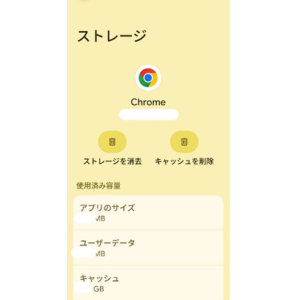
Chromeにはブラウザ内から削除する方法のほかに、Androidの設定からアプリのキャッシュを削除する方法もあります。この2つは同じ画面ではないので、目的を分けて考えると迷いにくいですよ。
Chromeアプリのキャッシュ削除
Google Pixelでは、Android設定からChromeアプリの一時データを削除できます。一般的には次の流れです。
- 「設定」を開く
- 「アプリ」をタップする
- 「アプリをすべて表示」などからChromeを選ぶ
- 「ストレージとキャッシュ」を開く
- 「キャッシュを削除」をタップする
Androidのバージョンやスマホメーカーによって、項目名や画面構成は変わる場合があります。Pixel以外のGalaxy、Xperia、AQUOSなどを使っている場合も、「設定」からアプリ情報を開き、ストレージやキャッシュに関する項目を探してみてください。
Chrome自体の動作が不安定だったり、起動後の表示に違和感があったりする場合には、この方法も候補になります。
キャッシュとデータ削除を間違えない
Androidのアプリ情報画面では、「キャッシュを削除」の近くに「ストレージを消去」「データを削除」などの項目が表示される場合があります。
ここはかなり大切です。キャッシュの削除とアプリデータの削除は同じ操作ではありません。
キャッシュ削除は一時ファイルを消す操作ですが、アプリデータを削除すると、そのアプリを初期状態に近づける操作になります。アプリによってはログイン情報、端末内の設定、保存データなどへ影響する可能性があります。
「キャッシュを削除」と「ストレージを消去」を押し間違えないでください。アプリデータを削除する必要がある場合は、ログイン方法、パスワード、二段階認証、引き継ぎ方法などを確認してから実行しましょう。
ChromeだけでなくAndroidアプリそのものが起動しない場合は、Androidスマホのアプリが開かない原因と対処法も参考にしてください。再起動や更新など、データへの影響が少ない方法から確認しています。
容量確保だけなら別項目も確認
キャッシュを消す目的が「Webページを直したい」ではなく「スマホの空き容量を増やしたい」のであれば、キャッシュだけにこだわる必要はありません。
動画、ダウンロードしたファイル、使わなくなったアプリなどが大きな容量を使っていることもあります。数GBの動画を残したまま数十MBのキャッシュだけを何度も削除しても、容量不足の根本的な対処にならない場合があります。
Pixelの保存容量を確認したい場合は、Androidスマホの内部ストレージと容量の確認方法もあわせて確認してみてください。
AndroidのCookieを削除
Cookie削除は、キャッシュ削除よりも一段慎重に行いたい操作です。ログイン状態やWebサイトごとの設定へ影響する可能性があるため、何を直すために削除するのかを決めてから進めましょう。
ChromeでCookieを削除する
Android版Chromeでは、閲覧履歴データの削除画面からCookieとサイトデータを削除できます。
- Chromeを開く
- 右上付近の「︙」をタップする
- 「設定」を開く
- 「プライバシーとセキュリティ」を開く
- 「閲覧履歴データを削除」を選ぶ
- 削除する期間を選択する
- 「Cookieとサイトデータ」を選ぶ
- 削除したくない項目のチェックを外す
- 「データを削除」をタップする
Chromeのバージョンによっては、メニューから直接「閲覧履歴データを削除」へ進める場合もあります。
Google公式では、過去15分、過去1時間、過去24時間、過去7日間、過去4週間、全期間などから期間を選択できると案内されています。画面や選択肢は更新で変わる可能性があるため、実際のChrome画面も確認しながら操作してください。
Cookieの詳しい管理方法は、Google Chrome ヘルプ「Chrome で Cookie を削除、許可、管理する」でも確認できます。
Cookie削除前に確認すること
Cookieを消す前に確認しておきたいのが、普段利用しているサービスへ再ログインできるかどうかです。
通販、SNS、動画配信、会員サイト、仕事用サービスなどでログイン状態を維持している場合、Cookie削除後にIDやパスワードの入力を求められる可能性があります。
さらに、二段階認証を利用していれば、SMS、認証アプリ、パスキーなどによる本人確認が必要になることもあります。
普段パスワードを入力していないサイトほど、削除前にログイン方法を確認しておくのがおすすめです。Googleパスワードマネージャーなどのパスワード管理機能を利用している場合も、必要なアカウントが保存されているか確認しておくと安心でしょう。
◆keiのワンポイントアドバイス
「ログインしたままだからパスワードは覚えていない」というサイトは意外とあります。Cookieをまとめて消す前に、よく使う通販サイトや会員ページへ再ログインできる状態かだけでも確認しておくと、削除後に慌てずに済みます。
保存パスワードは別項目
Cookieを削除することと、Chromeへ保存したパスワードを削除することは別です。
ただし、閲覧履歴データの削除画面では、Cookie、キャッシュ、閲覧履歴、保存したパスワード、自動入力データなど複数の項目を選択できる場合があります。
そこで何も確認せず全部にチェックを入れると、本来消す必要のなかった情報まで削除する可能性があります。
キャッシュだけ消したいならキャッシュだけ、Cookieを初期化したいならCookieとサイトデータだけというように、削除対象を自分で確認してから実行してください。
特定サイトだけ削除する
一つのWebサイトだけ表示がおかしいのであれば、すべてのCookieをまとめて消すより、そのサイトだけを対象にする方法が向いています。他のサイトのログイン状態へ影響しにくいのが利点です。
サイト単位でCookieを削除
Android版Chromeでは、対象サイトを開いた状態から、そのサイトが保存しているCookieやサイトデータを削除できる場合があります。
Google公式が案内している基本的な流れは、対象のWebサイトを開き、アドレスバー付近のページ情報を開いて「Cookieとサイトデータ」へ進み、保存されたデータを削除する方法です。
Chromeのバージョンによってページ情報アイコンや項目名が変わることはありますが、考え方は同じです。
例えば、一つの通販サイトだけログイン画面を繰り返すのに、他のWebサイトは正常なら、そのサイトだけCookieを削除して再ログインする方法があります。
一つのサイトだけに問題があるなら、最初から全サイトのCookieを削除する必要はありません。対象サイトだけ削除すれば、ほかのサービスでログアウトする可能性を減らせます。
ログインできない時にも役立つ
正しいIDとパスワードを入力しているのにログインページへ戻される、認証後に同じ画面が繰り返されるといった場合は、サイト側のCookieや保存データに問題が起きている可能性があります。
その場合、まずページを再読み込みし、Chromeを閉じて開き直します。それでも変わらなければキャッシュを削除し、さらに特定サイトのCookieを削除して試す流れが分かりやすいです。
ただし、サービス自体で障害が発生している場合や、アカウントが停止されている場合、Cookieを削除しても解決しません。別のWebサイトが開けるか、サービス提供元から障害情報が出ていないかも確認してください。
削除後に起きる変化
キャッシュやCookieを削除すると、スマホが故障するわけではありません。ただし、普段は意識していなかった保存情報がなくなることで、いつもとは違う表示になる場合があります。
サイトからログアウトする
Cookieを削除したあとに最も気付きやすい変化が、Webサイトからのログアウトです。
昨日まで商品ページを開くだけで自分のアカウントが表示されていたのに、削除後はログイン画面が出ることがあります。これはCookie削除による正常な変化で、不具合とは限りません。
ログインID、パスワード、パスキー、二段階認証など、サービスごとに決められた方法でログインし直してください。
なお、Cookieを削除したからといって、Webサイト上に保存されている注文履歴や会員登録情報そのものが消えるわけではありません。端末側で維持していたログイン状態が失われ、再認証が必要になるという違いがあります。
ページ表示が一時的に遅くなる
キャッシュを削除すると、画像やページ構成に必要なデータを再取得します。そのため、削除直後にアクセスしたサイトでは読み込みに少し時間がかかる場合があります。
何度かページを見るうちにキャッシュが再び作られるため、その後は通常の状態へ近づきます。
「キャッシュを削除したら遅くなったから失敗した」と判断して、続けて何度も削除する必要はありません。
サイトの設定が戻る場合がある
Cookieやサイトデータには、Webサイトごとの利用状態に関する情報が含まれることがあります。そのため削除後は、言語や表示設定などが初期状態へ戻る場合があります。
サイトによって保存方法は異なるので、すべて同じ変化が起きるわけではありません。
普段使うサイトで細かな設定を変更している場合は、Cookieを全期間まとめて削除するより、不具合が起きているサイトだけを対象にしたほうが手間を減らせるでしょう。
削除しても直らない時
キャッシュとCookieは便利な対処方法ですが、AndroidやChromeのすべての不具合を直す機能ではありません。変化がない場合は、何度も削除を繰り返すより原因を別の方向から確認してみましょう。
Chromeを更新する
まずGoogle Playを開き、Chromeの更新が残っていないか確認します。
古いバージョンを使っていると、Webサイト側の変更との組み合わせによって正常に表示できなくなる場合があります。更新が利用できるなら適用し、そのあとChromeを開き直してください。
Android本体にも更新がある場合は、「設定」内のソフトウェアアップデートから確認します。表示名や場所は機種によって異なります。
通信環境を切り替える
ページが読み込めない原因は、キャッシュではなく通信環境かもしれません。
Wi-Fiで表示できないならモバイル通信へ切り替え、モバイル通信で問題が出るならWi-Fiから試してみます。どちらか片方だけで問題が起きるなら、ブラウザより通信側を確認したほうがよいでしょう。
VPNやプライベートDNSを利用している場合も、一部のWebサイトとの組み合わせによって読み込みに影響することがあります。VPNは通信経路やプライバシーに関係する機能であり、キャッシュやCookieを削除する機能そのものではありません。
一時的に設定を戻して症状が変わるか確認する場合は、利用しているサービスの案内を確認してから操作してください。
広告対策との違いを確認する
Cookieを消せば広告がすべて表示されなくなると思われることがありますが、Cookie削除と広告ブロックは別の仕組みです。
Cookieを削除するとサイトに保存された情報は消えますが、Webページそのものに組み込まれている広告を一律に消すわけではありません。
広告表示を減らすことが目的なら、Chromeのポップアップやサイト通知、サードパーティCookieなど、目的に合った設定を確認してください。詳しくは、Androidスマホで広告をブロックする方法で解説しています。
ブラウザ以外も不調か確認する
Chromeだけではなく、Googleマップ、YouTube、LINEなど複数のアプリが同時に遅いのであれば、ブラウザキャッシュだけが原因とは考えにくくなります。
Pixelを再起動し、保存容量、Androidの更新、アプリ更新なども確認してください。
反対に、Chromeだけがおかしく他のアプリは正常なら、Chromeの更新やキャッシュ、サイト設定などを中心に見ていくと原因を絞りやすくなります。
◆keiのワンポイントアドバイス
キャッシュ削除は「とりあえず全部消す操作」ではなく、不具合の原因を切り分ける一つの手段として使うのがおすすめです。削除しても変わらないなら、通信やChromeの更新、Webサイト側の障害へ視点を移したほうが早く解決できることがありますよ。
安全に削除するポイント
キャッシュ削除そのものは比較的試しやすい操作ですが、Cookieやその他の閲覧データまで対象を広げる場合は、削除項目をよく確認してください。特に仕事や金融関係のサービスをブラウザで使っている人は、再ログインできる状態を確保してから進めるのが安心です。
削除項目を毎回確認する
閲覧履歴データの削除画面では、複数の種類の情報をまとめて選べることがあります。ここで大事なのは、「キャッシュを消したい」という目的なのに他の項目まで何となく選択しないこと。
閲覧履歴を残したいなら履歴を外し、Cookieを残したいならCookieを外すというように、自分が消したい情報だけを対象にしてください。
Chromeは更新によって画面構成が変わることがあります。記事と実際の画面が少し違う場合は、操作を急がず、Google公式ヘルプに掲載されている最新手順も確認しましょう。
重要アカウントを確認する
Webブラウザから銀行、証券、会社の業務システム、行政サービスなどへログインしている場合は、Cookie削除後に追加認証を求められる可能性があります。
パスワードだけでなく、登録している電話番号、認証アプリ、パスキー、復旧方法なども確認しておくと安心です。
特に重要なアカウントで再ログイン方法が分からない場合は、Cookieを削除する前にサービスの公式サポートや勤務先の管理担当者へ確認してください。正確な情報は各サービスおよびGoogleの公式案内をご確認ください。
キャッシュとCookieの疑問
最後に、AndroidスマホでキャッシュやCookieを削除するときによく出てくる疑問をまとめます。似た名前の設定が多いので、「何を消したいのか」と「何を残したいのか」を基準に考えてみてください。
キャッシュとCookieのよくある質問(FAQ)
Q1. Androidでキャッシュを削除するとログイン状態も消えますか?
A. Chromeで「キャッシュされた画像とファイル」だけを削除した場合、通常はCookieを残せるため、Webサイトのログイン状態まで必ず消えるわけではありません。ただし、Cookieやサイトデータも一緒に削除するとログアウトする可能性があります。削除画面で選択項目を確認してください。
Q2. AndroidでCookieを削除するとパスワードも消えますか?
A. Cookieと保存済みパスワードは別のデータです。Cookieだけを削除する操作で、保存済みパスワードまで必ず削除されるわけではありません。ただし、閲覧履歴データの削除画面で「保存したパスワード」など別の項目まで選択すると影響する可能性があります。実行前にチェック項目を確認しましょう。
Q3. キャッシュやCookieを削除すると写真も消えますか?
A. ChromeのキャッシュやCookieを削除する操作で、Googleフォトやスマホ本体に保存している写真・動画をまとめて削除するわけではありません。ただし、Android設定にある「ストレージを消去」など別の操作とは区別してください。画面に表示された削除対象を確認してから進めることが大切です。
Q4. 一つのサイトだけCookieを削除できますか?
A. Android版Chromeでは、対象のWebサイトを開き、ページ情報からCookieとサイトデータを確認して、そのサイトに保存されたデータを削除できる場合があります。一つのサイトだけ不具合があるなら、全サイト分を消す前にこの方法を試すと他のログイン状態への影響を減らせます。
Q5. Androidのキャッシュは定期的に削除したほうがいいですか?
A. 通常は毎日や毎週のように削除する必要はありません。キャッシュはページやアプリの読み込みを助けるための一時データでもあります。表示がおかしい、アプリの一時的な不具合を確認したい、容量を一時的に空けたいなど、必要な場面で削除すれば十分です。
キャッシュとCookie削除まとめ
AndroidスマホでWebページの表示がおかしくなった場合、キャッシュやCookieの削除は試しやすい対処法です。ただし、2つをまとめて消す必要があるとは限りません。
- 表示不具合なら最初にキャッシュだけ削除する
- Cookie削除ではサイトからログアウトする場合がある
- 一つのサイトだけ不調ならサイト単位で削除する
- 保存パスワードなど不要な項目まで選択しない
- 直らない場合はChrome更新や通信環境も確認する
私なら、まずキャッシュを削除してページを読み直します。それでもログイン画面の繰り返しなどが続くなら、再ログインできることを確認したうえで対象サイトのCookieを削除します。この順番なら、普段使っているWebサービスへの影響を抑えながら対処できます。
キャッシュやCookieは「多いから全部消したほうがいいもの」ではありません。必要な情報まで一緒に消さないよう、目的に合った範囲だけ削除するのがポイントです。Chromeの画面や仕様は更新されることがあるため、表示が異なる場合はGoogle公式サイトの最新情報も確認してください。







