こんにちは、ピクセルファンクラブのkeiです。
スマホが急に熱くなった、知らない通知が増えた、電池の減りが早くなった。そんな変化が重なると、「もしかして乗っ取られている?」と不安になりませんか?
私も7年来Google Pixelを使っていますが、セキュリティの確認で大切にしているのは、症状だけで決めつけず、アプリ・権限・Googleアカウント・通信の4方向から事実を確認することです。
アンドロイドスマホは、端末が熱いだけでウイルス感染と判断できるものではありません。大型アップデート、写真のバックアップ、動画撮影、ゲーム、電波の悪い場所での通信でも発熱や電池消費は増えます。
一方、見覚えのないアプリが入っている、知らない端末からGoogleアカウントへログインされている、使っていないアプリがマイクやSMSへアクセスしている、といった状況は優先して確認したいポイントです。
この記事では、Google Pixelを基準に、乗っ取り確認の順番、ウイルススキャン、感染時の対処、突然出る警告の見分け方までまとめます。
本記事の内容
- スマホが乗っ取られてるか確認する順番
- 怪しいアプリや権限を見つける方法
- Play Protectでウイルススキャンする方法
- 感染や偽のウイルス警告への安全な対処法
乗っ取りは症状だけで決めない
最初に知っておきたいのは、「スマホの調子が悪い=乗っ取り」ではないこと。乗っ取りやマルウェアを疑う場面では、端末の変化と一緒に、第三者による操作や不審なアプリの痕跡があるかを見ていきます。
発熱や電池消費だけでは判断できない
スマホが熱い、電池が急に減る、動作が重いといった症状は、ウイルス感染でも起こる可能性があります。ただし、原因はそれだけではありません。OSやアプリの更新直後、Googleフォトのバックアップ、長時間のカメラ撮影、ゲーム、5G通信、電波が不安定な場所などでも似た状態になります。
そのため、私はまず「いつから変わったか」を確認します。昨日アプリを3本入れた直後から異常が始まったのか、Androidを更新した直後なのか、特定の場所でだけ起こるのか。ここを分けるだけでも、確認する範囲をかなり絞れます。
| 気になる症状 | 乗っ取り以外の主な原因 | 一緒に確認したいこと |
|---|---|---|
| 電池が急に減る | 画面、ゲーム、バックアップ、通信 | アプリ別の電池使用量 |
| スマホが熱い | 充電、撮影、更新、電波状況 | 直前に使ったアプリ |
| 通信量が増えた | 動画、写真同期、アプリ更新 | アプリ別のデータ使用量 |
| 広告が急に増えた | サイト通知、広告付きアプリ | 通知の発信元と最近入れたアプリ |
| 知らないログイン通知 | 自分の別端末や古いセッション | 端末名、時刻、場所、操作履歴 |
優先して確認したいサイン
一方で、身に覚えのないアプリが増えている、設定が勝手に変わる、知らない端末がGoogleアカウントに追加されている、自分が送っていないメッセージやメールがある場合は、早めに確認してください。
特に、金融アプリやGoogleアカウントのパスワード変更通知、二段階認証の追加、復旧用メールアドレスの変更など、自分が行っていない重要な操作が見つかった場合は優先度が上がります。端末のウイルス感染だけでなく、アカウントそのものが不正利用されている可能性も考える必要があります。
勝手な送金、カード利用、携帯電話番号の不審な契約変更などが確認できた場合は、端末設定だけで終わらせないでください。銀行、カード会社、通信会社など関係先へ連絡し、必要に応じて警察や専門窓口へ相談してください。被害額や対応期限は状況で異なるため、正確な案内は各社の公式窓口で確認しましょう。
アンドロイドの乗っ取り確認方法
乗っ取りが心配なときは、いきなり初期化するよりも、証拠になりやすい項目から順番に確認したほうが状況をつかみやすいです。Google Pixelでは設定画面から多くの項目を確認できます。
見覚えのないアプリを確認する
最初に「設定」からアプリ一覧を開き、知らないアプリがないか見ます。Pixelなら「設定」→「アプリ」→「アプリをすべて表示」と進む方法が基本。端末によってはインストール済みアプリを並べ替えられるので、最近追加したアプリを中心に見てもよいでしょう。
アプリ名だけで判断できない場合は、アイコン、提供元、Google Playの掲載ページ、インストールした覚えがあるかを確認します。AndroidにはGoogleや端末メーカーのシステムアプリも多数あるため、知らない名前だからといって片っ端から削除するのは避けてください。
逆に、警告画面から誘導されて入れたクリーナー、無料をうたう正体不明のVPN、改造アプリ、非公式ストアから入れたAPKなどに心当たりがあるなら、確認対象として優先します。アプリを削除する前に、必要なら名前や画面をスクリーンショットで残しておくと、あとでサポートへ相談するときにも役立ちます。
アプリ権限を確認する
次に見たいのが権限です。アプリは、カメラ、マイク、位置情報、連絡先、SMS、電話、写真などへアクセスするために権限を使います。権限があること自体は異常ではありませんが、そのアプリの目的と権限が合っているかがポイントです。
例えば地図アプリが位置情報を使うのは自然です。一方、ほとんど使っていない単純なツールアプリがマイクやSMSへアクセスしていたら、理由を確認したほうがよいでしょう。
Pixelでは「設定」→「セキュリティとプライバシー」→「プライバシー」→「権限マネージャ」などから権限ごとに確認できます。Androidのバージョンによって名称が変わる場合があります。
さらにプライバシーダッシュボードでは、カメラやマイクなどへ、どのアプリがいつアクセスしたかを確認できます。操作方法や権限の考え方は、Androidスマホのアプリ権限の設定方法でも詳しく解説しています。
◆keiのワンポイントアドバイス
私は権限を見るとき、「このアプリに必要か」だけでなく「最近その機能を使ったか」も合わせて見ます。たとえば通話していない時間に、見覚えの薄いアプリがマイクへアクセスしていたら、アプリ情報まで開いて確認する、という流れです。
特別なアクセス設定も確認する
通常の権限だけでなく、Androidには「他のアプリの上に表示」「通知へのアクセス」「不明なアプリのインストール」など、影響の大きい特別なアクセスがあります。端末によっては「設定」→「アプリ」→「特別なアプリアクセス」などから確認できます。
また、アクセシビリティ機能を利用するアプリは画面操作の補助など高度な機能を使える場合があります。本来必要なアプリなら問題ありませんが、覚えのないアプリが有効になっている場合は、そのアプリの提供元と用途を確認してください。端末管理アプリやVPNも同様です。
ここで大切なのは、名前だけを見て無効化しないこと。会社や学校の管理アプリ、パスワード管理、ユーザー補助アプリ、正規のセキュリティソフトが使っている場合もあります。分からない項目は、端末メーカーやアプリ提供元の公式説明を確認してから変更するのが安全です。
通信量と電池使用量を見る
使っていないはずのアプリが大量に通信している場合は、確認材料になります。Pixelでは「設定」内で「データ使用量」や「モバイルデータ」と検索すると、アプリ別の通信量を確認しやすいです。Wi-Fiとモバイル通信では集計範囲が異なることがあるので、期間も見てください。
同じように「バッテリー」からアプリ別の使用状況を見ます。画面をほとんど開いていないアプリが長時間バックグラウンドで動いている場合は、その理由を確認します。ただし、Google Play開発者サービス、メッセージアプリ、クラウド同期など、裏側で動くことが正常なアプリもあります。
通信量や電池消費だけで感染とは断定せず、見覚えのないアプリや不審なログインと合わせて確認してください。
Googleアカウントの端末を確認する
スマホ本体だけでなく、Googleアカウントも確認します。Googleアカウントの「セキュリティとログイン」では、最近のセキュリティ関連のアクティビティや、ログインしている端末を確認できます。知らない端末や、自分が操作していないログインが見つかった場合は、その端末からログアウトし、アカウント保護の案内に沿って対応してください。
Googleは、不審な利用がある場合に、最近のセキュリティイベントや使用中の端末を確認し、必要ならパスワード変更や2段階認証などを行うよう案内しています。詳しい手順はGoogleアカウント ヘルプ「ハッキングまたは不正使用されたGoogleアカウントを保護する」で確認できます。
知らない端末を見つけたら、表示された場所だけで即断しないでください。位置情報は概略表示になることがあり、自分の通信環境や別端末が別地域に見える場合もあります。端末名、時刻、利用したブラウザやセッションなどを合わせて確認します。
アンドロイドのウイルススキャン
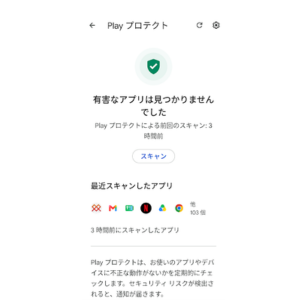
Androidでウイルス感染が気になる場合、まず使いたいのがGoogle Play Protectです。別のアプリを慌てて入れる前に、端末に標準で用意されている確認機能から始めると分かりやすいですよ。
Play Protectを確認する
Google Play Protectは、Google Playから入れるアプリの安全性確認に加え、端末上のアプリもチェックし、有害な可能性があるアプリを検出した場合に警告、無効化、削除などを行う仕組みです。
確認するときはGoogle Playストアを開き、右上のプロフィールアイコンから「Play Protect」へ進みます。表示される状態を確認し、必要に応じてスキャンを実行してください。設定画面では「Play Protectによるアプリのスキャン」が有効になっているかも見ます。
Googleの公式説明はGoogle Play ヘルプ「Google Play プロテクトを使用してアプリの安全性とデータ プライバシーを確保する」を参照してください。
スキャンで問題なしでも断定しない
Play Protectで「問題はありません」と表示されれば一つの安心材料になります。ただし、それだけで端末やすべてのアカウントが完全に安全だと証明できるわけではありません。乗っ取りの原因が盗まれたパスワードなら、端末内にマルウェアがなくても不正ログインは起こり得ます。
そのため、ウイルススキャンとGoogleアカウントの履歴確認はセットで考えます。さらに、金融サービスやSNSなど重要なアカウントも、ログイン履歴や登録端末を確認できるなら見ておくとよいでしょう。
セキュリティソフトは補助として使う
より広い範囲を確認したい場合は、信頼できるセキュリティソフトを追加する選択肢もあります。詐欺サイト対策、危険なWi-Fiの警告、漏えいした認証情報の確認など、製品によってPlay Protectとは違う機能を持つことがあります。
ただし、「ウイルスを100%検出」「感染を必ず完全除去」といった断定的な宣伝だけで選ぶのはおすすめしません。提供会社、Google Playでの配布状況、プライバシーポリシー、料金、解約条件、必要とする権限を確認してください。
複数のセキュリティアプリをむやみに常駐させると、通知が増えたり、電池消費が大きくなったりする場合もあります。
有料のセキュリティソフトやパスワード管理サービスは、端末を一度スキャンするためだけではなく、危険サイト対策、認証情報の管理、複数端末での利用まで含めて価値を考えると選びやすいです。無料体験がある場合も、更新料金と自動更新の条件まで確認してください。
ウイルス感染が疑われる時の対処

アンドロイドがウイルス感染したら、焦って画面に出た「修復」ボタンを押すのではなく、被害を広げない順番で対処します。ここでは端末データへの影響が小さい方法から進めます。
不審なアプリを削除する
原因として疑わしいアプリが特定できたら、アプリ情報からアンインストールします。アンインストールできない場合は、端末管理、アクセシビリティ、特別なアクセスなどが有効になっていないか確認します。無効化の手順は機種によって異なるため、設定内検索で該当機能を探してください。
削除したいアプリが画面操作を邪魔する、広告が全面に出て設定を開けない、といった場合はセーフモードを使って第三者アプリの動作を止めた状態で確認する方法もあります。ただし、セーフモードの入り方はメーカーや機種で違います。Google Pixel以外ではメーカー公式手順を確認してください。
システムアプリか判断できない場合は無理に削除せず、Google Playの掲載情報やメーカーサポートで確認しましょう。
重要アカウントのパスワードを変える
不正ログインが見つかった場合は、Googleアカウントを含む重要なアカウントのパスワードを変更します。もし端末自体が操作されている疑いが濃いなら、可能であれば別の信頼できる端末から変更したほうが安心です。
同じパスワードを複数サービスで使い回している場合は、同じ文字列を使っているサービスも順番に変更します。ここで大切なのは、似たパスワードへ少しだけ変えるのではなく、サービスごとに別のものへ変えること。パスワード管理サービスを使うと、長く複雑なパスワードを自分で全部覚えなくて済みます。
2段階認証やパスキーを利用できるサービスなら設定を見直し、見覚えのない認証方法や復旧用メールアドレスが追加されていないかも確認してください。
Androidとアプリを更新する
不審なアプリを除いたら、Android本体とGoogle Playシステム、インストール済みアプリを最新状態へ更新します。セキュリティ更新には、既知の脆弱性への修正が含まれることがあります。
Pixelなら「設定」→「システム」→「ソフトウェアアップデート」などから確認できます。表示名はAndroidのバージョンで変わる場合があります。更新後に再起動し、Play Protect、アプリ一覧、権限、アカウントの状態をもう一度確認してください。
古いAndroid端末では、メーカーのセキュリティ更新提供期間が終了していることがあります。Google Pixelでも世代によって更新期間は異なり、Pixel 8以降の対象機種は米国Google Storeでの販売開始から最長7年間のアップデート対象です。長期利用では、端末がまだ更新対象かも確認しておきたいところです。
直らない場合は初期化を検討する
不審なアプリを削除しても勝手な動作が続く、設定が何度も戻される、Play Protectの警告が繰り返されるなど、問題が収まらない場合は工場出荷状態への初期化を検討します。
ただし、初期化は写真、アプリ、端末内のデータ、設定などへ大きな影響があります。先に必要な写真や書類をバックアップし、LINE、銀行、証券、認証アプリ、電子マネーなどの引き継ぎ方法を確認してください。
感染原因が分からない状態で、初期化後にすべてのアプリを一気に戻すと、同じ問題を再び持ち込む可能性もあります。
初期化しても、漏えいしたGoogleアカウントのパスワード自体は変わりません。端末初期化とアカウント保護は別の作業として考えてください。
初期化や重要アカウントの変更は、データや財産に影響する可能性があります。正確な操作方法はGoogle、端末メーカー、利用サービスの公式サイトをご確認ください。判断に迷う場合は、メーカーサポート、通信会社、セキュリティの専門家などへ相談してください。
アンドロイドのウイルス警告
「ウイルスを検出しました」「今すぐ修復してください」と突然表示されても、その画面がAndroid本体の正式な警告とは限りません。ウェブ広告やサイト通知が、端末の警告に似せた表示を出していることがあります。
警告画面のボタンを押さない
ブラウザを見ている途中でカウントダウンが始まり、「あと2分でデータが消えます」「○個のウイルスが見つかりました」などと表示された場合は、その場でアプリを入れないでください。恐怖をあおってインストールや課金へ誘導する表示は、まず発信元を確認します。
Chromeのタブで出ているなら、そのタブを閉じます。通知として出ているなら通知を長押しするなどして、どのアプリやサイトが出しているのかを確認します。クリーンアップ系の警告については、アンドロイドスマホのクリーンアップ警告の消し方でも確認手順をまとめています。
マイクやカメラの表示も確認する
Androidでは、マイクやカメラが使用されているとステータス部分に表示が出る機種があります。自分が通話や撮影をしている最中なら自然ですが、何もしていないのに繰り返し表示されるなら、プライバシーダッシュボードから使用したアプリを確認してください。
ステータスバーに見慣れない表示が出たときは、Androidスマホの通知ドットとマークの意味も参考にしてください。アイコンの意味が分かれば、乗っ取りではなく通常のAndroid機能だったと切り分けられることもあります。
◆keiのワンポイントアドバイス
私は突然の警告を見たら、文章の派手さより「どこが表示しているか」を先に見ます。ウェブページなのか、通知なのか、Play Protectなのか。発信元が分かると、押してよい警告と閉じるべき表示を判断しやすくなります。
乗っ取りを防ぐ日常設定
乗っ取り対策は、問題が起きてから大がかりな操作をするより、普段の設定で侵入口を減らすほうが楽です。全部を難しく考える必要はありません。
アプリは公式ストアを基本にする
アプリはGoogle Playなど信頼できる公式配布元から入れるのを基本にします。AndroidではGoogle Play以外からAPKをインストールできる場合がありますが、配布元を自分で確かめる必要が増えます。
以前の作業で「不明なアプリのインストール」を許可した場合は、使い終わったあと設定を戻しておくと安心です。ブラウザやファイル管理アプリごとに許可状態が分かれている機種もあります。
使っていない権限を見直す
位置情報、マイク、カメラ、連絡先などは、必要なアプリへ必要な範囲だけ許可します。全部拒否すると便利な機能まで動かなくなるため、目的とのつり合いを見てください。
特に「常に許可」が必要な位置情報や、アクセシビリティ、通知へのアクセス、VPNなどは、使っている理由を説明できる状態にしておくと後で確認しやすいです。数か月使っていないアプリは、権限を外すだけでなくアンインストールも検討できます。
パスワードの使い回しをやめる
端末が無事でも、パスワードが漏れていればアカウントは不正利用されることがあります。Google、メール、SNS、通販、金融サービスなど、重要なサービスほど使い回しを避けましょう。
自分で多数のパスワードを管理するのが大変なら、Googleパスワードマネージャーや信頼できるパスワード管理サービスを使う方法があります。保存するだけでなく、漏えい警告、端末間同期、二段階認証への対応など、自分に必要な機能で選ぶとよいでしょう。
セキュリティ更新を止めない
AndroidやGoogle Playシステム、アプリの更新は、機能追加だけでなく安全性にも関係します。更新通知を長期間放置しないようにしてください。
中古端末や長く使った端末では、メーカーのアップデート提供が終わっていないかも確認します。端末が動くことと、セキュリティ更新が続いていることは別です。買い替えを考えるときは、価格やカメラだけでなく、残りのサポート期間も一つの判断材料になります。
セキュリティサービスの選び方
Play Protectだけでは不安な人や、家族の端末も含めて守りたい人は、有料サービスを検討してもよいでしょう。ただし、入れれば何もしなくてよいというものではありません。
セキュリティソフトで見る項目
セキュリティソフトを選ぶときは、マルウェア検出だけでなく、危険なウェブサイトの警告、フィッシング対策、アプリ監視、紛失時の機能など、実際に使いたい内容を見ます。また、Androidで必要とする権限が多い製品なので、提供会社の実績やプライバシー方針も確認してください。
料金、利用台数、自動更新、無料期間終了後の金額まで確認し、「自分が困っている部分を補えるか」で選びましょう。
パスワード管理サービスも候補
乗っ取り対策では、マルウェア対策と同じくらいアカウント保護が重要です。サービスごとに別のパスワードを使うなら、パスワード管理サービスが役立ちます。
選ぶときは、AndroidだけでなくPCでも使えるか、パスキーに対応しているか、二段階認証を設定できるか、緊急時の復旧方法はどうなっているかを確認します。どのサービスを選んでも、マスターパスワードや復旧手段の管理は本人に残ります。ここは丁寧に扱ってください。
セキュリティソフトとパスワード管理サービスは役割が違い、どちらか一つですべての乗っ取りを防げるわけではありません。
よくある質問
最後に、スマホの乗っ取り確認やアンドロイドのウイルス警告でよく出る疑問をまとめます。状況が近いものから確認してください。
アンドロイド乗っ取りのよくある質問(FAQ)
Q1. スマホが乗っ取られてるか確認する一番簡単な方法は?
A. まず、見覚えのないアプリ、アプリ権限、Googleアカウントのログイン端末、Play Protectの状態を確認してください。発熱や電池減少だけでは判断できないため、第三者の操作につながる痕跡があるかを見るのがポイントです。
Q2. アンドロイドのウイルススキャンは無料でできますか?
A. Google Play ProtectはAndroidで利用できる標準的な安全確認機能で、Playストアから状態を確認できます。より広い詐欺サイト対策や複数端末管理などが必要なら、有料のセキュリティソフトを追加で検討してもよいでしょう。
Q3. アンドロイドでウイルス警告が出たら本物ですか?
A. 本物とは限りません。ウェブ広告やサイト通知がAndroidの警告に似せた画面を出すことがあります。警告内のインストールや修復ボタンをすぐ押さず、ブラウザ、通知、Play Protectなど、どこから表示されているかを確認してください。
Q4. ウイルス感染したら初期化すれば完全に直りますか?
A. 初期化で端末内の問題を解消できる場合はありますが、漏えいしたパスワードや不正利用されたアカウントまで元に戻るわけではありません。初期化が必要な場合も、Googleアカウントや重要サービスのパスワード変更、ログイン端末の確認を別に行ってください。
Q5. 知らないアプリを見つけたらすぐ削除してよいですか?
A. システムアプリや会社・学校の管理アプリの場合もあるため、名前だけで判断しないでください。提供元、Google Playの掲載情報、権限、インストールした時期を確認し、判断できなければ端末メーカーや専門家へ相談してから操作するのが安全です。
アンドロイド乗っ取り確認まとめ
スマホが乗っ取られてるか確認したいときは、発熱や電池消費だけを見て結論を出さず、実際に残っている痕跡を一つずつ確認してください。
- 見覚えのないアプリがないか確認する
- マイクやSMSなど不要な権限がないか確認する
- Googleアカウントのログイン端末と履歴を確認する
- Play Protectでアプリの安全性を確認する
- 不審な通信量やバックグラウンド動作を確認する
- 偽のウイルス警告からアプリを入れない
- 不正利用があれば重要アカウントのパスワードを変更する
- 直らない場合はバックアップ後に初期化や専門相談を検討する
私なら、まずPlay Protectを開き、そのあとアプリ一覧、権限、Googleアカウントの端末履歴を確認します。この順番なら、データを消さずに状況をかなり把握できます。
そして、ウイルス警告が出ても慌てて新しいアプリを入れないこと。公式ストアと端末設定から確認し、必要ならGoogleや端末メーカーの公式サポートへ進むのが安全です。
金銭被害や個人情報の不正利用が疑われる場合は、自己判断だけで終わらせず、銀行・通信会社・警察・セキュリティの専門家など適切な窓口へ相談してください。







