こんにちは、ピクセルファンクラブのkeiです。
Google Pixelを車で使っていると、「Android Autoをつなぐと何が便利になるのか」「Googleマップを表示し続けると通信料が高くならないか」「どのアプリまで車載画面で使えるのか」が気になります。
私もPixelを長く使っていますが、Android Autoはスマホの機能を何でも車に映す仕組みではなく、運転中に必要な地図、音楽、通話、メッセージなどを車内向けの画面で使いやすくする仕組みと考えると分かりやすいです。
通信料もAndroid Autoそのものへ月額料金を払うわけではありません。Googleマップの交通情報、音楽のストリーミング、音声検索など、実際に使ったアプリがスマホのモバイルデータ通信を利用します。つまり、使い方によって通信量はかなり変わるということです。
この記事では、初めてAndroid Autoを使う人向けに、できること、対応アプリ、通信料の考え方、有線とワイヤレスの違い、つながらないときの確認方法までまとめます。
本記事の内容
- Android Autoの仕組みとできること
- Googleマップや音楽などの対応アプリ
- 通信料が発生する場面と節約方法
- 有線・ワイヤレス接続と安全な使い方
Android Autoとは
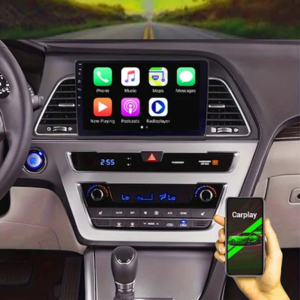
Android Autoは、Androidスマホを対応する車やカーナビへ接続し、運転中に使いやすい形でアプリを車載ディスプレイへ表示する機能です。まずは「スマホの画面をそのまま映す機能」との違いから押さえておきましょう。
車載画面でスマホ機能を使う
Android Autoを使うと、対応する車載ディスプレイにナビ、音楽、電話、メッセージなどを表示できます。画面は車内向けに大きなボタンや分かりやすい表示へ調整されるため、スマホを手に持って細かな操作をするより扱いやすい設計です。
Google公式では、車載ディスプレイでAndroid Autoを使う要件として、ほとんどの有線接続でAndroid 9.0以降、ワイヤレス接続ではAndroid 11.0以降を案内しています。さらに、Android Auto対応車または対応ステレオが必要。正確な対応状況は車種、年式、ナビの型番でも変わるので、購入前や初回設定前に確認してください。
現在のAndroidではAndroid Autoがスマートフォンへ統合されているため、対応端末では「Android Autoアプリを新しく入れないと使えない」とは限りません。必要条件は変更される可能性があるので、最新情報はAndroid公式「Android Auto」で確認するのが確実です。
Android Autoでできること
Android Autoの中心になるのは、ナビ、音楽やポッドキャスト、電話、メッセージ、音声操作です。ここでは初心者が実際に使う場面をイメージしやすいように、代表的な機能を分けて見ていきます。
Googleマップでナビする
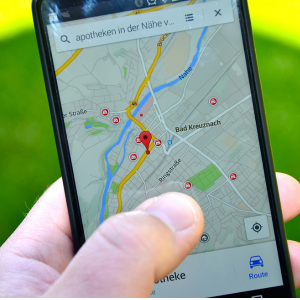
もっとも分かりやすい使い方がナビです。GoogleマップをAndroid Autoへ表示すると、車載画面で地図、進行方向、到着予定時刻などを確認しながら走れます。リアルタイムの交通情報やルート変更など、インターネット接続を利用する機能もあります。
目的地の入力は出発前に済ませておくのがおすすめです。走行中に文字入力を続けるより、停車中に目的地を設定し、必要な変更だけ音声操作へ任せたほうが安全に使いやすいでしょう。
また、Googleマップにはオフラインマップがあります。あらかじめWi-Fi環境などで対象地域をダウンロードしておけば、通信状態が悪い場所でも地図を利用しやすくなります。ただし、オフラインではリアルタイム交通情報や代替ルートなど一部機能が使えない場合があります。
ナビはAndroid Autoの代表機能。地図そのものだけでなく、交通情報、目的地検索、ルート更新などでデータ通信が発生することがあります。
音楽やラジオを再生する
Android Autoでは、対応する音楽配信、ポッドキャスト、オーディオブック、インターネットラジオなどを車のスピーカーで再生できます。曲名や再生状態を車載画面で確認し、再生、一時停止、曲送りなどを操作できるのが便利です。
ここで通信量へ大きく影響するのがストリーミング再生。Googleマップを表示しているだけよりも、長時間ずっと高音質で音楽を流すほうが通信量は増えやすくなります。通信量を抑えたいなら、自宅のWi-Fiでプレイリストやアルバムを端末へダウンロードできるサービスを利用する方法もあります。
なお、スマホ内へ保存した音楽を活用したい場合は、パソコンの音楽をPixelへ入れる方法も参考にしてください。端末内の音源を再生できる対応アプリなら、毎回ストリーミングする必要を減らせます。
電話をハンズフリーで使う
Android Autoでは、電話をかけたり着信へ応答したりできます。相手の声は車のスピーカーから聞き、車側のマイクなどを使って会話する形です。連絡先から相手を探す操作も、対応環境では音声を使うと画面を見る時間を減らせます。
通常の電話アプリを使った音声通話の料金は、Android Autoの利用料ではなく、契約している携帯電話会社の通話プランに従います。一方、インターネット回線を使う通話アプリでは、アプリ側の仕様に応じてデータ通信を使う場合があります。
Bluetoothの接続先が複数あると、車ではなくイヤホンへ音声が出ることもあります。車に乗ると別機器へ勝手につながる場合は、AndroidのBluetooth自動接続を確認する方法も合わせて確認してください。
メッセージを音声で扱う
対応するメッセージアプリでは、通知を確認したり、音声で内容を聞いたり返信したりできる場合があります。ただし、スマホに入っているすべてのメッセージアプリが同じ機能へ対応するわけではありません。アプリ側がAndroid Autoへ対応していることが前提です。
文字メッセージだけなら一般に通信量は大きくなりにくいものの、写真、動画、音声ファイルなどを含むと通信量は増えます。また、読み上げや返信が使えても、複雑な内容を運転中にやり取りするのはおすすめしません。急ぎでなければ、安全な場所へ停車してからスマホで確認しましょう。
Android Auto対応アプリ
Android Autoでは、アプリをインストールしているだけで必ず車載画面へ出るわけではありません。Google Play上でAndroid Auto向けに対応しているアプリが対象となり、カテゴリや機能にも制限があります。
ナビはGoogleマップなど
ナビではGoogleマップのほか、WazeなどAndroid Auto対応アプリを利用できます。普段スマホで使っているナビが必ずAndroid Autoにも対応しているとは限らないため、車で使いたいアプリが決まっている場合は事前確認がおすすめです。
また、同じナビアプリでもスマホ版と車載画面版で表示できる情報やボタン配置が異なることがあります。Android Autoでは運転中の操作を前提に機能が調整されるので、「スマホではあるボタンが車載画面にはない」という状態でも故障とは限りません。
音楽アプリは選択肢が多い
Google PlayのAndroid Auto向け一覧では、YouTube Music、Spotify、Amazon Music、Audible、TuneIn Radio、Pocket Castsなど、音楽や音声コンテンツを扱う複数のアプリが案内されています。実際に使えるサービスや機能は国、アカウント、契約プランによって変わる場合があります。
音楽アプリを選ぶときは、Android Auto対応だけでなく、オフライン再生の可否も見ておくと便利。毎日の通勤で1時間ずつ使うような人なら、Wi-Fiで事前ダウンロードできるかどうかが月間通信量へ効いてきます。
メッセージ対応はアプリ次第
メッセージ系ではWhatsApp、Messenger、Telegram、SignalなどがAndroid Auto向け一覧に表示されることがあります。ただし、日本で利用者の多いアプリを含め、すべてのメッセージサービスが同じように表示や返信へ対応するわけではありません。
「スマホでは通知が来るのにAndroid Autoの一覧に出ない」という場合、Android Auto側の故障だけでなく、そのアプリが対応していない、通知権限が無効、アプリが古いといった可能性もあります。更新が必要な場合は、Androidアプリの更新方法も確認してみてください。
動画視聴を目的にしない
Android Autoは、走行中に動画を楽しむための仕組みではありません。近年は停車中向けのアプリカテゴリが拡張されていますが、だからといって運転中に動画やゲームを操作してよいわけではありません。
Android Autoの価値は、画面へ意識を奪われる機能を増やすことではなく、ナビや音声操作へ必要な情報を絞れることにあります。動画を見たい場合は運転を終えた後や同乗者の端末など、安全を確保できる方法を選びましょう。
Android Autoの通信料
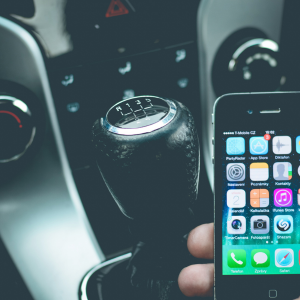
通信料で一番大切なのは、「Android Autoをつないだだけで一定額が課金される」と考えないことです。通信量は、Googleマップ、音楽配信、メッセージ、音声検索など、実際に通信するアプリの使い方で決まります。
Android Auto自体は月額不要
Android Autoそのものに、Googleへ支払う月額利用料が設定されているわけではありません。必要なのは対応スマホ、対応車または対応カーナビ、そしてオンライン機能を使う場合のデータ通信環境です。
ただし、「無料だから通信料もゼロ」という意味ではありません。スマホのモバイルデータを使えば、契約している通信プランのデータ容量として消費されます。月3GBなど小容量プランを使っている人と、無制限に近いプランを使っている人では気にするポイントが違うでしょう。
さらに、音楽サービスの有料会員費、オーディオブックの料金、通話料などはAndroid Autoとは別です。正確な料金は利用する通信会社や各サービスの公式サイトで確認してください。
ナビは検索や交通情報で通信
Googleマップは、目的地の検索、地図情報の取得、渋滞情報、ルート再検索などで通信します。通信量は走行地域、地図のキャッシュ状況、検索回数、交通情報の利用などで変わるため、「1時間で必ず何MB」と固定して考えるのは適切ではありません。
通信量が気になるなら、出発前に自宅のWi-Fiで目的地周辺を確認したり、利用できる地域ではオフラインマップをダウンロードしたりする方法があります。ただし、オフライン地図ではリアルタイム交通情報などが利用できない場合がある点には注意してください。
オフラインマップを使えば通信が完全にゼロになるとは限りません。ほかのアプリ、音声検索、交通情報、バックグラウンド通信などがモバイルデータを利用する場合があります。
音楽は音質で通信量が変わる
ストリーミング音楽は、Android Autoの通信量を考えるうえで分かりやすい項目です。音声のビットレートが高くなるほど、同じ再生時間でもデータ量は増えます。
例えば単純計算では、128kbpsの音声を1時間連続で受信すると約57.6MB、256kbpsなら約115.2MB、320kbpsなら約144MBになります。これはビットレートから求めた理論上の目安で、実際にはサービスの圧縮方式、曲ごとの条件、広告、先読み、通信制御などで変動します。
| 音声の目安 | 1時間の理論値 | 30時間の理論値 |
|---|---|---|
| 96kbps | 約43.2MB | 約1.3GB |
| 128kbps | 約57.6MB | 約1.7GB |
| 256kbps | 約115.2MB | 約3.5GB |
| 320kbps | 約144MB | 約4.3GB |
毎日往復1時間、月20日以上ストリーミングする人なら、音質設定だけで月間数GBになることもあります。実際の使用量はAndroidの「設定」→「ネットワークとインターネット」付近にあるアプリ別データ使用量で確認すると、自分の使い方に合った数字を把握しやすいです。
通話とメッセージも種類で違う
電話アプリから通常の電話番号へ発信する場合は、契約している携帯電話会社の通話料金やかけ放題条件が基準になります。Android Autoを経由したから通話料金が別に上乗せされるわけではありません。
一方、インターネットを使うメッセージアプリや音声通話サービスは、データ通信量として消費される場合があります。テキストだけなら小さくても、画像や動画を受信すれば増えます。海外ローミング中は国内利用と料金条件が大きく変わることもあるため、旅行先で使う場合は通信会社の条件を先に確認しておきましょう。
通信量を抑える方法
私が通信量を抑えるなら、まず音楽をWi-Fiで事前保存します。次に、長距離ドライブ前はGoogleマップのオフライン地図を準備し、アプリ更新や大容量ダウンロードは自宅のWi-Fiで済ませます。この3つだけでも、移動中の不要なデータ消費を減らしやすくなります。
また、Androidの設定でアプリ別のデータ使用量を一度確認しておくと、「地図が多いと思っていたら実際は音楽だった」ということも分かります。感覚で節約するより、直近1か月の利用量を見て、通信の多いアプリから調整するほうが効率的です。
◆keiのワンポイントアドバイス
通信量が気になる人は、Android Autoを使った日だけアプリ別の通信量を見てみると分かりやすいです。地図、音楽、メッセージのどれが多いかは人によってかなり違いますよ。
Android Autoの接続方法
Android Autoは大きく分けてUSBケーブルによる有線接続と、BluetoothやWi-Fiを利用するワイヤレス接続があります。車側がどちらへ対応しているかで選択肢が決まります。
USB接続は安定しやすい
有線接続は、対応するUSBポートへAndroidスマホをケーブルでつなぐ方法です。初回はスマホ側に権限確認やAndroid Autoの案内が表示されることがあるので、走り出す前に設定を終えてください。
Google公式は高品質なUSBケーブルを要件として案内しています。見た目が同じUSB-Cでも、古い、長すぎる、接触が悪い、データ通信へ向かないなどの理由で接続が不安定になることがあります。充電はできるのにAndroid Autoだけ起動しない場合は、別の短いケーブルを試す価値があります。
また、端子に異物が詰まっていると接触へ影響する可能性があります。ただし、金属工具などを差し込むのは避けてください。詳しくはAndroidスマホ充電口の安全な掃除方法で解説しています。
ワイヤレスは乗車後が手軽
ワイヤレスAndroid Autoへ対応している車なら、初回設定後はケーブルを毎回挿さずに接続できる場合があります。最初のペア設定ではBluetoothを使い、その後のAndroid Auto表示にはWi-Fi接続も関係します。
ここで誤解しやすいのが「Wi-Fi接続ならモバイル通信を使わないのでは」という点です。ワイヤレスAndroid Autoで使うWi-Fiはスマホと車をつなぐ通信経路として働くため、インターネットへ出るGoogleマップや音楽配信ではスマホ側のモバイルデータを使うことがあります。
ワイヤレスは便利な反面、スマホのバッテリー消費が気になる場面もあります。長距離では充電環境も考えておくと安心。車側にUSB充電やQi対応充電器があれば、接続方法と充電方法を分けて考えることもできます。
初回設定は停車中に行う
初めて接続するときは、車を安全な場所に停車し、パーキングへ入れた状態で進めます。車載画面のAndroid Auto設定、スマホ側のBluetooth、位置情報、通知や連絡先の権限など、いくつか確認画面が出る場合があります。
一度設定できれば次回から自動接続しやすくなりますが、車やカーナビによって挙動は違います。家族のスマホも登録されている車では、どの端末へ接続するか選択が必要になることもあります。
つながらない時の確認方法
Android Autoが起動しないときは、いきなりスマホを初期化する必要はありません。対応状況、ケーブル、BluetoothやWi-Fi、アプリ更新という影響の小さいところから順番に確認します。
車とスマホの対応を確認する
最初に確認するのは車とスマホの要件です。Android Auto対応と書かれている車でも、年式、グレード、純正ナビの種類によって利用条件が異なる場合があります。中古車ではカーナビが社外品へ交換されていることもあります。
スマホ側はAndroidのバージョンを確認し、Android AutoやGoogle Play開発者サービスなどを最新状態へ更新します。法人端末や子ども用アカウントなど、管理設定によって機能が制限される場合もあるため、通常の個人端末と同じとは限りません。
有線ならケーブルを変える
有線で一番試しやすいのがUSBケーブルの交換です。「充電できる=データ通信も問題ない」とは限りません。別のケーブル、別の対応USBポートがあれば順番に試してみてください。
スマホケースの厚みでコネクタが奥まで入っていない、端子に埃が見える、ケーブル根元が折れ曲がっているといった物理的な問題も確認します。ただし、USBポートの内部を針やピンで掃除するのは避けましょう。
無線なら接続設定を見直す
ワイヤレス接続では、Bluetooth、Wi-Fi、位置情報が関係します。以前はつながっていたのに急に接続しなくなった場合は、スマホと車の再起動、Bluetoothのオン・オフ、保存済みの車両設定を確認します。
また、モバイルデータ通信が使えない状態では、Android Auto自体が表示されてもオンラインの地図検索や音楽配信が正常に動かないことがあります。アンテナ表示、機内モード、SIMやeSIM、通信障害なども確認してください。
接続できない原因はスマホだけとは限りません。車載機器のソフトウェア更新やメーカー固有の設定が必要な場合もあります。車側の操作が分からないときは、取扱説明書や販売店、メーカーのサポートへ確認してください。
運転中に気をつけること
Android Autoは運転中の操作を減らすために役立つ仕組みですが、使えば自動的に安全になるわけではありません。画面を長く見たり、複雑な操作へ集中したりすれば注意が道路から外れてしまいます。
操作は安全な場所で行う
日本では、運転中のスマートフォン使用や画像表示用装置の注視が道路交通法で規制されています。警察庁も、走行中のスマートフォンなどの使用やカーナビ画面の注視をやめ、必要な場合は安全な場所へ停車してから使用するよう案内しています。
Android Autoの画面が車へ固定されていても、「ずっと見続けてよい」という意味ではありません。長い住所入力、プレイリスト探し、細かな設定変更は出発前に済ませ、走行中は音声案内を中心に使うのが基本です。
運転中は画面操作より前方確認を優先してください。交通ルールや罰則の正確な情報は、警察庁「運転中のスマートフォン・携帯電話等使用」をご確認ください。個別の法的判断が必要な場合は、警察や専門家へ相談してください。
動画を見る道具ではない
Android Autoを導入すると車載画面がスマートフォンに近づくため、つい「動画も見られたら便利」と考えたくなります。しかし、運転中の動画視聴を目的に機能を探すのはおすすめしません。
私がAndroid Autoで重視するのは、Googleマップの案内を見やすくし、音楽や電話を少ない操作で扱えること。エンタメを増やすより、運転に不要な操作を減らすために使うほうが、この仕組みの良さを活かせます。
Android AutoのFAQ
最後に、Android Autoを初めて使う人から出やすい疑問をまとめます。対応状況や料金は車種、スマホ、通信会社、アプリの契約内容で変わるため、実際に利用する環境の公式情報も合わせて確認してください。
Android Autoのよくある質問(FAQ)
Q1. Android Autoとは何ですか?
A. Androidスマホを対応する車やカーナビへ接続し、Googleマップ、音楽、電話、メッセージなどを車載ディスプレイで使いやすくする仕組みです。スマホ画面をそのまま映すミラーリングとは違い、Android Autoに対応した機能やアプリを運転向けの画面で利用します。
Q2. Android Autoは何ができますか?
A. 主にGoogleマップなどのナビ、対応アプリでの音楽やポッドキャスト再生、電話、対応メッセージの確認や返信、音声操作などができます。利用できる機能は車、スマホ、Androidのバージョン、アプリによって異なります。
Q3. Android Autoの通信料はいくらですか?
A. Android Auto自体へ月額利用料を払う仕組みではありません。ただし、Googleマップのオンライン機能、音楽ストリーミング、メッセージなどを使えば、スマホのデータ通信量を消費します。料金は契約プランによって異なるため、正確な金額は通信会社の公式サイトで確認してください。
Q4. Android AutoはUSBなしでも使えますか?
A. 車とスマホの両方がワイヤレスAndroid Autoへ対応していれば、初回設定後はUSBケーブルなしで利用できる場合があります。Google公式ではワイヤレス接続の要件としてAndroid 11以降などを案内しています。車種やステレオごとに対応が異なるので、メーカーの仕様を確認してください。
Q5. Android Autoで動画は見られますか?
A. Android Autoは運転中の動画視聴を目的とした仕組みではありません。停車中向け機能が提供される場合でも、走行中は画面を注視したり複雑な操作をしたりせず、安全運転を優先してください。利用できるアプリや制限はAndroidと車載機器の更新で変わる可能性があります。
Android Autoまとめ
Android Autoは、Androidスマホの地図、音楽、電話、メッセージなどを、対応車のディスプレイで運転向けに使いやすくする仕組みです。スマホ画面をそのまま映すものではなく、対応アプリと必要な機能へ絞って使うのが基本になります。
通信料と安全性を意識する
通信料はAndroid Autoそのものではなく、Googleマップ、音楽配信、メッセージなどの利用状況で変わります。特に長時間の音楽ストリーミングは月間通信量が増えやすいため、Wi-Fiでの事前ダウンロードやアプリ別のデータ使用量確認を活用してください。
そして何より、Android Autoは運転中に動画やスマホ操作を増やすための道具ではありません。地図、音楽、通話を必要な範囲で安全に扱うための仕組みとして使うのがおすすめです。
車両の対応状況、通信料金、アプリの利用条件は変更される可能性があるため、正確な情報はGoogle、車両メーカー、通信会社などの公式サイトをご確認ください。判断に迷う安全・法律上の問題は、販売店、警察、専門家へ相談してください。







