こんにちは、ピクセルファンクラブのkeiです。
Androidスマホの電源ボタンを押しても画面がつかないと、「電池が切れただけなのか、それとも故障なのか」と判断しにくいですよね。特に、音や振動はするのに何も映らない場合は、電源そのものではなくディスプレイ側に問題が起きていることもあります。
私は7年来Google Pixelを使っていますが、画面トラブルでは最初から故障と決めつけず、充電、再起動、本体の反応、画面の状態を順番に見ていくことが大切だと考えています。逆に、発熱や本体の膨らみがある状態で何度も充電したり、自分で分解したりするのは避けたいところです。
この記事では、Androidスマホの画面がつかないときに自分で確認できる範囲と、修理へ切り替えたほうがよい症状まで順番に解説します。
本記事の内容
- Androidスマホの画面がつかない主な原因
- 充電と強制再起動で確認する方法
- 緑の線やちらつきが出る場合の判断方法
- 修理へ相談したほうがよい症状
画面がつかない時の確認順
Androidスマホの画面がつかないときは、思いついた対処を片っ端から試すより、データを消さない確認から進めたほうが安全です。私なら、充電→再起動→音や振動→ディスプレイの外観という順番で見ていきます。
| 確認する症状 | 考えられる状態 | 最初にすること |
|---|---|---|
| 充電表示も反応もない | 完全放電、充電器、本体電源 | 充電環境を変えて待つ |
| 音や振動はある | 画面表示側の不具合 | 再起動と画面破損を確認 |
| ロゴは出るが消える | 電池、Android、一時的不具合 | 十分に充電して再起動 |
| 緑の線やちらつきがある | 画面表示またはハードウェア | 更新確認後に修理を検討 |
最初に30分ほど充電する
まず確認したいのはバッテリーです。画面が真っ黒だと、スマホが故障したように見えます。しかし、電池が深く放電しているだけなら、充電開始直後にすぐ画面が表示されるとは限りません。
USB-CケーブルとACアダプターをしっかり差し込み、そのまま30分ほど充電してみてください。GoogleもPixelの画面がオンにならない場合、完全放電が疑われる状態では少なくとも30分充電する手順を案内しています。
ただし、ケーブルを挿してもまったく反応がない場合は、スマホ本体だけを見るのではなく、ケーブル、ACアダプター、コンセントも確認します。他の機器を同じ充電器につないで充電できるなら、充電器側の問題かどうかを切り分けやすくなるでしょう。
USB-C端子に目立つほこりや糸くずが入っている場合も、正常に充電できないことがあります。金属製の針などを差し込んで無理に掃除するのではなく、端子を傷めないよう扱ってください。
本体が異常に熱い場合は充電を続けないでください。落下後や水濡れ後、バッテリーの膨張が疑われる状態では、通常の電池切れと同じ扱いをせず、使用を止めて修理窓口へ相談するほうが安心です。
強制再起動を試してみる
十分に充電したあとも画面がつかないなら、Androidが一時的に止まっている可能性を確認します。画面が固まっているだけなら、再起動によって戻る場合があります。
Google Pixelでは、通常の再起動と画面が反応しない場合の操作が少し違います。現在のGoogle公式案内では、強制的に再起動する場合は電源ボタンを最長60秒ほど長押しし、「G」ロゴが表示されたら離す方法が案内されています。
また、画面がオンにならないPixelに対するトラブルシューティングでは、充電器につないだ状態で電源ボタンと音量大ボタンを同時に20秒以上押す方法も案内されています。端末の状態や機種によって表示される画面が異なるため、ボタンを何度も短く連打するより、公式手順に沿って操作したほうがよいでしょう。
Pixel以外のAndroidスマホでは、メーカーや機種によって強制再起動のボタン操作が異なります。GalaxyやAQUOS、Xperiaなどを使っている場合は、その機種の公式サポートで操作を確認してください。
Pixelで再起動そのものがうまくできない場合は、Androidスマホを再起動できない時の強制再起動手順でも詳しく解説しています。
◆keiのワンポイントアドバイス
画面が映らないと、どうしても電源ボタンを何度も押したくなります。ただ、短く何度も押すより「充電できているか」「決められた時間ボタンを押したか」を一つずつ確認するほうが、原因を見つけやすいですよ。
着信や振動の反応を見る
次に確認したいのが、画面以外の機能が生きているかどうか。別の電話から自分のスマホへ電話をかけてみて、着信音やバイブレーションが反応するか確かめます。
着信音が鳴ったり通知の振動があったりするのに画面だけ真っ暗なら、少なくともスマホ内部のすべてが停止しているとは限りません。Androidや通信機能は動作していて、ディスプレイ表示だけに問題が起きている可能性も考えられます。
反対に、電話をかけても反応がなく、充電表示も振動もないなら、完全放電、充電不良、本体の電源系統なども候補になります。ただし、圏外やマナーモードなどでも反応の見え方は変わるため、着信テストだけで故障箇所を断定することはできません。
以前から突然電源が落ちる症状があった場合は、画面だけではなく電源側の問題も確認してみてください。詳しくはスマホの電源が急に落ちる原因と対処法で解説しています。
画面のひびや浮きを確認する
落とした直後から画面がつかなくなったなら、ソフトウェアより先に物理的な損傷を疑います。表面のガラスが割れていなくても、内部のディスプレイが損傷して映らなくなるケースはあります。
明るい場所で画面を斜めから見て、ひび、黒い染み、色むら、画面とフレームの隙間がないか確認してください。ケースを付けている場合は、無理のない範囲で外して側面も見ます。
画面や背面が本体から浮いている場合は、バッテリー膨張の可能性もあります。浮いた部分を指で押し戻したり、本体を締め付けたりするのは避けてください。
症状から原因を切り分ける
同じ「画面がつかない」という状態でも、完全に無反応なのか、音は出るのか、ロゴまでは表示されるのかで候補は変わります。ここではスマホの反応ごとに見ていきます。
真っ暗でも音や振動がある
通知音、着信音、バイブレーションなどが動いているなら、画面表示に関係する部分を疑いやすくなります。OLEDディスプレイの故障、内部接続の問題、落下や圧力による損傷などでも、端末自体は動いているのに映像だけ見えなくなることがあります。
この状態で何度再起動しても画面だけ映らない場合は、初期化を急ぐ必要はありません。むしろ初期化してもディスプレイの物理故障は直らないため、データを残したまま修理相談へ進む選択肢を考えたほうがよいでしょう。
画面が真っ暗になる原因についてさらに細かく確認したい場合は、Androidスマホの画面が真っ暗になった時の復旧手順も参考にしてください。
充電しても完全に無反応
30分以上充電しても表示、振動、音、LEDなどの反応がまったくないなら、充電環境をもう一度確認します。別の正常なUSB-CケーブルやACアダプターを使えるなら交換し、コンセントも変えてみてください。
ワイヤレス充電に対応したスマホなら、端子側の故障を切り分ける材料としてワイヤレス充電を試せる場合があります。ただし、本体が異常に熱い、膨らんでいる、水濡れした直後といった状態では、充電方法を次々変えて試すのはおすすめしません。
充電器を変えても何の反応もなく、強制再起動にも応じない場合は、自宅でできる範囲がかなり限られてきます。本体を開けるのではなく、メーカーや修理店へ相談する段階と考えてください。
ロゴが出たあと消える
電源を入れるとメーカーのロゴまでは出るものの、そのあと画面が消える場合は、「ディスプレイが完全に壊れている」とは限りません。バッテリー残量不足、起動処理の不調、Android側の問題などでも似た動きになることがあります。
まず十分に充電してから再起動します。それでも毎回同じ場所で止まる、再起動を繰り返す、起動直後に電源が切れるといった場合は、バッテリーやシステム側も含めて確認が必要です。
以前から電池残量が急激に減る、残量があるのに電源が切れるといった症状があったなら、バッテリー劣化も候補になります。Androidスマホの充電の減りが早い原因も合わせて確認してみてください。
一度だけ映らなくなった
再起動したら元に戻り、その後は普通に使えている場合は、一時的なAndroidやアプリの不調だった可能性があります。ただ、一度直ったからといって必ず安心とは言い切れません。
同じ現象が何度も起きるか、充電中だけ発生するか、特定アプリを使った直後なのかを覚えておくと役立ちます。再発した日時や直前にしていた操作をメモしておけば、修理相談の際にも状況を伝えやすくなるでしょう。
一時的に画面が戻った場合は、そのタイミングで写真や連絡先などのバックアップを確認しておくと安心です。再び画面が映らなくなってからでは、バックアップ操作そのものが難しくなることがあります。
スマホに緑の線が出る原因
Androidスマホでは、画面が完全に消える前後に緑色の縦線や横線、ちらつき、緑がかった表示が現れることがあります。「スマホに緑の線が出たけれど使えるから大丈夫」と放置せず、画面表示の異常として見ていきましょう。
緑の線は画面故障も疑う
画面に緑やピンクなどの細い線が常時表示される場合、ディスプレイパネルなどハードウェア側の問題が関係している可能性があります。GoogleもPixelについて、緑色の色合い、縦線や横線、ちらつき、画面が表示されない症状ではハードウェア問題の可能性があると案内しています。
一方で、まずシステムアップデートを確認する手順も示されています。スマホを通常操作できる状態なら、「設定」からAndroidのシステムアップデートを確認し、利用できる更新があれば適用してください。
更新しても線が残る場合や、再起動直後のGoogleロゴなどでも同じ場所に線が出続ける場合は、単なるアプリ表示の問題だけでは説明しにくくなります。
(出典:Google Pixel ヘルプ「Google Pixel の画面の表示に関する問題」)
スクリーンショットでも確認する
スマホを操作できるなら、画面に緑の線が出た状態でスクリーンショットを撮影し、その画像を別のスマホやパソコンで見てみる方法もあります。
別端末で見たスクリーンショットには線がなく、実物のスマホ画面だけに線が見えるなら、ディスプレイ側を疑う材料になります。反対に、保存された画像そのものにも同じ異常が含まれている場合は、表示内容を作るソフトウェア側など別の原因も考えられるでしょう。
ただし、この確認だけで修理箇所を確定できるわけではありません。線が増えてきた、画面が点滅する、タッチ操作まで不安定になった場合は、早めにデータをバックアップして修理相談へ進んだほうが安心です。
Pixel 8は対象条件を確認する
Googleは、一部のGoogle Pixel 8でディスプレイに縦線やちらつきが発生する可能性があるとして、延長修理プログラムを案内しています。
対象になる可能性があるのは、ディスプレイの下から上まで縦線が表示される、または画面がちらつくPixel 8で、さらにIMEIやシリアル番号などがGoogleまたは認定修理パートナーによって対象と判断された端末です。対象期間は最初の購入日から3年間とされています。
Pixel 8なら無条件で無料修理になるわけではありません。ひび割れや水による損傷など、別の破損がある場合には対象外となる可能性もあるため、実際の適用可否はGoogleまたは認定修理パートナーで確認してください。
(出典:Google Pixel ヘルプ「Google Pixel 8 の延長修理プログラム」)
◆keiのワンポイントアドバイス
緑の線が出ても操作できると、そのまま使いたくなります。ただ、表示できるうちにバックアップを確認しておくのがおすすめです。画面が完全に映らなくなってからデータを移そうとすると、一気に難しくなります。
自分で試せる対処方法
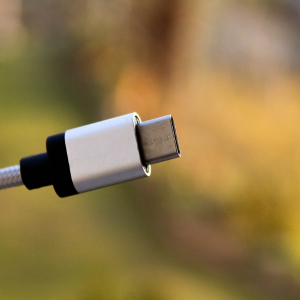
本体に大きな破損や膨張がなく、通常のトラブルとして確認できる状態なら、データを消さない対処から試します。画面トラブルで初期化を最初に行う必要はありません。
充電器とケーブルを変える
画面がつかない原因が単なる電池切れでも、充電器やケーブル側に問題があればいつまでも復旧しません。特に普段使っているケーブルが折れ曲がっていたり、端子部分が緩くなっていたりする場合は要確認です。
正常に使えることが分かっている充電器とケーブルがあれば、組み合わせを変えてみてください。そのうえで30分ほど充電し、電源ボタンを操作します。
充電中に本体がほんのり温かくなる場合はありますが、触り続けるのが難しいほど熱くなる、焦げたようなにおいがする、本体が変形しているといった場合は中止してください。
ケースを外して外観を見る
厚いケースを装着していると、本体側面の浮きや変形に気づきにくいことがあります。安全に外せる状態であればケースを外し、画面とフレーム、背面パネルの隙間を確認します。
画面保護フィルムにひびが入っているだけなら、本体ディスプレイそのものは無傷の場合もあります。ただし、保護フィルムを貼っていても内部ディスプレイの故障や緑の線まで防げるわけではありません。
画面交換後などに新しい保護フィルムを使う場合は、端末に合ったサイズを選び、画面やセンサーを不自然に圧迫しない製品を選ぶと使いやすいでしょう。
復旧したら更新を確認する
画面が再び表示できたら、Androidのシステムアップデートを確認します。設定アプリから「システム」→「システムアップデート」へ進み、利用可能な更新がある場合は内容を確認して適用してください。
ただし、落下後から画面に線が入った、ガラスが割れた、押すと表示が変わるといった症状では、更新だけで物理破損が直るわけではありません。ソフトウェア更新はあくまで確認項目の一つです。
初期化は最後に考える
画面がつかないときに、いきなり出荷時設定へのリセットを行うのはおすすめしません。初期化すると端末内のデータが消えるうえ、ディスプレイやバッテリーなどハードウェア故障なら改善しない可能性があります。
再起動や充電を試しても改善せず、メーカーのサポートから初期化を案内された場合でも、可能なら先にバックアップ状況を確認してください。
Googleアカウントに同期されている写真、連絡先、カレンダーなどは戻せる場合がありますが、端末だけに保存されていたデータやアプリ内データは同じとは限りません。だからこそ、画面が一時的に映るうちのバックアップが大切です。
画面トラブルで優先したいのは「直す操作を増やすこと」より「大切なデータを失わないこと」です。操作できる時間が少しでもあるなら、先にバックアップ状況を確認してください。
修理へ相談したい症状
充電や再起動で戻る症状もありますが、自分で繰り返し操作しないほうがよいケースもあります。安全面に関係する異常や、明らかな物理破損がある場合は修理を優先しましょう。
異常発熱が続いている
画面がつかないうえに本体がかなり熱い場合は、充電や再起動を何度も繰り返さないでください。ケースを外せる状態なら外し、直射日光や布団の上を避けて安全な場所に置きます。
冷蔵庫や保冷剤を使って急激に冷やすのも避けたほうがよいでしょう。結露によって内部へ水分が入る可能性があるためです。
一度冷えたあと正常に戻ったとしても、同じ発熱と画面消灯を繰り返すなら原因確認が必要です。充電中だけ起こるのか、カメラやゲーム使用時なのか、何もしていない状態でも起こるのかも修理相談時に伝えてください。
バッテリーが膨張している
画面や背面が浮いている、端末が以前より厚くなった、平らな机に置いたときに不自然な隙間がある場合は、バッテリー膨張の可能性があります。
浮いた画面を押し込んだり、自分で背面を開けたりしないでください。Googleも、膨張したバッテリーを自分で押し戻す、こじ開ける、取り外す、修理するといった行為を避けるよう案内しています。
使用を続けるかどうかを自己判断せず、メーカーや正規修理窓口などへ状態を伝えてください。正確な対応方法は端末メーカーの公式サイトで確認し、最終的な判断は修理の専門家へ相談するのが安心です。
落下後に何も映らない
スマホを落とした直後から画面が映らなくなり、音や振動だけ残っている場合は、ディスプレイ内部が損傷している可能性があります。外側のガラスに大きな割れがなくても起こり得ます。
この状態で本体を曲げる、画面を押す、何度も落下位置を押し込むといったことは避けましょう。修理店へ持ち込む際は、「落下後から映らない」「着信音は鳴る」など、分かっている症状をそのまま伝えると確認が進みやすくなります。
緑の線が増えてきた
最初は1本だった緑の線が増える、画面全体が緑色になる、ちらつきがひどくなる場合も、修理相談を考えたい症状です。
再起動やシステムアップデートで改善せず、毎回同じ場所に線が表示されるなら、使えるうちにバックアップを済ませてください。画面が完全に映らなくなってからでは、修理前のデータ操作が難しくなる可能性があります。
◆keiのワンポイントアドバイス
私なら「まだ使えるから」と緑の線を長く放置するより、バックアップを取ったうえで修理費と買い替え費用を確認します。修理代が大きい場合は、Google Pixelなど現在販売されている端末への買い替えと比較して決めるのも一つの方法です。
修理前にデータを守る
画面トラブルで困るのは、本体そのものだけではありません。写真や動画、LINE、認証アプリなどを失わないためにも、まだ操作できる段階で準備しておきましょう。
画面が映るうちに保存する
一時的に画面が復旧したなら、写真や動画、連絡先などがクラウドへ保存されているか確認します。Googleフォトを利用している場合でも、すべての写真がバックアップ済みとは限らないため、バックアップ状態を画面上で確かめてください。
銀行、証券、電子マネー、認証アプリなどは、単純なGoogleバックアップだけでは移行できないものがあります。修理で端末交換になる可能性があるなら、それぞれのサービスで必要な引き継ぎ方法も確認しておくと安心です。
修理方法と保証を確認する
修理先は、メーカー、通信事業者、正規サービスプロバイダ、一般の修理店など複数あります。保証期間、加入している補償、故障原因によって自己負担額が変わるため、依頼前に条件を確認してください。
Google Pixelの場合も、機種や保証状態、破損内容によって利用できる修理方法が変わります。修理料金や補償条件は変更される可能性があるため、正確な情報はGoogleや契約している補償サービスの公式サイトをご確認ください。
また、一般の修理店を利用する場合は、修理後の保証や防水性能の扱い、使用する部品についても聞いておくと判断しやすいでしょう。
修理か買い替えを比較する
数年使ったスマホでディスプレイとバッテリーの両方に問題がある場合などは、修理費だけで決めず、端末の使用年数や今後のアップデート期間も考えます。
まだ新しく保証対象なら修理する意味は大きいです。一方、保証が終わった古い端末で複数箇所の修理が必要なら、新しいAndroidスマホへの買い替えと費用を比べる考え方もあります。
ただし、修理費用や買い替え価格は機種、時期、故障状態によって変わります。記事内の一般論だけで決めず、実際の見積もりを確認したうえで判断してください。
よくある質問
Androidスマホの画面がつかないときに、特に気になりやすいポイントをまとめます。症状が似ていても故障箇所が同じとは限らないため、無理な操作は避けてください。
Android画面がつかないFAQ
Q1. Androidスマホの画面が突然つかなくなったら最初に何をすればいいですか?
A. まず本体に異常発熱や膨張がないことを確認し、問題がなければ正常な充電器で30分ほど充電してください。そのあと再起動または機種に合った強制再起動を試します。最初から初期化する必要はありません。
Q2. 画面は真っ暗なのに着信音が鳴る場合は故障ですか?
A. スマホ本体の一部は動作していて、ディスプレイ表示側に問題が起きている可能性があります。ただし、症状だけで故障箇所は断定できません。再起動しても画面だけ映らない状態が続く場合は、初期化を急がず修理窓口へ相談してください。
Q3. Androidスマホに緑の線が出たら放置しても大丈夫ですか?
A. 一時的な表示不具合の可能性もありますが、ディスプレイのハードウェア問題が関係する場合もあります。システムアップデートと再起動を確認しても線が残る、線が増える、ちらつく場合は、データをバックアップして修理相談へ進むのがおすすめです。
Q4. Pixel 8の緑の縦線は無料修理になりますか?
A. Googleは一部のPixel 8を対象に、縦線やちらつきに関する延長修理プログラムを用意しています。ただしPixel 8すべてが自動的に対象になるわけではなく、症状やIMEIなどの条件があります。実際の対象可否はGoogleまたは認定修理パートナーへ確認してください。
Q5. 画面がつかない時に初期化すれば直りますか?
A. Android側の問題なら改善する場合もありますが、ディスプレイ、バッテリー、電源回路などの物理故障は初期化では直りません。また、初期化すると端末内のデータが消えます。充電や再起動、外観確認を先に行い、必要ならメーカーや修理の専門家へ相談してください。
画面がつかない時のまとめ
Androidスマホの画面がつかない場合は、いきなり故障と決めつけたり初期化したりせず、充電、強制再起動、着信や振動の反応、画面の破損という順番で確認してみてください。
30分ほど充電して復旧するなら完全放電だった可能性があります。反対に、着信音や振動はあるのに画面だけ映らない場合は、ディスプレイ側の不具合も考えられるでしょう。
また、スマホに緑の線やちらつきが現れ、再起動や更新をしても改善しない場合は、ハードウェア問題も視野に入ります。Pixel 8については対象端末向けの延長修理プログラムがあるため、条件に当てはまるか公式情報を確認してください。
異常な発熱、バッテリーの膨張、落下による大きな破損がある場合は、無理に充電や分解をしないでください。使用を止め、データを守れる状態ならバックアップを行ったうえで、メーカーや修理の専門家へ相談しましょう。
画面が一度でも戻ったなら、その瞬間がバックアップのチャンスです。写真や連絡先など大切なデータを確認し、同じ症状が繰り返すようなら早めに修理を検討してみてください。







