こんにちは、ピクセルファンクラブのkeiです。
Androidスマホを充電しようとしたとき、ケーブルが奥まで入りにくい、少し動かすと充電が切れる、以前より接触が悪くなった。そんなときに気になるのが、充電口にたまった埃や糸くずです。
私もGoogle Pixelを長く使っていますが、USB-Cの充電口は毎日使う場所だからこそ、掃除にはかなり気をつけています。小さい穴なので「細いものでかき出せば取れそう」と感じるものの、内部には充電やデータ通信に使う接点があります。埃を取るつもりで端子を傷つけてしまっては本末転倒です。
特にPixelについてGoogleは、USB-Cポートの内部に物を入れないよう案内しています。そのため、充電口の掃除は「奥まできれいにする作業」ではなく、電源を切り、液体や金属を使わず、自分で安全に取れる範囲の汚れだけ確認する作業と考えるのがおすすめ。
この記事では、Androidスマホの充電口を壊しにくい確認手順から、爪楊枝やエアダスターを避けたい理由、掃除しても接触不良が直らない場合の対処まで順番に解説します。
本記事の内容
- Androidの充電口を安全に確認する手順
- 充電口の掃除で使わないほうがよい物
- 埃と故障を見分けるための確認方法
- 自分で触らず修理へ相談する目安
充電口の掃除は慎重に行う
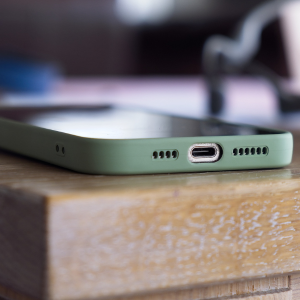
Androidスマホの充電口は、本体の外側にあるため埃が入りやすい一方、内部は精密な部品です。まずは「汚れているから何かを差し込む」のではなく、安全に確認できる状態を作るところから始めましょう。
最初にスマホの電源を切る
充電口を確認するときは、まず充電ケーブルを抜き、Androidスマホの電源を切ります。ケースが充電口の周囲を覆っているなら、ケースも外しておくと確認しやすくなります。
電源を入れたまま細かな部分を触ると、意図せず電源ボタンを押したり、ケーブルを抜き差ししたりすることがあります。異物や水分がある状態なら、なおさら通電させないほうが安全です。
そのうえで、明るい場所に移動してください。スマホのライトを別に用意したり、室内照明の下で充電口を斜めから見たりすると、中に糸くずのようなものがあるか確認しやすくなります。
掃除前の基本は「ケーブルを抜く・電源を切る・明るい場所で見る」の3つ。いきなり道具を充電口へ入れないことが大切です。
Pixelは内部に物を入れない
Google Pixelでは、USB-Cポートや充電ケーブルに水分やゴミがないか確認し、内部には何も入れないようGoogleが案内しています。
ゴミが付着している場合は、USB-Cポートを下向きにして手へ軽くたたき、落ちるゴミを取り除く方法が基本です。細い棒で奥からかき出す方法とは考え方が違います。
Google Pixelを使っているなら、まずメーカーが案内している方法を優先してください。詳しい内容は、Google Pixel ヘルプ「液体やゴミに関するメッセージの解決方法」でも確認できます。
Galaxy、Xperia、AQUOSなど、ほかのAndroidスマホではメーカーによってお手入れ方法が異なる場合があります。この記事で紹介する内容を基本にしながら、最終的には使用している機種の公式サポートも確認してください。
◆keiのワンポイントアドバイス
充電口を見ると、奥の埃がどうしても気になります。ただ、見えているからといって安全に取れるとは限りません。私は「道具を奥へ入れないと取れない時点で、自分でやる範囲を超えている」と考えるようにしています。
異常があれば掃除を中止する
充電口をのぞいたときに、単なる埃とは違う異常が見える場合があります。例えば、内部が黒く焦げたように見える、緑色や白っぽい腐食がある、中央部分が曲がっている、端子周辺が溶けているといった状態です。
こうした場合は掃除を続けないでください。物理的な損傷や電気的な問題が起きている可能性があり、埃を取るだけでは改善できません。
また、充電中にケーブルやスマホが異常に熱くなる、焦げたような臭いがする、差し込むとすぐ充電が止まるといった症状があるなら、充電器を外して使用を中止するのが先です。
焦げ、溶け、腐食、端子の変形が見える場合は自分で触らないでください。掃除ではなく点検や修理を検討する状態です。
掃除前に原因を切り分ける
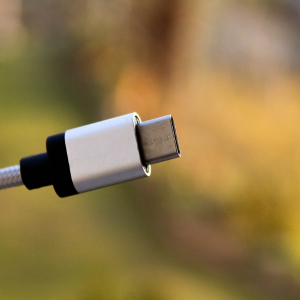
充電できないからといって、原因が必ず充電口の埃とは限りません。USBケーブル、電源アダプター、コンセント、スマホ側のソフトウェアなどでも似た症状が起こります。掃除を始める前に切り分けておくと、必要以上に充電口を触らずに済みます。
ケーブルの状態を確認する
最初に見てほしいのがUSB-Cケーブルです。コネクタが曲がっている、根元が裂けている、被覆が破れている、端子に汚れや変色がある場合は、そのケーブルの使用を続けないほうがよいでしょう。
可能なら、正常に使える別の対応ケーブルでも充電を試します。別のケーブルなら問題なく充電できるのであれば、スマホの充電口ではなくケーブル側に原因がある可能性が高まります。
逆に、複数の正常なケーブルで同じように接触が悪い場合は、充電口の埃や端子の損傷を疑う余地があります。
充電器自体を選び直したい場合は、100均のスマホ充電器をPixelで使うときの安全性と選び方も参考にしてください。安さだけでなく、規格やケーブルの状態を含めて確認することが大切です。
接触不良の症状を確認する
充電口に埃がたまると、USB-Cコネクタが本来の位置まで入りにくくなることがあります。ポケットの中の細かな繊維が少しずつ押し込まれ、奥で固まっているケースも考えられます。
例えば「以前より差し込みが浅く感じる」「軽く触れただけでケーブルが抜けそう」「特定の角度でしか充電されない」といった状態です。
ただし、ケーブルを左右へ動かしたときだけ充電されるからといって、埃だと決めつけるのは禁物。USB-Cポート自体の摩耗や端子の変形でも似た症状が出ます。
ケーブルを強く押し込んだり、充電できる角度を探して曲げたまま使ったりしないでください。一時的に充電できても、端子へ余計な力がかかって状態を悪化させる可能性があります。
液体やゴミの警告を確認する
Pixelなどでは、USB-Cポートに水分やゴミが検出されると警告が表示される場合があります。この状態では、無理に有線充電を続けないことが重要です。
ポートが濡れている可能性があるならスマホの電源を切り、ケーブルも外して、室温で自然に乾かします。ドライヤーの熱風を当てたり、早く乾かそうとして充電口へ物を差し込んだりする必要はありません。
Googleの案内では、Pixelで「USBポート内の液体やゴミ」のメッセージが長時間消えない場合はサポートへの相談が案内されています。見た目では乾いていても、内部の状態を自分だけで判断できないことがあります。
水濡れ後に「充電できるか試してみよう」と何度もケーブルを挿すのは避けましょう。乾いたことを確認できるまで通電させないほうが安全です。
充電口を安全に確認する手順
ここからは、実際に充電口を確認するときの流れです。重要なのは、充電口の奥を完全に清掃しようとしないこと。自宅で行うのは、外から確認できる範囲までにとどめます。
充電口の外側から観察する
電源を切った状態で充電口を明るい場所へ向け、外側から内部を確認します。スマホを水平にしたままでは見づらいため、光の角度を変えながら見てみてください。
充電口の入り口付近に付いた埃なら、スマホ本体の表面を拭くための乾いた糸くずの出にくい柔らかい布で、外側へ払う程度にします。このとき、布の端を細くして奥まで押し込む必要はありません。繊維が残れば、かえって異物を増やしてしまいます。
スマホ清掃キットを使う場合も同じです。画面や本体表面、充電口の周囲を掃除する用途には便利ですが、付属している細いブラシやピックを無条件でUSB-Cポートの奥へ入れてよいわけではありません。「スマホ用」と書かれていることと、「自分の機種の充電口内部へ使用してよいこと」は別です。
ポートを下向きにして落とす
Pixelでゴミが見える場合は、USB-Cポートを下向きにし、手へ軽くたたいて自然に落ちるか確認します。ポイントは、強く振ったり机へ打ち付けたりしないことです。
スマホを持った手をもう片方の手のひらへ軽く当てる程度で十分。簡単に落ちる埃なら、それだけで外へ出てくることがあります。
それでも奥に詰まったものが残る場合は、無理にかき出しません。特に圧縮された糸くずは見た目以上に固くなっていることがあり、細い道具を押し込むほど端子側へ力が加わります。
軽くたたいて落ちないゴミは「もっと強く掃除する合図」ではなく、「自分で触るのをやめる合図」と考えるほうが安全です。
充電ケーブル側も確認する
スマホ側だけきれいにしても、USB-Cケーブルのコネクタに異物が付いていれば再び問題が起こる可能性があります。ケーブルを抜いた状態で、変色、曲がり、焦げ、ゴミの付着がないか目視してください。
端子が傷んでいるケーブルは交換を検討します。「まだ充電できるから」と使い続けるより、新しい正常なケーブルへ替えたほうが原因の切り分けもしやすくなります。
また、ACアダプターがPixelや使用中のAndroidスマホに合っているかも確認しておきましょう。必要な出力については、スマホの充電に必要なワット数とPixelに合う選び方で詳しく解説しています。
問題がなければ充電を確認する
充電口が乾いており、焦げや腐食などの異常もなく、目視できるゴミがなくなったらスマホの電源を入れます。その後、正常なケーブルと充電器を接続して充電状態を確認してください。
ケーブルはまっすぐ差し込みます。入りにくいからと強く押し込んだり、左右へこじったりする必要はありません。
充電表示が安定していれば、そのまま様子を見ます。一方、少し動かすだけで充電が切れる、何度も接続音が鳴る、ケーブルが明らかにぐらつく場合は、掃除だけでは解決していない可能性があります。
◆keiのワンポイントアドバイス
掃除後は「充電マークが出たか」だけでなく、数分置いて接続が安定しているかまで見ています。何度も接続と切断を繰り返すなら、無理に使い続けず別のケーブルで切り分けるのがおすすめです。
充電口で使わない物を知る
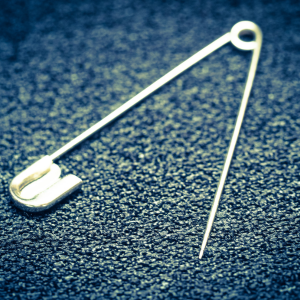
充電口の掃除方法を調べると、爪楊枝や針、綿棒、エアダスターなどさまざまな方法が出てきます。しかし、小さなUSB-Cポートでは「汚れが取れるか」だけでなく「端子を傷めないか」を優先する必要があります。
針やピンなどの金属を使わない
安全ピン、縫い針、クリップ、SIM取り出しピン、金属製ピンセットなどを充電口へ差し込むのは避けてください。
金属製の道具は硬く、内部の接点を傷つける可能性があります。また、電気を通す素材でもあるため、充電口という場所でわざわざ使うメリットがありません。
Pixelに付属するSIM取り出しツールも同様です。名前のとおりSIMトレイを開くための道具であり、USB-Cポートを掃除する工具ではありません。
爪楊枝を奥へ入れない
「金属でなければ爪楊枝でいいのでは」と考える人もいるかもしれません。しかし、Pixelではメーカーがポート内部に物を入れないよう案内しています。
さらに爪楊枝は木製で先端が折れたり、ささくれが残ったりする可能性があります。ポートの奥で折れてしまえば、最初より取り出すのが難しくなるでしょう。
メーカーが特定の清掃方法を案内していない限り、細い物を差し込んで奥の埃をかき出す方法は避けるのが無難です。
液体や洗剤を流し込まない
水、洗剤、アルコール、接点復活剤などを充電口へ直接入れないでください。スマホ本体の表面を拭ける液体であっても、USB-Cポート内部へ流し込んでよいとは限りません。
Googleも、Pixelのお手入れではUSB-Cポートなどの開口部へ水分や石鹸が入らないよう案内しています。
特に「アルコールならすぐ乾くから大丈夫」と自己判断するのはおすすめしません。濃度や成分、量によって条件が異なりますし、内部へ液体を入れてしまえば完全に乾いたことを確認するのも難しくなります。
充電口内部は水洗いしません。防水性能があるスマホでも、充電口を意図的に濡らして掃除してよいという意味ではありません。
エアダスターを吹き込まない
パソコンのキーボード掃除で使うエアダスターなら、スマホの埃も簡単に飛ばせそうに見えます。しかし、GoogleはPixelに向けて圧縮空気を吹き付けないよう案内しています。
強い空気で異物をさらに奥へ押し込む可能性もありますし、使用方法によっては噴射剤が液体状になって付着することも考えられます。
勢いよく吹けば安全というわけではありません。Pixelなら、ポートを下向きにして手へ軽くたたく公式の方法を優先しましょう。
綿棒を差し込まない
綿棒は柔らかそうに見えますが、USB-Cポートは非常に狭いため、押し込むと綿の繊維が残る可能性があります。
入口周辺の本体表面を拭く程度ならともかく、細く加工して内部へ押し込む使い方は避けてください。もともと埃を取ろうとしている場所へ、別の繊維を残してしまっては意味がありません。
掃除しても充電できない場合
充電口を安全な範囲で確認しても改善しないなら、原因は別にあるかもしれません。ここから先は、掃除を繰り返すより故障箇所を切り分ける段階です。
別のケーブルと充電器を試す
正常に動く別のUSB-Cケーブルと充電器があるなら、組み合わせを変えて確認します。さらに別のコンセントでも試すと、電源側の問題も切り分けやすくなります。
例えば、同じスマホでもケーブルAでは充電できず、ケーブルBでは安定して充電できるなら、充電口をさらに掃除する必要はない可能性があります。
反対に、複数の正常なケーブルと充電器でまったく充電できなければ、スマホ側の点検を考えます。
充電そのものはできるものの「以前より電池の減りが早い」という悩みなら、充電口とは別問題かもしれません。Androidスマホの充電の減りが早い原因と長持ちさせる設定も合わせて確認してみてください。
ワイヤレス充電で切り分ける
ワイヤレス充電対応のAndroidスマホなら、有線充電が使えないときに状態を切り分ける方法の一つになります。
例えばUSB-Cではまったく充電されないのに、対応するワイヤレス充電器では正常に充電できる場合、USB-Cポートやケーブル側に問題がある可能性を考えられます。
ただし、すべてのAndroidスマホがワイヤレス充電に対応しているわけではありません。端末の仕様を確認し、対応するQiまたはQi2などの充電器を使用してください。
また、水濡れ直後のスマホを「USB-Cが使えないからワイヤレスなら大丈夫」とすぐ充電するのはおすすめしません。端末全体が十分乾いていることを確認し、メーカーの案内に従うことが先です。
USB-Cポートの摩耗を減らしたい人にはワイヤレス充電が便利な場面もあります。ただし、対応機種、ケース、充電器の規格を確認して選びましょう。
端子変形は修理へ相談する
USB-Cポート中央の部品が曲がっている、内部に焦げや腐食がある、ケーブルを挿しても固定されないなど、物理的な異常が確認できる場合は自分で直そうとしないでください。
細い工具で曲げ直すと、一時的に形が戻ったように見えても接点を破損する可能性があります。スマホの充電口は、DIY感覚で調整するには小さすぎる部品です。
Google Pixelの場合、日本では機種や保証状況などに応じて持ち込みや郵送による修理を利用できます。具体的な受付方法や対象機種は変更される可能性があるため、Google Pixel ヘルプ「Google Pixel の修理」で最新情報を確認してください。
修理費用や保証適用の可否は故障状況、購入先、機種などによって変わります。正確な情報はメーカーや購入店の公式案内をご確認ください。最終的な判断に迷う場合は、認定修理担当者など専門家へ相談するのが安心です。
何度も警告が出る場合も相談する
見た目では水分やゴミがないのに、USBポートの液体や異物に関する警告が何度も表示されることもあります。
こうしたケースで「センサーの誤作動だから無視していい」と自己判断するのは避けましょう。ポート内部に自分では確認できない汚れや腐食がある可能性もあります。
警告が消えない状態で何度もケーブルを抜き差しするより、メーカーサポートへ症状を伝えて点検の必要性を確認してください。
◆keiのワンポイントアドバイス
掃除をして直らないと、さらに細い道具を使いたくなるものです。ただ、この段階では掃除不足より部品側の問題も考えたほうがいいです。何度も触るより、ケーブルを替えて切り分け、それでもダメなら修理へ進むほうが結果的に安全ですよ。
充電口の汚れを予防する
USB-Cポートは完全に密閉できる場所ではないため、埃をゼロにするのは難しいものです。それでも、普段の使い方を少し変えるだけで、糸くずや異物が押し込まれる機会を減らせます。
ポケット内の埃を減らす
ズボンやバッグのポケットには、衣類の繊維、ティッシュの細かな紙片、砂などがたまりやすくなります。充電口を下にしてスマホを入れていれば、そうしたゴミが少しずつ入り込む可能性があります。
スマホを入れるポケットをときどき空にし、裏返して埃を取り除いておくのがおすすめ。ティッシュやレシートとスマホを同じ場所へ詰め込まないだけでも違います。
現場仕事や屋外作業など、砂や粉じんが多い環境でスマホを使う場合は、充電口周辺まで覆えるケースを検討する方法もあります。ただし、ケースやポートカバーによって水分が残りやすくなる可能性もあるので、製品の使用方法に従ってください。
ケーブルをまっすぐ抜き差しする
USB-Cは上下を気にせず差し込めますが、斜め方向へ力をかけてもよいわけではありません。
充電しながらスマホを操作してケーブル根元へ横方向の力がかかる状態を繰り返すと、ケーブルや充電口へ負担をかける可能性があります。
差し込むときも抜くときも、コネクタ部分を持ってまっすぐ扱うのがおすすめです。ケーブル自体を引っ張って抜く習慣はやめておきましょう。
定期的に目視だけしておく
充電できなくなってから大掃除するより、ときどき充電口を目で確認するほうが簡単です。
例えばケースを外してスマホ本体を拭くタイミングで、充電口周辺に大きな埃が付いていないか見る程度で十分。毎週ブラシを奥まで入れて清掃するといったメンテナンスは必要ありません。
充電口は「頻繁に掃除する場所」ではなく、「異物をためないよう確認する場所」と考えると分かりやすいかと思います。
清掃用品は用途を確認する
スマホ清掃キットをAmazonや楽天市場などで探すと、クロス、ブラシ、クリーナー、細かな清掃ツールなどがセットになった商品が見つかります。
選ぶなら、画面やケース、本体外装など、自分が掃除したい場所へ使えるか確認してください。「イヤホン用」「キーボード用」の細い金属ツールが付いている商品もありますが、それをAndroidスマホのUSB-Cポートへ使えるとは限りません。
私は清掃用品について、道具の数より柔らかいクロスで本体を普段からきれいに保てることを重視しています。充電口の奥は専門家、外装と入口周辺は自分。このくらいの線引きが扱いやすいですよ。
充電口のよくある質問
最後に、Androidスマホの充電口を掃除するときに迷いやすいポイントをまとめます。機種によってメーカーの案内が異なるため、自分の端末の公式情報も合わせて確認してください。
Android充電口の掃除FAQ
Q1. Androidの充電口は爪楊枝で掃除してもいいですか?
A. 基本的にはおすすめしません。特にGoogle Pixelでは、USB-Cポート内部へ物を入れないようGoogleが案内しています。爪楊枝は折れたり木片が残ったりする可能性もあります。奥に詰まったゴミを道具で取る必要があるなら、無理をせずメーカーや修理店へ相談してください。
Q2. エアダスターで埃を吹き飛ばしても大丈夫ですか?
A. Pixelではおすすめしません。Googleはスマホへ圧縮空気を吹き付けないよう案内しています。強い空気でゴミを奥へ押し込む可能性もあるため、Pixelではポートを下向きにして手へ軽くたたく方法を優先してください。ほかのAndroidスマホはメーカーの公式案内をご確認ください。
Q3. 充電口をアルコールで掃除してもいいですか?
A. 充電口内部へアルコールなどの液体を直接入れる方法は避けましょう。スマホ表面の清掃に使える製品でも、USB-Cポート内部で使えるとは限りません。開口部へ水分を入れないことを優先し、メーカーが指定する清掃方法に従ってください。
Q4. 掃除してもケーブルがぐらつく場合はどうすればいいですか?
A. 正常な別のUSB-Cケーブルでも同じようにぐらつくなら、充電口の摩耗や変形なども考えられます。ケーブルを押し込んだり角度を付けて使ったりせず、メーカーや認定修理担当者へ点検を相談するのがおすすめです。
Q5. 充電口が壊れたらワイヤレス充電を使えば大丈夫ですか?
A. ワイヤレス充電対応機種なら、一時的な充電手段として利用できる場合があります。ただし、USB-Cポートの故障が直るわけではありません。また、水濡れした端末は十分に乾いていることを確認し、メーカーの案内に従ってください。端子の焦げや腐食などがある場合は修理を検討しましょう。
充電口の掃除方法まとめ
Androidスマホの充電口は埃が入りやすい場所ですが、内部には小さな接点があります。見た目以上に繊細なので、汚れを完璧に取ろうとして道具を奥へ入れるより、安全にできる範囲を守ることが大切です。
- 充電ケーブルを外してスマホの電源を切る
- 明るい場所で充電口を外側から確認する
- 金属製の針やピンを内部へ入れない
- 水やアルコールなどの液体を流し込まない
- Pixelでは圧縮空気を吹き付けない
- Pixelのゴミはポートを下向きにして軽くたたく
- 別の正常なケーブルと充電器でも確認する
- 焦げや腐食、端子変形があれば修理へ相談する
覚えておきたいのは、「取れる埃だけを取る。奥まで触らない」という線引きです。
充電口の奥に固まった異物がある、端子が変形している、掃除しても接触不良が続く場合は、自分で直そうとせず修理へ相談してください。
費用や保証条件は機種や故障状況によって異なるため、正確な情報はメーカーや購入先の公式サイトをご確認ください。最終的な判断に迷う場合は、認定修理担当者など専門家への相談をおすすめします。
充電口は毎日使うからこそ、無理にきれいにしすぎないことも大事なメンテナンスです。普段は埃がたまっていないか目で確認し、ケーブルをまっすぐ抜き差しする。それだけでもトラブルを避けやすくなりますよ。







