こんにちは、ピクセルファンクラブのkeiです。
Androidスマホのホーム画面を見ると、LINEやGmailなどのアプリアイコンの端に小さな丸が付いていたり、画面上部に見覚えのないマークが突然現れたりすることがあります。
私は7年来Google Pixelを使っていますが、Androidのマークは全部が同じ意味ではありません。アプリアイコンに付く通知ドット、画面上部の通知アイコン、通信状態を表すステータスアイコン、カメラやマイクの使用を知らせる緑色の表示は、それぞれ役割が違います。
特に大切なのは、見覚えのないマークを見つけても、意味が分からないまま何度もタップしたり、不審な警告画面のボタンを押したりしないこと。まず通知欄や設定から「何が表示しているのか」を確認すれば、かなり判断しやすくなります。
本記事の内容
- Androidの通知ドットが何を意味するのか
- 画面上部に表示される主なマークの見分け方
- 通知ドットが表示されない時の設定方法
- 何のマークかわからない時の安全な確認手順
Androidの通知ドットとは
Androidの通知ドットは、ホーム画面やアプリ一覧にあるアイコンの端へ表示される小さな丸です。Google Pixelでは、アプリから届いた通知をまだ確認していない時などに表示されます。
ただし、「通知ドット=未読メッセージの件数」という意味ではありません。まずは、この違いから押さえておきましょう。
未確認通知を知らせる目印
Google Pixelでは、アプリのアイコンにドットが付いている場合、そのアプリから確認していない通知があることを示します。例えばGmailへメールが届いた、メッセージアプリへ新着が届いた、カレンダーから予定の通知が出た、といった場面です。
通知ドットは「このアプリから何か通知が来ていますよ」と気付くための目印と考えると分かりやすいでしょう。
通知内容を見るには、まず画面上部から下へスワイプして通知欄を確認します。通知をタップすれば対応するアプリを開けますし、不要な通知なら左右へスワイプして消せます。
GoogleもAndroidの通知について、アプリごとの通知や通知ドットを設定できると案内しています。(出典:Google Android ヘルプ「Android で通知を管理する」)
通知ドットは故障や警告を意味するマークではありません。基本的には、そのアプリに関連する通知が残っていることを知らせる表示です。
未読件数を示すとは限らない
通知ドットを見て「赤い丸が付いているから、未読メッセージが1件あるのかな」と考える人もいるかと思います。しかし、Pixel標準の通知ドットは、基本的に件数そのものを伝えるための表示ではありません。
例えばメッセージが3件届いていても、小さなドットが1つ表示されるだけという場合があります。反対に、アプリ内で内容を確認していてもAndroid側の通知が残っていれば、表示状態によってはドットとの動きが自分の感覚と一致しないことがあります。
つまり、アプリ内の「未読」とAndroidの「通知」は完全に同じものではないということ。正確な未読件数を確認したい場合は、そのアプリを開いて確認するのが確実です。
数字付きバッジとは違う
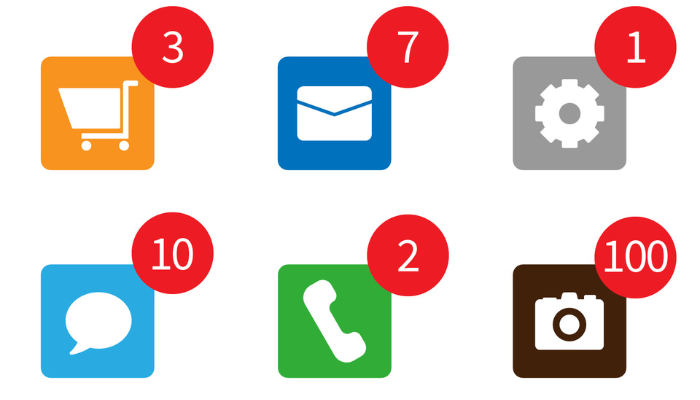
Androidスマホによっては、アイコンの右上などに「1」「3」「99+」といった数字が表示されることがあります。こうした表示は通知バッジなどと呼ばれ、端末メーカーやホームアプリによって仕様が違います。
Google Pixelではシンプルなドット表示が基本ですが、Galaxyなど他社製Androidスマホでは数字付きで表示できる場合があります。そのため、家族のAndroidでは「3」と出ているのに、自分のPixelでは丸だけということがあっても、それだけで不具合とは言えません。
Androidは同じOSでも、ホーム画面を管理するアプリやメーカー独自機能によって見た目が変わります。検索で見つけた手順と自分のスマホの表示が少し違う時は、機種の違いも考えてください。
画面上のアイコンは何を表す

「アンドロイド上のアイコンが何のマークかわからない」という場合は、まず表示されている場所を見てください。アプリアイコン上のドットと、画面最上部のステータスバーに出るマークでは意味が違います。
GooglePixelでは、おおまかに見ると画面左側には通知に関係するアイコン、右側には通信や電池などスマホ本体の状態を示すアイコンが並びます。
左上はアプリ通知が中心
画面上部の左側に小さなGmail、LINE、電話などに似たアイコンが表示された場合は、アプリから届いた通知である可能性が高いです。
この場合、アイコンの形だけを見て推測するより、上から下へスワイプして通知欄を開く方法が一番分かりやすいですよ。通知には通常、送信元のアプリ名と内容が表示されます。
例えば不在着信なら電話アプリ、メールならメールアプリ、アプリの更新に関する通知ならGoogle Playなど、発信元を確認できます。
通知の内容が不要なら、その通知を長押しするとアプリごとの通知設定へ進める場合があります。宣伝だけ止めて配送通知は残すなど、アプリによっては通知の種類ごとに変更することも可能です。
右上はスマホの状態が中心
画面右上には、Wi-Fi、モバイル通信、バッテリーなど、スマホ本体の状態を知らせるアイコンが表示されます。機種やAndroidのバージョンによって形や表示方法は変わりますが、考え方はほぼ同じです。
| 表示の種類 | 主な意味 | 確認する場所 |
|---|---|---|
| Wi-Fiのマーク | Wi-Fiへ接続している状態 | 設定の「ネットワークとインターネット」 |
| アンテナのマーク | 携帯電話回線の電波状態 | モバイルネットワーク設定 |
| 4G・LTE・5G | 利用できるモバイル通信の表示 | SIMやモバイルネットワーク |
| 飛行機のマーク | 機内モードが有効 | クイック設定 |
| 鍵のようなマーク | VPN接続中の場合がある | ネットワークとインターネット |
| 電池のマーク | バッテリー残量や充電状態 | 設定の「バッテリー」 |
| 目覚まし時計のマーク | アラームなどが設定されている場合がある | 時計アプリ |
ただし、同じような形でも別の機能を表すことがあります。Androidのマークは「鍵なら必ずこれ」と形だけで断定せず、その時に使っている機能と合わせて確認してください。
緑の点はカメラやマイク
Pixelを使っていて、ときどき画面右上に緑色の点やカメラ、マイクに関係する表示が出ることがあります。これは通常の通知ドットとは別物です。
Android 12以降の対応端末では、アプリがカメラまたはマイクを使用すると、画面右上に緑色のインジケーターが表示されます。例えば電話中ならマイク、カメラ撮影中ならカメラ、ビデオ通話ならカメラとマイクが使われるため、この表示が出るのは自然です。
緑色の表示が出ている時に画面上部から下へスワイプし、そのインジケーターをタップすると、カメラやマイクを使用しているアプリやサービスを確認できます。(出典:Google Android ヘルプ「Android でカメラまたはマイクのオン / オフ状態を確認する」)
◆keiのワンポイントアドバイス
電話やカメラを使っている最中に緑の表示が出るなら、まず慌てなくて大丈夫です。私なら「今使っている機能と一致しているか」を見ます。何もしていないのに繰り返し表示されるなら、その時点で利用中のアプリを確認します。
小さな点だけ出る場合もある
ステータスバーに通知や状態を示すアイコンが増えると、画面の幅にすべて表示できない場合があります。その際、端末やAndroidのバージョンによっては、小さな点などで「ほかにも表示があります」と示されることがあります。
そのため、画面上部に黒っぽい点や小さな丸が出たからといって、必ずしも異常やウイルスとは限りません。まず通知欄を開き、表示されている通知やクイック設定を確認してください。
特に文字サイズや表示サイズを大きくしている場合、ステータスバーへ表示できる情報量が変わることもあります。マークの意味が分からない時ほど、形だけで危険と判断しないのがポイントです。
通知ドットの表示を設定する
通知ドットが不要ならオフにできます。反対に、これまで表示されていたドットが出なくなった場合も、まず設定を確認しましょう。
ここではGoogle Pixelを基準に紹介します。Galaxy、Xperia、AQUOSなどでは項目名や場所が違う場合があります。
端末全体の通知ドットを設定
Google Pixelでは、設定アプリを開き、「通知」へ進みます。その中にある「アプリアイコン上の通知ドット」をオンにすると、対応するアプリのアイコンへ通知ドットを表示できます。
ドットがわずらわしい場合は、同じスイッチをオフにすれば表示を止められます。通知ドットをオフにしても、それだけでアプリそのものが使えなくなるわけではありません。
ただし、通知ドットは「通知に気付くための視覚的な目印」です。音を消してスマホを使っている人は、ドットまで消すと新着へ気付きにくくなることがあります。
Pixelでの基本手順:「設定」→「通知」→「アプリアイコン上の通知ドット」を確認します。
アプリごとの通知も確認する
端末全体の通知ドットをオンにしていても、対象アプリの通知そのものが許可されていなければ、期待した表示にならない場合があります。
「設定」→「通知」→「アプリの通知」と進み、LINE、Gmail、電話など確認したいアプリを選んでください。アプリの通知がオフなら、必要に応じてオンへ変更します。
アプリによっては「メッセージ」「お知らせ」「キャンペーン」など、通知の種類が複数に分かれています。必要な通知だけ残し、不要な種類だけ止める使い方もできます。
通知を全部許可すればよいわけではありません。広告や宣伝の通知が多いアプリなら、自分が必要としている項目だけ残したほうがホーム画面も通知欄も見やすくなります。
通知音とは別に考える
通知ドットが出ているのに音が鳴らないこともあります。これは故障とは限りません。Androidでは、視覚的な通知と通知音、バイブレーションを別々に扱えるからです。
例えばサイレント通知になっていれば、通知欄やドットには表示されても音が鳴らない場合があります。反対に、設定内容によっては音や別の表示で気付いても、ホーム画面で期待したドットが見えないことがあります。
通知の音量やサイレントモードまで確認したい場合は、Google Pixelの音量が小さい時に確認する設定も参考にしてください。
通知ドットが表示されない原因

「アンドロイドの通知ドットが表示されない」という場合、すぐに端末故障と考える必要はありません。通知そのものが残っていない、設定がオフ、アプリ側の通知が止まっているなど、いくつかの原因があります。
私ならデータを消す操作へ進む前に、次の項目を順番に確認します。
通知が残っているか確認する
最初に確認したいのは、本当にそのアプリから現在通知が出ているかです。画面上部から下へスワイプし、通知欄を確認してください。
通知が何もなければ、ドットが表示されていなくても正常な可能性があります。また、届いた通知をすでに消している場合も、ドットが消えることがあります。
「LINEに未読トークがあるから必ずドットが出るはず」とは限りません。先ほど説明した通り、アプリ内の未読管理とAndroidの通知状態は別の仕組みだからです。
通知ドット設定を確認する
通知が届いているのに、どのアプリにもドットが表示されないなら、「設定」→「通知」から「アプリアイコン上の通知ドット」を確認します。
ここがオフなら、アプリごとの設定以前にドットは表示されません。以前自分で変更したほか、設定を見直した際に誤ってオフにしていることもあります。
オンへ戻したら、テストできるアプリから新しい通知を送って確認すると分かりやすいでしょう。設定変更前から残っていた通知より、新しく届いた通知で試したほうが判断しやすいですよ。
アプリ通知がオフの場合
特定のアプリだけ通知ドットが出ない場合は、そのアプリの通知を確認します。「設定」→「通知」→「アプリの通知」から対象アプリを開いてください。
アプリ全体の通知がオフになっていれば、通知欄への表示自体が止まります。また、通知カテゴリが用意されているアプリでは、一部の種類だけ無効になっている場合があります。
例えばショッピングアプリなら、配送状況は通知するけれどキャンペーンのお知らせは出さない、といった設定が可能です。これは異常ではなく、通知の種類ごとに制御されている状態です。
ホームアプリの違いもある
Androidのホーム画面は「ランチャー」や「ホームアプリ」と呼ばれるアプリが管理しています。Google Pixelなら標準のPixel Launcherを使っている人が多いですが、別のホームアプリへ変更することもできます。
通知バッジやドットの表示方法はホームアプリ側の仕様にも左右されるため、標準ホームでは表示されるのに、別のホームアプリでは見え方が違うことがあります。
最近ホーム画面のアプリを変更した直後から通知ドットが出なくなったなら、そのホームアプリの設定も確認してください。設定を直す目的だけで、いきなりホームアプリのデータを削除するのはおすすめしません。配置したアイコンやホーム画面の設定が戻ってしまう可能性があるからです。
再起動と更新を試す
設定上は問題ないのに表示だけ戻らない場合は、一時的な不具合も考えられます。Androidスマホを一度再起動してから、新しい通知で確認してください。そのあとGoogle Playで対象アプリの更新を確認し、Androidのソフトウェアアップデートが残っていないかも見ます。
ここまで確認しても特定アプリだけ通知が出ない場合は、アプリ側の設定やサービス障害も考えられます。再インストールするとログイン情報やアプリ内データへ影響する可能性があるため、いきなり削除せず公式サポートの案内も確認しましょう。
何のマークかわからない時

Androidでは、インストールしたアプリが増えるほど見慣れない通知アイコンも増えます。「何のマークかわからない」と感じたら、形から検索するよりスマホ自身に発信元を確認するほうが確実です。
私なら、通知欄、通知履歴、スクリーンショット、権限の順で確認します。
最初に通知欄を開く
左上付近に知らないアイコンが出たら、最初に画面上部から下へスワイプしてください。現在表示中の通知が一覧になります。
アイコンと通知内容を見比べれば、どのアプリから来ているのか分かることが多いです。さらに通知を長押しすると、そのアプリの通知設定へ進める場合があります。
見覚えのない通知ほど、本文中の大きな「今すぐ確認」「修復」「削除」などのボタンを先に押さないのが安全です。まず発信元のアプリ名やサイト名を見てください。
通知履歴を使う
「さっき一瞬マークが出たけれど消えてしまった」という場合に便利なのが通知履歴です。Pixelでは「設定」→「通知」→「通知履歴」から確認できます。
通知履歴を有効にしておくと、消してしまった通知や直近の通知を確認できるため、「何のアプリだったのか」を後から追いやすくなります。
ただし、通知履歴をオンにする前の通知がすべて遡って記録されるわけではありません。今後また同じことが起きそうなら、早めに有効にしておくと便利です。
◆keiのワンポイントアドバイス
通知履歴は、広告通知の発信元を探す時にも役立ちます。私は「今の通知を消してしまったから分からない」で終わらせず、履歴からアプリ名を確認するようにしています。原因不明の通知を追う時に覚えておくと便利ですよ。
スクリーンショットを残す
一瞬しか表示されないマークや、意味が分からない警告が出た時は、可能ならスクリーンショットを残してください。
マークだけでなく、その時に開いていたアプリ、表示された文章、時刻などが判断材料になります。検索する時やメーカーへ問い合わせる時も、言葉だけで「丸いマーク」と説明するよりずっと伝わりやすくなります。
ただし、スクリーンショットには通知本文、メールアドレス、氏名、電話番号、認証コードなどが写る場合があります。人へ送ったりネットへ投稿したりする前に、見せる必要のない情報は必ず隠してください。
緑の表示なら権限を確認する
右上の緑色の点やカメラ・マイク表示が気になる場合は、その表示が出ている間に通知領域を開き、どのアプリが使用しているのか確認します。
通話アプリを使っている時のマイク、カメラ撮影中のカメラなら自然です。一方、用途が思い当たらないアプリがカメラやマイクを使っているなら、権限を見直します。
Pixelで位置情報、マイク、カメラなどの許可範囲を確認する方法は、Androidスマホのアプリ権限の設定方法で詳しく解説しています。
権限は全部オフにすればよいわけではありません。ビデオ通話ならマイクとカメラ、地図なら位置情報というように、機能上必要な権限もあります。「このアプリに、この機能が必要か」という基準で確認してください。
不審な警告は押さない
見覚えのないマークと一緒に、「ウイルスを検出しました」「ストレージを今すぐ掃除してください」「危険なので修復してください」などの強い警告が表示された場合は注意が必要です。
Android本体の警告に見えても、実際にはウェブサイトの広告やサイト通知、インストールしたアプリが表示していることがあります。
意味が分からない警告では、その場で「削除」「修復」「インストール」などを押さないでください。通知欄を開いて発信元を確認し、必要ならChromeのサイト通知や最近入れたアプリを調べます。
このタイプの表示については、Androidスマホのクリーンアップ警告の消し方でも、確認する順番を紹介しています。
マークは消しても大丈夫か
画面上のマークが気になると、全部消したくなるかもしれません。しかし、マークによって消し方も意味も違います。
通知ドットは好みに応じて非表示にできますが、通信やプライバシーに関係する表示は、表示だけを邪魔者として扱わないほうがいいでしょう。
通知ドットは非表示にできる
アプリアイコン上の通知ドットは、不要なら設定からオフにできます。ホーム画面をすっきりさせたい人や、通知欄だけ確認する使い方なら、無理に表示しておく必要はありません。
ただ、スマホを常にサイレントで使っている場合、通知ドットは「何か届いている」と知る数少ない手掛かりになることもあります。
一度オフにして使いづらいと感じたら、同じ設定からいつでも戻せます。通知ドットのオン・オフだけでデータが削除されることはありません。
状態アイコンは原因を確認する
Wi-Fi、機内モード、VPN、バッテリーなどのステータスアイコンは、その機能が現在どのような状態にあるかを知らせています。
例えば飛行機のマークが出ていて通信できないなら、マークだけを消すというより機内モードが必要かどうかを確認します。VPNの表示が見覚えのないタイミングで出ているなら、VPNアプリやネットワーク設定を見ます。
つまり、ステータスアイコンはスマホからの「今はこういう状態です」という表示です。意味が分からない時は非表示にすることを先に考えず、何の機能が動いているのかを確認しましょう。
緑の点は利用アプリを見る
カメラやマイク使用中を知らせる緑色の表示についても、表示だけを消すことより「どのアプリが使っているのか」を確認することが大切です。
通話や録画など自分の操作と一致しているなら、そのままで問題ないケースがほとんどです。反対に、カメラも通話も使っていないのに繰り返し表示されるなら、利用中のアプリや権限を確認してください。
見覚えのないアプリによるアクセスが続く場合は、そのアプリの権限を止め、不要なアプリならアンインストールも検討します。ただし、システムアプリなど判断できないものをむやみに無効化するのは避けましょう。
Androidで表示が違う理由
ネットで同じマークを検索しても、自分のAndroidと画面が違うことがあります。これはAndroidスマホでは珍しくありません。
Pixelを基準に覚えつつ、機種やOSの違いがあることも知っておくと迷いにくくなります。
メーカーによって画面が違う
Google Pixel、Galaxy、Xperia、AQUOSなどは、いずれもAndroidスマホですが、設定画面やホーム画面がまったく同じではありません。
「通知ドット」「アプリアイコンのバッジ」「アイコンバッジ」など、似た機能でも名称が違う場合があります。数字を表示できる機種もあれば、丸だけを表示する機種もあります。
そのため、検索結果の画像と自分の画面が少し違っていても、それだけで設定が壊れているわけではありません。設定アプリ上部の検索欄へ「通知」「バッジ」などと入力すると探しやすいですよ。
Android更新で表示も変わる
Androidはアップデートによって、設定項目の名前や場所、通知の見え方が変わることがあります。昔の記事に書かれている場所へ進んでも、現在は同じ項目が見つからないケースもあります。
また、アプリ側の更新によって通知の種類が追加されたり、ホームアプリ側で表示方法が変更されたりする可能性もあります。
設定手順が自分の端末と大きく違う場合は、Androidのバージョンと端末メーカーを確認したうえで、メーカーやアプリ提供元の公式情報も確認してください。
◆keiのワンポイントアドバイス
私は見慣れないマークが出た時、「Androidのマーク一覧」を片っ端から探すより、まず通知欄を開きます。それで分からなければ通知履歴、緑の表示なら権限、と進めます。この順番のほうが、そのPixelで実際に何が起きているのかを追いやすいですよ。
通知マーク確認時の注意点
通知やアイコンの確認は基本的に安全な操作ですが、知らない警告や重要なアプリが関係している場合は慎重に進めてください。
特に金融、決済、本人確認、仕事用アプリなどでは、推測だけで設定を変更すると必要な通知まで届かなくなることがあります。
全部の通知を切らない
通知が多いからといって、端末全体やすべてのアプリを一括でオフにするのはおすすめしません。銀行の利用通知、クレジットカードの決済通知、配送状況、二段階認証、電話の着信など、早く確認したい通知もあります。
不要な広告だけ止めたいのであれば、アプリごとの通知カテゴリを確認してください。必要なものを残しながら減らすほうが、Androidの通知機能を活かせます。
不明な設定は公式で確認する
マークの意味や権限の必要性を判断できない場合は、Google、スマホメーカー、アプリ提供元の公式サイトをご確認ください。
特に決済、金融、本人確認、端末のセキュリティなど重要な機能では、ネット上の非公式な手順だけを頼りにシステムアプリを無効化したり、特殊な操作で表示を消したりするのは避けましょう。
個人情報や端末の安全性に関する判断で不安が残る場合は、最終的な判断をGoogleやメーカー、アプリ提供会社などの公式サポートへ相談してください。
通知ドットに関するFAQ
最後に、Androidの通知ドットや画面上部のマークについて、特に迷いやすい疑問をまとめます。
Androidの通知ドットに関するよくある質問(FAQ)
Q1. Androidの通知ドットとは何ですか?
A. アプリのアイコンに表示され、アプリからの通知があることを知らせる小さな丸です。Google Pixelでは「設定」→「通知」→「アプリアイコン上の通知ドット」から表示を切り替えられます。未読メッセージの正確な件数を示しているとは限らないため、内容は通知欄やアプリ内で確認してください。
Q2. 通知ドットが表示されないのはなぜですか?
A. 通知が現在残っていない、端末全体の通知ドット設定がオフ、対象アプリの通知がオフ、通知カテゴリが無効、ホームアプリの仕様が違うなどが考えられます。最初に通知欄を確認し、そのあと「設定」→「通知」から通知ドットと対象アプリの設定を確認してください。
Q3. Androidの右上に出る緑の点は何ですか?
A. Android 12以降の対応端末では、アプリがカメラまたはマイクを使用している時に緑色のインジケーターが表示されます。通話や撮影中なら通常の動作です。心当たりがない時は、表示中に画面上部から下へスワイプし、どのアプリがカメラやマイクを利用しているのか確認してください。
Q4. 画面上の何のマークかわからない時はどうしますか?
A. まず画面上部から下へスワイプして通知欄を確認してください。すでに消えた通知なら、通知履歴を有効にしていれば「設定」→「通知」→「通知履歴」から確認できます。分からない警告のボタンをむやみに押さず、必要ならスクリーンショットを残して発信元を確認しましょう。
Q5. 通知ドットを消しても大丈夫ですか?
A. 通知ドットが不要ならオフにしても構いません。ドットを非表示にしただけでアプリのデータが消えることはありません。ただし、通知へ気付くための目印が一つ減るので、音やバイブレーションを使わない人は必要な連絡を見逃さないか考えて設定してください。
Android通知マークまとめ
Androidスマホの通知ドットは、アプリから届いている通知へ気付くための目印です。未読メッセージ数そのものではないため、詳しい内容は通知欄やアプリを開いて確認してください。
一方、画面上部のアイコンは意味が違います。左側にはアプリの通知、右側にはWi-Fi、モバイル通信、電池などスマホの状態に関する表示が並ぶことが多く、右上の緑色のインジケーターはカメラやマイクの使用を知らせます。
何のマークかわからない場合、私は「通知欄を開く→通知履歴を見る→必要ならスクリーンショットを残す→カメラやマイクなら権限を確認する」という順番で見ます。
分からないマークを見つけても、むやみに押さないこと。特に警告やアプリのインストールを促す表示では、発信元を確認してから対応してください。
- 通知ドットはアプリからの通知を知らせる目印
- 通知ドットは未読件数そのものとは限らない
- 表示されない時は通知ドットとアプリ通知の設定を確認する
- 上部左側のマークは通知欄から発信元を確認する
- Wi-Fiや電池など右側の表示は端末状態を確認する
- 右上の緑色表示はカメラやマイクの利用状況を確認する
- 消えた通知は通知履歴が役立つ
- 不審な警告やボタンは意味を確認してから操作する
Androidは機種やソフトウェアの更新によって、アイコンの形や設定項目が変わる場合があります。正確な情報はGoogleや端末メーカー、各アプリの公式サイトをご確認ください。個人情報やセキュリティに関わる表示で判断が難しい場合は、最終的な判断をメーカーや公式サポートなどの専門窓口へ相談してください。







