
こんにちは、ピクセルファンクラブのkeiです。
Androidスマホを手に取ったとき、PINを入力しなくても顔を見るだけでロックが開けばかなりラクですよね。私もGoogle Pixelを7年来使っていますが、画面を持ち上げてそのままロックを解除できる顔認証は、毎日の小さな手間を減らしてくれる機能だと感じます。
ただ、Androidの顔認証は「Androidなら全部同じ」という機能ではありません。顔認証を搭載しているか、アプリの本人確認や購入承認まで使えるか、安全性がどの程度なのかは機種によって違います。
特にPixelでは世代によって使える範囲が異なります。設定画面に顔認証が出てこないからといって、操作を間違えているとは限りません。
この記事ではPixelを中心に、Androidスマホで顔認証を設定する手順、解除方法、うまく認識されないときの確認場所、PINや指紋認証との使い分けまでまとめます。
本記事の内容
- Androidスマホで顔認証を設定する方法
- 登録した顔認証を解除する手順
- 顔認証を安全に使うための注意点
- 顔認証できない場合の確認方法
顔認証を使う前の結論
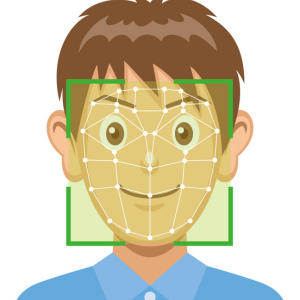
最初に押さえておきたいのは、Androidの顔認証には端末ごとの差がかなりあること。顔で画面ロックを開けるだけの機種もあれば、対応アプリの本人確認や購入承認にも使える機種があります。
顔認証は便利ですが、PINやパスワードが不要になるわけではありません。普段は顔認証を使いながら、予備の認証方法として推測されにくいPINやパスワードを設定しておくのが基本です。
Androidは機種ごとに違う
AndroidはGoogleが開発しているOSですが、スマートフォン本体はGoogle、Samsung、Sony、SHARP、Xiaomi、OPPOなどさまざまなメーカーが作っています。
そのため、同じAndroidでも顔認証の搭載状況や設定場所は同じではありません。前面カメラを利用した顔認証を備える機種もあれば、そもそも顔認証を搭載せず、指紋認証だけに対応する機種もあります。
さらに重要なのが、ロック解除に使えることと、銀行アプリや購入承認などの本人確認に使えることは別という点。
設定画面に「顔認証」が表示されていても、それだけであらゆるアプリや決済に利用できるとは限りません。利用したいサービス側が、その端末の生体認証方式に対応している必要があります。
GalaxyやXperiaなどPixel以外を使っている場合は、この記事の考え方を参考にしつつ、実際の設定名や対応範囲はメーカー公式サポートで確認してください。
Pixelは世代で用途が違う
Googleの現在の案内では、Pixel 7以降の対応Pixelで顔認証による端末のロック解除を利用できます。
一方、Pixel 8以降の対応機種では、端末ロックだけではなく、対応するアプリへのログインや購入の承認といった本人確認にも顔認証を利用できます。
つまり、Pixel 7で顔認証が使えているからといって、Pixel 8以降とまったく同じ用途に利用できるわけではありません。
| 確認項目 | 見るポイント |
|---|---|
| 顔で画面を開けるか | 端末の顔認証対応を確認 |
| アプリ認証に使えるか | 端末とアプリ双方の対応を確認 |
| 購入承認に使えるか | 機種とサービスの条件を確認 |
| 顔認証がない場合 | 指紋やPINを利用 |
Pixelの顔認証についてはGoogleが対応機種と設定方法を公開しています。AndroidやPixelの更新によって表示名が変わる可能性もあるため、公開時点の詳細はGoogle Pixel ヘルプ「顔認証で Google Pixel のロックを解除する」で確認できます。
Androidで顔認証を設定
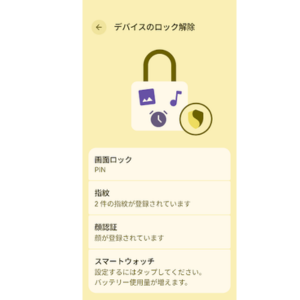
ここからはPixelを例に、顔認証を設定する流れを見ていきます。顔を登録する前に、PIN、パターン、パスワードなどの画面ロックを設定しておきましょう。
Pixelで顔を登録する
Pixelでは「設定」を開き、「セキュリティとプライバシー」から「デバイスのロック解除」へ進み、「顔認証」を選びます。
そのあと、現在設定しているPIN、パターン、パスワードのいずれかを入力してください。本人確認が済むと、顔認証の設定画面へ進めます。
表示される説明を確認して「同意する」「開始」と進み、画面の案内に合わせて顔を登録します。顔を正面に向けたまま固定するのではなく、画面の案内に従って顔の角度を変えながら登録する形です。
Pixelでの基本的な流れ
設定 → セキュリティとプライバシー → デバイスのロック解除 → 顔認証 → PINなどを入力 → 顔認証の設定を開始
登録するときは、前面カメラが顔を確認しやすい明るい場所で行うほうがスムーズです。カメラ部分に大きな汚れがある場合は、柔らかい布で軽く拭いてから登録してください。
また、普段メガネを使っているなら、普段スマホを見るときに近い状態で登録するのもポイントです。顔の見え方が登録時と大きく違うと、認識しにくくなる場合があります。
顔認証の用途を選ぶ
対応するPixelでは、顔を登録したあとに「顔の用途」を設定できます。端末のロック解除へ使う設定に加えて、対応機種ではアプリでの本人確認などに利用する設定も用意されています。
すべてオンにすれば便利とは限りません。例えば、画面を見るだけでロック解除するのは使いたいけれど、購入時は別の認証を使いたいという人もいるでしょう。
その場合は、自分が顔認証を使いたい場面だけ有効にしてください。利便性と安全性のバランスは、自分のスマホの使い方に合わせることが大切です。
注視する設定も確認する
Pixelの顔認証には、画面をしっかり見ていることを認証条件にする設定があります。
この設定をオンにすると、単純に顔がカメラへ映っただけではなく、本人が画面を見ていることも確認してロック解除するようになります。
私は安全性を優先するなら、この設定はオンのまま使うほうがいいと考えています。スマホを机に置いた状態で顔がたまたまカメラへ入っただけなのに解除される、といった状況を減らしやすいからです。
◆keiのワンポイントアドバイス
顔認証を設定したら、すぐポケットへ戻さず、一度画面を消して実際に解除できるか試してみてください。正面、少し斜め、メガネを着けた状態など、普段に近い環境で確認しておくと「登録したのに通らない」という状態に気づきやすいですよ。
他社Androidは表示が違う
Pixel以外では、「生体認証」「顔認証」「顔認証ロック解除」「セキュリティ」など、メーカーによって設定項目の名前が異なります。
設定アプリ上部に検索欄があるなら、「顔」「顔認証」「生体認証」などで検索すると見つけやすいでしょう。それでも顔認証の項目自体が表示されないなら、その機種が顔認証に対応していない可能性があります。
アプリを追加すればどのAndroidでも安全な顔認証を後付けできる、と考えるのはおすすめしません。端末ロックや本人確認に関わる機能なので、基本的にはスマートフォンメーカーが端末へ用意している正式な認証機能を使用してください。
顔認証を解除する方法
顔認証を使わなくなった場合は、登録した顔モデルを削除できます。機種変更前や、顔認証をPIN・指紋だけへ戻したい場合にも覚えておくと便利です。
Pixelの顔データを削除
Pixelでは「設定」から「セキュリティとプライバシー」、「デバイスのロック解除」、「顔認証」の順に進みます。
PIN、パターン、パスワードで本人確認をしたあと、登録されている顔の削除操作を行ってください。確認画面で削除を選べば、登録していた顔モデルを消せます。
顔を削除しても、写真や連絡先、アプリが消えるわけではありません。画面ロックに設定しているPINなどもそのまま残ります。
顔を別の状態で登録し直したい場合も、既存の顔モデルを削除してから再登録する形になることがあります。見た目が大きく変化して認識率が落ちた場合は、削除して登録し直す方法を検討してください。
用途だけオフにもできる
顔データそのものを消さず、顔認証を使う用途だけ変更できるPixelもあります。例えば、スマートフォンのロック解除では顔を使いながら、アプリの本人確認では使わない、といった設定です。
顔認証が必要なくなった理由が「完全に使いたくない」のか、「特定の操作だけ顔を使いたくない」のかで選ぶ操作は変わります。後から再び使う可能性があるなら、最初に用途の設定を見直すほうが手軽ですよ。
画面ロック解除とは別
ここは混同しやすいのですが、顔認証を解除することと、スマートフォンの画面ロック自体をなくすことは別です。顔モデルを削除してもPINやパスワードは残ります。
そのため、次回からはPINなどを入力してスマホを開くことになります。反対に画面ロックそのものを「なし」などへ変更すると、生体認証を含むセキュリティ機能へ影響する場合があります。
スマホにはメール、写真だけでなく、Googleアカウント、金融アプリ、認証アプリ、電子マネーなど重要な情報が集まっています。単に入力が面倒という理由だけで画面ロックそのものを無効にするのはおすすめしません。
顔認証の安全性

顔認証は入力の手間が少なく便利ですが、「顔だから絶対に安全」というわけではありません。どのような方式で顔を認識しているかによって安全性が変わるため、端末ごとの仕様を見る必要があります。
PINより安全とは限らない
GoogleはPixelの顔認証について、複雑なPIN、パターン、安全なパスワードより安全性で劣る可能性があると案内しています。
本人によく似た人、例えば双子などによって解除される可能性があるほか、誰かが端末を本人の顔へ向けることでロックが解除される状況も考えられます。
そのため、顔認証を設定しても、推測されにくいPINやパスワードを土台として設定しておくことが重要です。
Pixelの画面ロックについてGoogleは、PINを利用する場合はセキュリティ向上のため6桁のPINを推奨しています。誕生日、「123456」のような単純な数字は避けたほうがいいでしょう。
画面ロックの種類についてはGoogle Pixel ヘルプ「画面ロックの設定」でも確認できます。
決済対応は機種で異なる
「顔認証を設定すれば支払いも全部顔でできるの?」という点は特に注意が必要です。顔認証によるスマートフォンのロック解除と、アプリへのログイン、購入の承認、金融サービスでの本人確認は、それぞれ同じ条件とは限りません。
Pixelでも世代によって利用できる顔認証の範囲が違います。また、端末側が本人確認に対応していても、利用する銀行アプリやサービス側が顔認証を受け付けるとは限りません。
顔認証が設定できたことだけを理由に「このスマホならすべての決済に顔認証が使える」と判断しないでください。
金融・決済サービスでは、スマホ本体とサービス双方の条件を確認する必要があります。正確な情報はメーカーや利用するサービスの公式サイトをご確認ください。
不正利用や資産に関わる判断が必要な場合は、金融機関などへ確認し、最終的な判断は専門家にご相談ください。
顔データは端末で処理
Pixelでは、顔認証設定のために撮影した画像そのものを保存し続けるのではなく、作成した顔モデルを端末内へ安全に保存する仕組みが案内されています。
Googleによると、顔モデルの処理は端末上で行われ、顔認証用の情報がGoogleのほかのサービスやアプリへ共有されるものではありません。
生体情報なので扱いが気になる人も多いと思いますが、少なくとも「登録した顔写真がそのままアプリへ配られる」という仕組みではありません。
それでも顔認証を利用したくないなら、無理に使う必要はありません。PINや指紋だけで使う選択もできます。
指紋認証も併用する
顔認証だけに頼るより、対応機種なら指紋認証も登録しておくと使いやすくなります。
暗い場所、顔が大きく隠れている状態、サングラスなどでは、顔をうまく認識できない場合があります。そんなとき指紋が登録されていれば、PINを毎回入力しなくてもロック解除できる場面が増えます。
逆に手袋をしているときや指が濡れているときは、顔認証のほうが便利でしょう。顔と指紋は競合する機能ではなく、場面によって補い合える認証方法です。
指紋がうまく反応しない場合は、アンドロイドスマホが指紋認証に反応しない原因と改善方法も参考にしてください。
顔認証できない時の対処

顔を登録したのに認証されない場合、すぐ故障と判断する必要はありません。まず周囲の明るさ、顔の状態、カメラ周辺、設定を見ていきます。
明るい場所で試す
Pixelの顔認証は、暗い場所では認識しにくくなることがあります。夜の暗い部屋や照明を落とした寝室だけで失敗するなら、端末故障より環境の影響を先に考えたほうがいいでしょう。
いったん明るい場所へ移動し、スマホを自然な距離で正面へ向けて試してください。顔をカメラへ近づけすぎたり、極端に斜めから見たりする必要はありません。普段スマホを見る距離で試すのが基本です。
顔を隠していないか確認
マスク、サングラス、帽子などで顔の一部が大きく隠れていると、顔認証が通りにくくなることがあります。
まずは顔を隠しているものを外した状態で試してみてください。それで解除できるなら、登録データや本体故障より、顔の見え方が原因だった可能性があります。
また、髪型、ヒゲ、メイク、メガネなど見た目が登録時から大きく変わった場合も影響することがあります。日常的にメガネを着ける人なら、普段に近い状態で顔を再登録することも検討しましょう。
カメラ周辺を確認する
顔認証では前面側のカメラ周辺を利用するため、汚れや物理的な遮りも確認します。皮脂や化粧品が付着している場合は、画面を傷つけない柔らかい布で軽く拭き取ってください。
ケースや保護フィルムを交換した直後から認識しなくなったなら、前面カメラ付近へフィルムやケースが重なっていないかも見ておきましょう。
ただし、フィルムを力任せにはがしたり、カメラ部分を強く押したりする必要はありません。装着位置を確認するだけで十分です。
画面保護と指紋認証の関係も含めてフィルム選びを確認したい場合は、Google Pixelで保護フィルムの必要性を判断する方法も参考になります。
設定がオンか確認する
顔自体は登録されていても、端末ロックへ顔認証を使う設定がオフになっているケースがあります。
Pixelなら「設定」から「セキュリティとプライバシー」、「デバイスのロック解除」、「顔認証」と進み、「スマートフォンのロックを解除する」が有効になっているか確認してください。
「顔を追加」と表示されている場合は、顔認証そのものが未登録になっている可能性もあります。設定変更やAndroid更新の直後に症状が出たときほど、一度ここを見ておくと判断しやすいですよ。
顔を削除して再登録する
明るい場所でも認識せず、設定にも問題がない場合は、登録している顔モデルを削除して登録し直す方法があります。
ただし、私は最初から再登録するのではなく、周囲の明るさ、顔を覆うもの、カメラ周辺、設定の順に確認してから行うのがおすすめです。
登録データを消してしまうと、原因が単なる暗さだった場合でも再設定の手間だけ増えてしまいます。再登録する場合は、普段スマホを使うときに近い状態で、画面上の案内に従ってゆっくり設定してください。
再起動も試してみる
急に顔認証が反応しなくなったのであれば、Pixelを一度再起動してみます。Androidや認証処理が一時的に不安定になっている場合、再起動によって正常な状態へ戻ることがあります。
再起動は顔データや写真を削除する初期化ではありません。顔モデルの削除や工場出荷状態へのリセットより先に試しやすい対処です。
通常操作で再起動できない場合は、Androidスマホを再起動できない時の強制再起動手順も確認してください。
◆keiのワンポイントアドバイス
顔認証だけが使えないのか、前面カメラそのものにも異常があるのかを見るのも一つの判断材料。自撮りカメラまで映らない、画面に異常がある、落下後から症状が続くといった場合は、設定だけの問題と決めつけずサポート相談も考えてください。
顔認証と指紋の使い分け
顔認証、指紋、PINにはそれぞれ使いやすい場面があります。一つだけに決めるより、利用環境に合わせて組み合わせるほうが現実的です。
顔認証が便利な場面
顔認証のメリットは、センサーへ意識して触れなくてもロックを解除しやすいことです。
スマホを手に持ち、画面を見るという普段の動作の中で認証できるため、短時間に何度もスマホを見る人ほど便利さを感じやすいと思います。
指が濡れているときや、指紋センサーへ指を合わせにくい場面でも使いやすいのがいいところ。一方、暗い環境や顔が隠れている状態では不得意な場合があります。どんな環境でも必ず顔だけで解除できる機能ではありません。
指紋やPINが役立つ場面
顔が認識されないときに頼れるのが指紋やPINです。特に画面内指紋認証を搭載するPixelなら、端末を机へ置いた状態でも指で解除できます。顔をカメラ正面へ持っていく必要がありません。
ただ、画面内指紋認証は指の乾燥や濡れ、保護フィルムの相性などで反応しにくくなる場合があります。そこで顔認証も設定しておけば、指紋が通りにくい場面を補えます。
そして最後に残るのがPINやパスワードです。端末を再起動した直後など、生体認証だけでは進めずPIN等の入力が必要になることもあります。
私なら、対応Pixelでは「顔認証+指紋認証+推測されにくいPIN」という組み合わせで使います。普段は顔か指紋で素早く解除し、重要な土台としてPINを残しておく使い方です。
Pixel購入前に確認する
顔認証を重視してPixelを選ぶ場合は、単に「顔認証あり」という表記を見るだけでは不十分です。
まず、顔による画面ロック解除へ対応しているかを確認します。そのうえで、アプリの本人確認や購入承認でも顔認証を使いたいなら、その用途まで対応する世代なのかを見てください。
現在のPixelでは顔認証と指紋認証の両方を備えるモデルがありますが、中古Pixelまで含めれば世代はかなり幅広くなります。
中古品を購入するなら、商品名だけでなく正確なモデル名を確認することが大切です。「Pixelだから全部同じ認証機能」と考えないほうがいいでしょう。
また、画面内指紋認証も使う予定なら、保護フィルムを購入するときは使用するPixelへの対応を確認してください。価格だけで選ぶより、自分の機種で指紋認証へ配慮された製品かどうかを見るほうが失敗を減らせます。
顔認証を安全に使うコツ
顔認証は便利さを保ちつつ、設定を少し見直すだけでも安心して使いやすくなります。特にスマホを外へ持ち歩く人は、解除方法だけでなく紛失時まで考えておきたいところです。
単純なPINを避ける
顔認証を設定するとPINを入力する回数は減ります。そのため、PINを適当に決めても問題ないと感じるかもしれません。
しかし、生体認証が利用できない状況ではPINやパスワードが必要になります。ここが簡単に推測できる内容では、せっかく生体認証を利用していても土台が弱くなってしまいます。
誕生日、電話番号の一部、連続した数字などは避け、第三者が簡単に想像できない内容にしてください。もちろん、複雑にしすぎて自分が思い出せなくなるのも困ります。安全性と記憶しやすさの両方を考えて設定しましょう。
ロックダウンも覚えておく
Pixelには、生体認証などによる通常のロック解除を一時的に制限し、PINなどを要求できるロックダウン機能があります。「今は顔や指紋で開いてほしくない」と感じる状況では、こうした機能を知っておくと役立ちます。
顔認証はスマホを見ただけで解除できる便利さが魅力ですが、その便利さが必要ない状況もあります。普段は顔認証、必要な場面ではPINのみ。このように切り替えられることまで知っておくと、顔認証をもっと安心して使えます。
紛失対策も忘れない
顔認証だけを設定して終わりではなく、紛失・盗難時に備えることも重要です。画面ロック、Googleアカウントの保護、端末を探すための機能などもあわせて確認しておきましょう。
スマホを失くしたあとに設定画面を開くことはできません。「いつかやろう」ではなく、端末を普通に使えているうちに設定しておくことが大切です。
特にスマホへクレジットカード、銀行、証券、認証アプリなどを集約している人ほど、顔認証だけでなく端末全体のセキュリティを意識してください。
顔認証に関するよくある疑問
最後に、Androidスマホの顔認証を設定するときに迷いやすいポイントをまとめます。
Android顔認証のよくある質問
Q1. Androidならどのスマホでも顔認証できますか?
A. いいえ。Androidスマホでも顔認証を搭載していない機種があります。また、顔で画面ロックを解除できても、アプリの本人確認や購入承認まで対応しているとは限りません。使っている機種の設定画面とメーカー公式仕様を確認してください。
Q2. Pixelの顔認証は支払いにも使えますか?
A. 対応範囲はPixelの世代と利用するサービスによって異なります。GoogleはPixel 8以降の対応機種について、アプリへのログインや購入の承認などの本人確認にも顔認証を利用できると案内しています。ただし、すべての金融・決済サービスで使えるという意味ではないため、利用するアプリ側の対応も確認してください。
Q3. 顔認証を解除するとPINも消えますか?
A. Pixelで登録した顔モデルを削除しても、通常はPIN、パターン、パスワードなどの画面ロックは残ります。顔認証の削除と画面ロックそのものを無効にする操作は別なので、混同しないようにしてください。
Q4. マスクを着けたまま顔認証できますか?
A. 機種や認証方式によって違います。Pixelでは顔が大きく隠れていると認識できない場合があるため、うまく解除できないときはいったんマスクやサングラスなどを外して確認してください。頻繁に顔を隠す環境で使うなら、指紋認証も登録しておくと便利です。
Q5. 顔認証と指紋認証は両方使えますか?
A. 両方に対応するPixelなら併用できます。顔が隠れているときは指紋、指が濡れているときは顔というように使い分けられるため、私は両方を登録しておく使い方がおすすめです。最終的な予備手段として、推測されにくいPINやパスワードも設定しておきましょう。
顔認証の設定まとめ
Androidスマホで顔認証を使うには、まず自分の機種が顔認証へ対応しているか確認します。Pixelなら「設定」から「セキュリティとプライバシー」、「デバイスのロック解除」、「顔認証」と進み、PINなどで本人確認をしてから顔を登録できます。
使わなくなった場合は、同じ顔認証設定から登録した顔モデルを削除できます。顔データを削除することと、PINなどの画面ロックをなくすことは別なので注意してください。
また、顔でスマホを開けることと、銀行アプリ、購入承認、各種決済で顔認証を利用できることも同じではありません。顔認証の安全性や利用できる機能は端末とサービスによって異なります。
Pixelでも世代によって利用範囲が異なるため、購入時は「顔認証あり」という一言だけで判断せず、自分が使いたい本人確認まで対応しているかを見ることが大切です。
私なら対応Pixelでは、顔認証だけへ任せきりにせず、指紋認証と推測されにくいPINも設定します。顔が見えにくい場面では指紋、指紋が通りにくい場面では顔、必要なときはPINという使い分けです。
- 顔認証の対応状況はAndroid端末ごとに異なる
- Pixelでは設定から顔モデルを登録・削除できる
- ロック解除とアプリ・購入承認の対応は別に確認する
- 暗い場所や顔が隠れた状態では認識しにくい場合がある
- 顔認証だけでなく指紋と安全なPINも併用する
顔認証は、正しく設定すれば毎日のロック解除をかなり楽にしてくれます。便利さだけでなく「認証できなかったときはどうするか」「どの操作まで顔へ任せるか」まで決めて、自分に合った使い方を選んでください。







