
こんにちは、ピクセルファンクラブのkeiです。
自分の電話番号は毎日入力するものではないので、いざ申込書や会員登録で必要になると「あれ、何番だったっけ」となることがあります。私もPixelを長く使っていますが、機種変更でSIMやeSIMを入れ替えた直後は、念のため端末に表示されている番号を確認するようにしています。
Androidなら、自分の電話番号は設定アプリのデバイス情報や、Googleの連絡帳アプリにある「自分の情報」から確認できます。番号が出てこない場合でも、すぐに故障と考える必要はありません。SIM側に番号情報が入っていないケースや、通信会社によって端末側へ表示されないケースがあるためです。
この記事ではGoogle Pixelを例に、自分の電話番号を確かめる場所、表示されないときの確認先、自分の連絡先へ登録してすぐ呼び出せるようにする方法まで順番に解説します。
本記事の内容
- Androidで自分の電話番号を確認する方法
- 電話番号が表示されないときの確認先
- 自分の連絡先情報へ番号を登録する手順
- 機種変更やデュアルSIM利用時の注意点
自分の電話番号を確認する方法
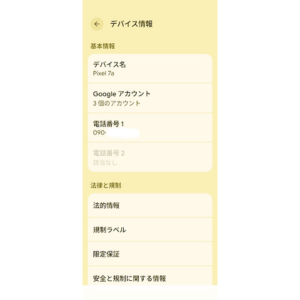
Androidで自分の電話番号を確認する方法はいくつかあります。まずは設定アプリ、それで見つからなければ連絡帳アプリという順番が分かりやすいです。Pixel以外のAndroidでは項目名が少し違うこともありますが、考え方はほぼ同じですよ。
Pixelはデバイス情報で確認
Google Pixelでは、設定アプリから自分の電話番号を確認できます。ホーム画面から「設定」→「デバイス情報」と進み、「電話番号」の項目を見てください。SIMを1回線だけ使っている場合は、その回線に対応する番号が表示されます。
デュアルSIMを使っている場合は、「電話番号(SIMスロット1)」のように回線を区別して表示されることがあります。eSIMを追加していると、物理SIMの番号とeSIMの番号が別々に見える場合もあるので、どちらの回線を確認しているのかまで見ておきましょう。
まず見る場所は「設定」→「デバイス情報」→「電話番号」。機種によって名称が違う場合は、設定アプリ上部の検索欄で「電話番号」と検索すると見つけやすくなります。
ここに表示される電話番号は、あなたが連絡先アプリへ手入力した番号ではなく、基本的にはSIMや通信サービス側から端末が取得している情報。そのため、表示内容を直接タップして好きな番号へ書き換える項目ではありません。
連絡帳の自分の情報で確認
Googleの連絡帳アプリを使っているなら、「自分の情報」から確認する方法も便利。連絡帳アプリを開いて「自分の情報」をタップすると、選択中のGoogleアカウントの名前やメールアドレスに加えて、端末のSIMカードにある電話番号を確認できます。
連絡帳アプリへログインしていない場合は、「整理」→「設定」→「自分の情報」と進む方法もあります。Google公式でも、Androidの「自分の情報」にはSIMカードの電話番号が表示され、追加の電話番号や住所などを編集できると案内されています。(出典:Google 連絡先ヘルプ「自分の連絡先情報を確認、共有する」)
設定アプリよりこちらの方が見やすいと感じる人もいると思います。特に、自分のメールアドレスや住所もまとめて確認したいなら連絡帳の「自分の情報」が便利です。
◆keiのワンポイントアドバイス
私は自分の電話番号だけでなく、普段使うメールアドレスも「自分の情報」で確認できる状態にしています。役所やお店の申込フォームで急に連絡先を求められたとき、記憶に頼らずその場で確認できるので地味に助かりますよ。
デュアルSIMは回線ごとに確認
仕事用と私用、音声通話用とデータ通信用など、2回線を使っている人は少し注意が必要です。Androidでは物理SIMとeSIM、または複数のeSIMを組み合わせて使える機種があり、端末の中に電話番号が2つ存在することがあります。
Pixelなら「設定」→「ネットワークとインターネット」→「SIM」と進むと、利用中のSIMを確認できます。Google公式でも、複数SIMがある場合は回線ごとにモバイルネットワーク情報を設定でき、通話やテキストメッセージに使うSIMを選べると案内されています。(出典:Google Pixel ヘルプ「Google Pixel でモバイル ネットワークに接続する」)
つまり、「自分の電話番号はこれ」と1つだけ覚えていると、別回線の番号を求められたときに取り違える可能性があります。SMS認証に使っている回線、仕事の着信に使っている回線など、用途まで一緒に確認しておくのがおすすめです。
電話番号が表示されない時
設定や連絡帳を開いても、「不明」「電話番号なし」などと表示されることがあります。ここで重要なのは、番号が画面に出ないことと、回線そのものが使えないことは別だという点。通話やSMSが正常なら、表示だけ取得できていない場合もあります。
不明と表示される主な理由
電話番号が表示されない原因としてまず考えたいのが、SIMやeSIMに保存されている番号情報をAndroid側が取得できていないケース。電話番号はスマホ本体が決めるものではなく、契約している通信会社から回線へ割り当てられます。
そのため、SIMを挿しただけで必ず「デバイス情報」に番号が表示されるとは限りません。特にSIMを交換した直後、eSIMを再発行した直後、通信会社を変更した直後などは、契約中の番号と端末表示を一度照らし合わせておくと安心です。
「デバイス情報」に番号が出ないからといって、連絡先へ適当な番号を入力して直そうとしないでください。設定画面に表示されるSIMの番号情報と、自分で保存する連絡先情報は別物です。
逆に、古い番号や見覚えのない番号が表示されている場合も、まず契約中の回線番号を通信会社側で確認します。端末の表示だけを基準にせず、契約情報を正として比べる方が確実です。
SIMとeSIMの状態を確認
電話番号が表示されず、しかも通話やSMSまで使えないなら、SIMやeSIMの認識状態を先に見ましょう。Pixelでは「設定」→「ネットワークとインターネット」→「SIM」から、利用する回線が有効になっているか確認できます。
物理SIMの場合は、電源を切ったうえでSIMトレイへ正しく入っているか確認する方法もあります。eSIMなら、対象の回線が端末へ追加済みか、誤って無効にしていないかを見てください。ただし、eSIMプロファイルをむやみに削除するのはおすすめしません。再発行手続きが必要になる通信会社もあるためです。
モバイル通信そのものが使えない場合は、電話番号表示だけを追うより、回線の認識や契約状態から確認した方が早いです。詳しくはアンドロイドスマホでモバイルデータ通信が繋がらない時の対処法でも、SIMや通信設定の確認順をまとめています。
契約情報から番号を確認
端末側で番号が分からないときは、契約している通信会社のマイページや公式アプリ、契約書類を確認するのが確実です。音声SIMを契約していれば、契約中の電話番号が回線情報として表示されるのが一般的です。
特に格安SIMや複数回線を契約している人は、ログイン後に回線を取り違えないようにしてください。同じ名義で2回線以上持っていると、データ容量や料金プランは見ていても、電話番号を見落とすことがあります。
また、データ通信専用SIMなど契約内容によっては、通常の音声通話用として使う電話番号と扱いが異なる場合があります。契約上の正確な番号やSMS利用可否は、利用中の通信会社の公式サイトや契約情報で確認してください。
別の端末へ発信して確認
通話できる回線なら、家族や手元の別端末へ電話をかけ、着信画面に表示された番号を確認する方法もあります。設定画面を探すより早いこともありますし、「実際に相手へ通知される番号」を確かめられるのが利点です。
ただし、発信者番号を非通知に設定していると、相手側には番号が表示されません。また、会社の電話サービスや一部の通話サービスでは、端末のSIM番号とは別の番号が通知される場合もあります。なので、この方法は補助的な確認手段として使うのがいいでしょう。
SMSを送れる環境なら、別端末へSMSを送って送信元を確認する方法もあります。とはいえ、SMS料金がかかる契約もあるため、まずは無料で確認できる設定画面や契約情報から見る方が無駄がありません。
自分の電話番号を連絡先へ登録
番号を確認できたら、自分の連絡先情報へ登録しておくと次から探す手間が減ります。Googleの連絡帳には「自分の情報」が用意されているので、単に「自分」という新規連絡先を作るより、こちらを使う方が分かりやすいです。
自分の情報を編集して保存
Googleの連絡帳アプリを開き、「自分の情報」を表示します。そこにSIMの電話番号がすでに出ていれば、まず番号が正しいか確認してください。住所や予備の電話番号なども加えたい場合は、「編集」をタップして必要な項目を入力し、「保存」で完了です。
自宅の固定電話、仕事用の携帯番号、予備のメールアドレスなどを追加しておけば、自分の連絡先を一か所で確認できます。ただし、全部を詰め込む必要はありません。共有する可能性を考えると、必要な情報だけ入れておく方が扱いやすいです。
Androidの機種や連絡帳アプリによって「自分の情報」が見当たらない場合は、新しい連絡先を作り、名前を「自分」や自分の氏名にして電話番号を保存する方法でも構いません。その際は、保存先を端末だけにするのかGoogleアカウントにするのかを確認しておきましょう。
Googleアカウントに保存した通常の連絡先は、同じGoogleアカウントを使うAndroid端末へ同期できます。機種変更を考えるなら、端末だけに保存するよりGoogleアカウントへ保存しておく方が引き継ぎやすくなります。
Googleアカウントとの違い
ここは少しややこしいところです。連絡帳アプリの「自分の情報」に追加したカスタム情報と、Googleアカウントそのものに登録している個人情報は、完全に同じものではありません。
Google公式では、「自分の情報」に追加した追加電話番号や住所などのカスタム情報は、Android端末の連絡帳アプリと電話アプリに表示される一方、Googleアカウントの情報には追加されないと案内しています。
つまり、連絡帳で番号を追加したからといって、Googleアカウントの本人確認用電話番号まで自動的に変わるわけではありません。
逆も同じです。Googleアカウントのセキュリティや再設定用に登録している電話番号を変更しても、SIMに割り当てられた携帯電話番号そのものが変更されるわけではありません。
「回線の電話番号」「連絡帳の自分情報」「Googleアカウントの電話番号」は役割が違うと覚えておくと混乱しにくいです。特に電話番号を変更した後は、この3か所に古い番号が残っていないか確認すると安心ですよ。
自分の連絡先を共有する
自分の電話番号を相手へ伝える機会が多いなら、「自分の情報」から共有できるようにしておくと便利です。Googleの連絡帳では「自分の情報」→「共有」と進むことで、自分の連絡先情報をVCF形式で相手へ送れます。
電話番号を口頭で一桁ずつ伝えると、聞き間違いや入力ミスが起こりがち。連絡先情報として共有すれば、相手は受け取ったデータを連絡帳へ登録しやすくなります。仕事の連絡先交換や家族への連絡先共有でも使いやすい方法です。
共有前には、住所・予備メール・仕事用番号など、相手に渡す必要がない情報まで含まれていないか確認してください。自分の情報を便利にまとめるほど、共有時には内容の確認が大切になります。
機種変更後の番号管理

新しいAndroidへ機種変更した直後は、端末、SIM、Googleアカウント、連絡先の情報がそれぞれ更新されるため、古い番号が混ざって見えることがあります。ここでは「どの情報を信じればいいか」を切り分けておきます。
旧番号が残る時の確認点
電話番号を変更したのに連絡帳へ以前の番号が残っている場合は、まずその番号がどこに保存されているか確認します。Googleアカウントへ保存した通常の連絡先、端末だけに保存した自分用連絡先、「自分の情報」に追加したカスタム情報など、保存場所が別になっている可能性があります。
連絡先の表示がおかしい、以前の連絡先が見つからないという場合は、表示中のGoogleアカウントも確認してください。複数アカウントを使っていると、別アカウントに保存した情報を見ているだけのことがあります。
電話帳全体が消えたように見える場合は、Androidスマホの電話帳が消えた時の確認と復元方法も参考にしてください。
一方、「設定」→「デバイス情報」に旧番号が表示される場合は、自分の連絡先を編集しても直りません。そこはSIMや通信会社側の情報と関係するため、現在契約している番号を通信会社で確認し、必要ならサポートへ相談しましょう。
連絡先とSIM番号は別情報
自分の電話番号を管理するときに一番混乱しやすいのが、連絡先とSIMの電話番号を同じものだと思ってしまうことです。たとえば連絡帳で「090-xxxx-xxxx」と保存しても、SIMに割り当てられた番号がその番号へ変わるわけではありません。
電話番号そのものを変更したい場合は、通信会社側で番号変更の手続きが必要です。Androidの設定画面や連絡帳は、契約番号を自由に変更するための場所ではありません。
逆に、MNPなどで通信会社だけを変えて電話番号を引き継いだ場合は、連絡帳の自分情報を変更しなくても同じ番号を使い続けられます。
機種変更、SIM交換、通信会社変更、電話番号変更は似た場面で起こるので、「端末が変わったのか」「回線が変わったのか」「番号まで変わったのか」を分けて考えると分かりやすいです。
番号を一つにまとめておく
自分の電話番号を忘れやすいなら、確認先を決めておくのが一番です。私なら、普段は連絡帳の「自分の情報」を開き、回線変更直後だけ「デバイス情報」と通信会社の契約情報も照らし合わせます。
2回線使っているなら、連絡先へ「個人用」「仕事用」などのラベルを付けておくと、どちらを入力すべきか迷いにくくなります。SMS認証を受ける番号が決まっているなら、その用途もメモしておくと便利でしょう。
◆keiのワンポイントアドバイス
電話番号そのものを覚えるより、「どこを見れば正しい番号が分かるか」を覚えておく方がラクです。特にデュアルSIMでは、番号を暗記していても回線を取り違えることがあります。私は設定画面と連絡帳の両方を確認できる状態にしておくのが安心だと感じます。
電話番号確認の注意点

自分の電話番号は身近な情報ですが、本人確認やSMS認証にも使われる大切な個人情報です。確認方法だけでなく、似た番号との違いや共有時の注意点も押さえておきましょう。
IMEIと電話番号を混同しない
「デバイス情報」には、電話番号のほかにIMEI、端末のモデル名、シリアル番号などが表示されることがあります。数字が並んでいるため、スマホに不慣れだとどれが電話番号か分かりにくいかもしれません。
IMEIは携帯電話端末を識別するための番号で、あなたへ電話をかけるための電話番号ではありません。SIMに割り当てられた電話番号とも別です。申込フォームで「携帯電話番号」を求められたら、IMEIではなく「090」「080」「070」などから始まる自分の回線番号を入力します。
また、eSIMではEIDという識別番号を目にすることもあります。これも電話番号ではありません。設定画面で数字を見つけたからといって、そのまま入力せず、項目名を確認してください。
共有前に内容を確認する
自分の電話番号をLINEやメールで送るだけなら必要な情報は番号だけです。一方、連絡帳の共有機能を使うと、名前やメールアドレスなど複数の情報が一緒に渡ることがあります。
そのため、初対面の相手や仕事関係の相手へ共有するときは、連絡先カードの内容を見直してから送るのがおすすめ。自宅住所、生年月日、私用メールアドレスなどを登録しているなら、本当に相手へ渡してよいか考えてください。
電話番号はあとから変更できますが、一度相手へ渡した情報を完全に回収することはできません。便利な共有機能だからこそ、送る前に「この情報だけでいいか」を確認する習慣を付けておくと安心です。
SMS認証前に番号を確認
銀行、決済サービス、通販サイト、SNSなどでは、SMSで認証コードを受け取ることがあります。このとき、古い電話番号を登録したままだと認証コードを受け取れず、ログインや本人確認で手間が増える場合があります。
機種変更だけで電話番号が同じなら問題になりにくいものの、MNPではなく新しい番号を取得した場合や、仕事用と私用のSIMを入れ替えた場合は要確認です。登録先サービスの電話番号と、現在SMSを受け取れる回線が一致しているか見ておきましょう。
特に機種変更前の古い端末を初期化したり手放したりする前に、重要サービスの登録番号を確認しておくと安心です。二段階認証アプリや金融アプリは、電話番号だけでなく個別の引き継ぎ操作が必要になる場合もあります。
回線変更をしたら、端末の電話番号・連絡帳の自分情報・重要サービスのSMS登録番号をセットで確認しておくと、あとから認証で詰まりにくくなります。
よくある質問
最後に、Androidで自分の電話番号を確認するときによく出てくる疑問をまとめます。設定画面に番号が出ないケースや、連絡先への登録、SIMなし端末について確認しておきましょう。
Androidの電話番号のよくある質問(FAQ)
Q1. Androidで自分の電話番号はどこで確認できますか?
A. Google Pixelなら「設定」→「デバイス情報」→「電話番号」で確認できます。Googleの連絡帳アプリを使っている場合は「自分の情報」でもSIMの電話番号を確認できます。メーカーによって項目名が違う場合は、設定アプリで「電話番号」と検索すると見つけやすいです。
Q2. 電話番号が不明と表示されても通話できますか?
A. 端末の「デバイス情報」に番号が表示されなくても、回線が正常に有効なら通話やSMSを利用できる場合があります。表示がないだけなのか、SIM自体が認識されていないのかを切り分けてください。契約番号は通信会社のマイページや公式アプリで確認するのが確実です。
Q3. 自分の電話番号を連絡先に登録できますか?
A. できます。Googleの連絡帳アプリでは「自分の情報」を開き、「編集」から追加の電話番号や住所などを登録できます。「自分の情報」がない機種では、自分の氏名で通常の連絡先を作成して電話番号を保存する方法でも構いません。
Q4. SIMなしのAndroidでも自分の電話番号はありますか?
A. Wi-Fiだけで使っている端末には、通常の携帯回線として利用する電話番号が割り当てられていないことがあります。eSIMを設定している場合は物理SIMがなくても電話番号を持つことがあります。端末にSIMがないかどうかだけで判断せず、契約中の回線を確認してください。
Q5. 連絡先に登録すればSIMの電話番号も変わりますか?
A. 変わりません。連絡帳へ保存する情報と、通信会社からSIMやeSIMへ割り当てられている電話番号は別です。電話番号そのものを変更したい場合は、契約している通信会社で番号変更の手続きが必要になります。
まとめ
Androidで自分の電話番号を確認したいときは、まず設定アプリのデバイス情報を開くのが簡単です。Google Pixelなら「設定」→「デバイス情報」→「電話番号」が基本。Googleの連絡帳アプリでは「自分の情報」からSIMの電話番号も確認できます。
番号が表示されない場合は、慌てて端末を初期化したり連絡先を書き換えたりせず、SIMやeSIMの認識状態、通信会社の契約情報を順番に確認してください。通話やSMSが使えているなら、端末側へ番号情報が表示されていないだけの可能性もあります。
そして、一度番号を確認したら「自分の情報」に必要な連絡先を登録しておくと、次からすぐ確認できます。デュアルSIMを使う人は、個人用と仕事用など用途も一緒に把握しておくと取り違えにくいですよ。
- Pixelでは「設定」→「デバイス情報」から電話番号を確認する
- Google連絡帳の「自分の情報」でもSIMの番号を確認できる
- 表示されない時はSIMと契約情報を確認する
- 連絡先に登録してもSIMの契約番号そのものは変わらない







