こんにちは、ピクセルファンクラブのkeiです。
Androidスマホを使い始めたら、早めに設定しておきたいのが指紋認証です。画面ロックを解除するたびにPINを入力しなくて済みますし、対応しているアプリでは本人確認にも利用できます。
私は7年来Google Pixelを使っていますが、指紋認証は単に「指を登録すれば終わり」という機能ではないと感じています。登録するときの指の角度、指先やセンサーの状態、保護フィルムとの相性によって、日常の使いやすさがかなり変わるからです。
特に画面内指紋認証では、指の中心だけを何度も押し付けるのではなく、スマホを普段持つ姿勢を意識しながら指先や左右まで読み取らせるのがポイント。フィルムを交換したあとから認証しにくくなった場合も、故障とは限りません。
この記事ではGoogle Pixelを中心に、Androidスマホへ指紋を登録する方法から、認証精度を上げるコツ、反応しないときの確認手順まで順番に解説します。
本記事の内容
- Androidスマホへ指紋を登録する方法
- 指紋認証の反応を良くする登録のコツ
- 指紋が認識されないときの確認手順
- 保護フィルム交換後や再登録時の注意点
Android指紋認証の基本

Androidの指紋認証は、スマホの画面ロック解除を簡単にする生体認証の一つです。ただし、センサーの位置や設定画面の名称はメーカーや機種によって違います。まずは指紋認証でできることと、自分のスマホのセンサー位置を確認しておきましょう。
指紋認証でできること
指紋認証を登録すると、対応するAndroidスマホでは指をセンサーへ当てるだけで画面ロックを解除できます。さらに、アプリへのログインや購入時の本人確認などに利用できる場合もあります。
毎回PINやパスワードを入力する必要がなくなるので、1日に何度もスマホを開く人ほど便利さを感じやすい機能です。
ただし、指紋認証を登録してもPINやパスワードが不要になるわけではありません。再起動直後や指紋を何度も認識できなかったときなど、セキュリティ上の理由で予備の画面ロックが必要になる場面があります。
指紋認証は「PINの代わり」ではなく、普段のロック解除を簡単にする追加の認証方法と考えると分かりやすいですよ。
センサー位置は機種で違う
Androidスマホの指紋センサーには、主に画面内、電源ボタンなどの側面、背面へ搭載する方式があります。そのため、同じAndroidでも操作感は同じではありません。
Google公式では、Pixel 5a以前は背面、Pixel 6以降の多くのモデルはディスプレイ下部、Pixel Foldでは電源ボタンに指紋センサーが配置されると案内されています。
画面内タイプならディスプレイの指紋マークへ指を当て、側面タイプなら電源ボタン付近、背面タイプなら本体を持った状態で人差し指などをセンサーへ当てます。
Galaxy、Xperia、AQUOSなどでは配置や設定名が異なることがあるので、この記事の考え方を参考にしながら自分の機種の画面表示に沿って操作してください。
Androidで指紋を登録する方法
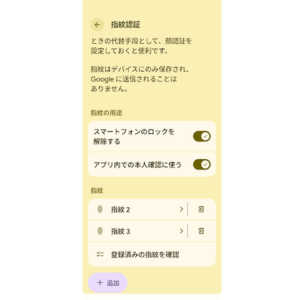
ここから実際に指紋を登録していきます。Google Pixelでは設定アプリから数分程度で進められます。Androidのバージョンやメーカーによって項目名は多少異なりますが、基本的にはセキュリティや画面ロックに関する設定内から登録します。
Pixelで指紋を追加する
Google Pixel 6以降を例にすると、基本的な登録手順は次のとおりです。
- 「設定」アプリを開く
- 「セキュリティとプライバシー」を開く
- 「デバイスのロック解除」を選ぶ
- 「指紋」をタップする
- PINなどを入力する
- 「指紋を追加」へ進む
- 画面の案内に沿って指を読み取らせる
画面内指紋認証を搭載したPixelでは、ディスプレイ下部に表示される指紋マークへ指を当てます。一度押して終わりではなく、振動や画面表示を確認しながら何度か指を置き直してください。
Googleも、最初に指の中心を読み取ったあと、位置をずらしながら指の端や先端までスキャンするよう案内しています。
設定画面はAndroidの更新によって名称が変わる場合があります。項目が見つからなければ、設定アプリ上部の検索欄へ「指紋」と入力する方法が早いですよ。
Pixelでの最新手順は、Google Pixel ヘルプ「Google Pixel で指紋認証を設定する」でも確認できます。
予備のPINも設定する
初めて指紋を登録するとき、画面ロックが未設定ならPIN、パターン、パスワードなどの設定を求められます。
ここで設定した認証方法はかなり重要です。指紋認証が正常に使えていたとしても、スマホを再起動した直後などにはPINなどによる本人確認が必要になる場合があります。
そのため、自分が確実に覚えられて、他人から簡単に推測されないものを設定してください。
指紋を登録したからといって、PINを忘れていいわけではありません。指のけがやセンサーの不調で指紋認証を利用できなくなる可能性もあります。予備の認証方法は必ず覚えておきましょう。
普段使う姿勢で登録する
指紋登録で意外と大事なのが、スマホの持ち方です。
机の上へスマホを置き、指を真上からきれいに押し当てて登録しても、普段は片手で斜めから親指を置いているなら認証時の当たり方が変わります。
だから私は、実際にロック解除するときと近い持ち方で指を登録することをおすすめしています。右手で持つことが多いなら右手で持った状態、左手でも頻繁に操作するなら左手の指も追加しておくと使いやすくなります。
◆keiのワンポイントアドバイス
登録画面では「きれいな指紋を作ろう」と考えすぎなくて大丈夫。むしろ普段スマホを持ったときの親指の角度を意識してください。実際の使い方に近い状態で指先や左右まで読み取らせるほうが、ロック解除するときに合わせやすくなりますよ。
指紋登録の精度を上げるコツ
指紋認証の反応は、登録時の状態にも左右されます。何度も失敗してから設定を変更するより、最初の登録を丁寧に行ったほうが快適です。ここでは私がPixelを使ううえでも意識しているポイントをまとめます。
指の角度を少しずつ変える
指紋を登録するときは、同じ位置だけを繰り返し押すのではなく、指の中心、左右、先端へ少しずつ位置を変えます。
実際にスマホを解除するとき、毎回まったく同じ角度で指を置くことは難しいですよね。歩きながら取り出したときと机の上で触ったときでも、指の当たり方は変わります。
そこで登録段階から同じ指を少しずつ角度を変えながら読み取らせるわけです。指紋全体のさまざまな部分を登録できれば、普段の操作に対応しやすくなります。
ただし、強く押し込み続ける必要はありません。画面の指示や振動を確認し、一度指を離してから次の位置へ動かしてください。
指とセンサーを清潔にする
指紋登録を始める前に、指先とセンサー周辺を確認します。
指に水滴、汗、油分などが多く付いていれば拭き取ります。画面内センサーならディスプレイ下部、側面センサーなら電源ボタン周辺、背面センサーならセンサー部分も柔らかい布で軽く拭いておきましょう。
反対に、冬場などで指先が極端に乾燥していると認識しにくい場合もあります。GoogleもPixelのトラブル対策として、指が乾燥しすぎている場合は状態を整えて再度試すよう案内しています。
大切なのは「濡らせば認証しやすい」という話ではありません。水分が残った状態ではなく、普段スマホを操作する自然な指の状態へ近づけることです。
よく使う指を追加する
右手の親指だけを登録していると、左手でスマホを持ったときには指紋を利用できません。
登録可能数に余裕があるなら、実際によく使う指を追加しておくと便利。例えば右親指と左親指の両方を登録しておけば、机の上でも外出中でも解除しやすくなります。
Pixelでは登録できる指紋数に上限があります。また、機種によって扱いが異なる場合があるため、実際の設定画面に表示される上限を優先してください。
私は登録枠をむやみに埋めるより、「どの指でロックを解除することが多いか」を考えて選ぶほうが実用的だと思っています。
登録後に何度か試す
登録が完了したら、そのまま設定画面を閉じて終わりにせず、一度画面をロックして何度か解除してみましょう。スマホを片手で持った状態、机へ置いた状態など、普段使いそうな角度から試します。
特定の角度だけ何度も失敗するなら、登録時にその部分を十分読み取れていない可能性があります。一方、問題なく何度も解除できるなら、むやみに設定し直す必要はありません。
指紋認証は使用状況によって読み取りが変化することがあります。登録直後の1回だけで判断せず、普段と同じ持ち方で何度か確認してみてください。
指紋認証が反応しない時
登録を終えたのに指紋認証が通りにくい場合でも、すぐ故障と決めつける必要はありません。設定を大きく変える前に、指、センサー、フィルム、スマホ本体という順番で確認すると原因を絞り込みやすくなります。
指先の状態を確認する
昨日までは使えていたのに突然認証しにくくなった場合、まず確認するのは指先です。
手を洗った直後で濡れている、汗をかいている、ハンドクリームが多く付いている、冬場でかなり乾燥しているなど、登録時と指表面の状態が違えば読み取りに影響することがあります。
水分があればきちんと拭き、汚れていれば手をきれいにしてからもう一度試してください。指先に切り傷や荒れがある場合は、無理に同じ指を使い続けず、登録済みの別の指やPINで解除します。
センサー部分を確認する
次に指紋センサー側を見ます。
画面内センサーならディスプレイへ皮脂や汚れが付いていないか、側面タイプなら電源ボタン周辺、背面タイプならセンサー表面が汚れていないかを確認してください。
画面を拭く場合は、スマホのディスプレイを傷つける可能性がある研磨剤などを避け、柔らかく清潔な布を使用します。
Pixel 6以降の画面内指紋センサーについてGoogleは、画面をきれいにしたうえで、ロックが解除されるまで登録済みの指をセンサーへしっかり当てる方法を案内しています。
指紋の当て方を見直す
画面内指紋認証では、指先で一瞬タップするだけではうまく読み取れない場合があります。指紋マークの中心へ登録済みの指を置き、認証されるまで少し待ってみてください。
反応が悪いからといって、指を強く押し付けながら何度も高速で連打する必要はありません。位置を一度確認して、落ち着いて当て直したほうが状況を判断しやすいです。
より詳しい原因の切り分けは、内部記事のアンドロイドスマホが指紋認証に反応しない原因と改善方法でも解説しています。
スマホを再起動する
指やセンサーに問題が見当たらなければ、Androidスマホを一度再起動してみます。
一時的な端末の動作が原因なら、再起動だけで戻ることがあります。ただし、再起動直後はセキュリティ上の仕組みにより指紋ではなくPINなどを求められることがあります。
ここで「再起動したら指紋認証が使えなくなった」と慌てなくて大丈夫です。まずPINやパスワードで一度ロックを解除し、そのあと指紋認証を試してください。
Androidを更新する
再起動でも変わらなければ、Androidのソフトウェア更新も確認します。
Pixelなら設定アプリからシステムのソフトウェアアップデートを確認できます。他メーカーでも、設定内の「システム」「ソフトウェア更新」などから確認できることが一般的です。
GoogleもPixelの指紋センサーに問題がある場合の対策として、最新のAndroidアップデートを確認するよう案内しています。
更新方法や表示内容は機種によって異なるので、正確な手順は使用しているスマホメーカーの公式情報をご確認ください。
最後に指紋を再登録する
指先、センサー、保護フィルム、再起動、Android更新まで確認しても改善しない場合は、指紋の再登録を検討します。
私は指紋が反応しないからといって、最初から登録を削除する方法はおすすめしていません。指の乾燥や画面汚れが原因なら、削除しても原因そのものは残るからです。
再登録するときは現在の指紋を削除し、改めて指の中心だけでなく左右や先端まで丁寧に読み取らせます。
Pixelの詳しいトラブルシューティングは、Google Pixel ヘルプ「指紋認証センサーの問題を解決する」も確認してください。
◆keiのワンポイントアドバイス
指紋認証が1回失敗しただけで登録を削除する必要はありません。まず指と画面をきれいにして、普段の持ち方でもう一度試します。それでも頻繁に失敗するなら再起動、更新、再登録という順番に進めると原因を追いやすいですよ。
フィルム交換後の再登録
画面内指紋認証を使うAndroidスマホでは、保護フィルムも見逃せません。今まで問題なかったのに、ガラスフィルムを貼り替えた直後から認証しにくくなったなら、スマホ本体より先にフィルムとの相性を確認したいところです。
フィルムが影響する場合がある
画面内指紋センサーでは、ディスプレイと指の間に保護フィルムが入ります。
フィルムの種類、厚み、貼り付け状態などによっては、指紋認証へ影響する場合があります。特にセンサー部分に気泡や異物が入っているなら、一度状態を確認してください。
GoogleもPixelについて、画面保護シートが指紋認証センサーの動作へ影響する可能性を案内しています。
Pixel用フィルムを購入するなら、単に画面サイズだけを見るのではなく、使用しているPixelの画面内指紋認証へ対応しているかを商品説明で確認しておくと安心です。
フィルムそのものの選び方は、スマホ保護フィルムはいらない?Google Pixelで必要性を判断する方法でも詳しく解説しています。
交換後は指紋を再登録する
以前のフィルムを貼った状態やフィルムなしの状態で登録していた指紋が、新しいフィルムへ交換したあとに認識されにくくなることがあります。
この場合は、新しいフィルムがきちんと貼れていることを確認したうえで指紋を再登録してみましょう。
登録するときは、いつもロック解除に使う姿勢でスマホを持ち、指の中央、左右、先端へ少しずつ角度を変えます。
フィルム交換直後から認証率が変わったなら、端末故障を疑う前にフィルムの対応機種、気泡、浮き、指紋の再登録を確認してみてください。
Amazonや楽天市場などで保護フィルムを探す場合も、「Pixel対応」だけではなく「画面内指紋認証対応」などの商品説明を確認することが大切です。対応状況は商品やPixelの機種によって異なるため、購入前に販売ページの最新情報をご確認ください。
指紋認証を安全に使う

指紋認証は便利ですが、利便性だけで考えないことも大切です。自分以外の指紋を登録しないこと、予備のPINを忘れないことなど、最低限のセキュリティも意識して使いましょう。
他人の指紋は登録しない
家族やパートナーとスマホを共有しているからといって、自分の画面ロックへ相手の指紋を気軽に追加するのはおすすめしません。
GoogleはPixelについて、他人の指紋を追加すると、その人も端末のロック解除やアカウントを使った購入の承認などを行えるようになる場合があると案内しています。
指紋認証を利用するなら、基本的には端末を管理する本人の指紋だけを登録するほうが安全です。
スマホを複数人で利用する必要があるなら、対応機種ではユーザープロファイルやゲスト機能なども検討してください。
PINを忘れないようにする
指紋認証が快適だと、数週間、数か月とPINを入力しないことがあります。それで番号を忘れてしまうのが困るところです。
Pixelでは、再起動した場合や指紋が何度も認識されなかった場合など、指紋ではなく予備のPIN、パターン、パスワードを求められることがあります。
指紋認証が使える状態でも、予備のロック解除方法は必ず覚えておいてください。
誕生日や単純な連番など、他人に推測されやすいPINは避けたいところ。指紋認証の便利さと画面ロックの安全性はセットで考えましょう。
指紋だけを過信しない
Googleは、指紋認証について強固なPIN、パターン、パスワードより安全面で劣る可能性があることも案内しています。
指紋は日常的に触った物へ残る生体情報であり、パスワードのように「漏れたから新しい指紋へ変更する」ということはできません。
そのため、指紋認証は便利な入口として利用しつつ、端末本体には推測されにくいPINやパスワードを設定する考え方が大切です。
また、Pixelでは指紋データが端末上で安全に処理され、Googleやアプリへ指紋そのものが共有されない仕組みになっています。ただし、生体認証の仕様はAndroid端末ごとに異なる場合があります。
銀行、決済、仕事用データなど重要な情報を扱うスマホでは、指紋認証だけを安全対策のすべてと考えないでください。正確なセキュリティ仕様はGoogleや端末メーカー、利用するアプリの公式サイトをご確認ください。重要なデータの管理について判断に迷う場合は、メーカーサポートや適切な専門家へ相談してください。
登録できない場合の確認
指紋を使ったロック解除だけでなく、「そもそも新しい指紋を登録できない」という症状もあります。この場合は、既存の指紋が反応しないケースとは少し考え方を変えて確認しましょう。
登録画面が見つからない
設定アプリを開いても指紋の項目が見つからない場合は、設定内検索で「指紋」と入力してみてください。
Androidはメーカー独自の設定画面を採用していることがあり、「セキュリティ」「生体認証」「画面ロック」「ロック解除」など、置かれている場所が違います。
もちろん、すべてのAndroidスマホが指紋認証に対応しているわけではありません。中古端末や低価格モデルなどを含め、自分の機種に指紋センサーが搭載されているか分からない場合は、型番を確認してメーカー公式仕様を見るのが確実です。
指紋を読み取れない
登録作業の途中で何度試しても読み取りが進まないなら、まず指とセンサーをきれいにします。
次に保護フィルムを交換した直後ではないか、画面内センサー部分に気泡や浮きがないかを確認してください。
それでも登録できないなら、スマホを再起動してAndroid更新を確認します。既存の登録指がある場合は、その指だけ使えるのか、新しい指がすべて登録できないのかを見ることも切り分けにつながります。
落下や画面修理を境に指紋登録そのものができなくなった場合や、複数の指で試してもセンサーがまったく反応しない場合は、ハードウェア側の点検が必要になる可能性もあります。
初期化は急いで行わない
指紋認証がおかしいだけで、いきなりスマホを初期化する必要はありません。
初期化すると端末内データや各種設定へ大きな影響があり、銀行アプリ、電子マネー、認証アプリなどの再設定が必要になる可能性があります。
指紋の問題なら、まず指とセンサー、フィルム、再起動、ソフトウェア更新、指紋の再登録まで確認します。
そこまで試しても登録自体ができず、端末の故障も疑われるなら、初期化へ進む前にメーカーサポートや正規修理窓口へ相談するほうが安心です。
◆keiのワンポイントアドバイス
指紋認証だけの不調でスマホ全体を初期化するのは、かなり大きな対処です。まずデータを消さずにできる確認から進めてください。特にフィルム交換や落下など「いつから変わったか」が分かると原因を探しやすくなります。
Android指紋認証の疑問
最後に、Androidスマホの指紋登録や指紋認証について出やすい疑問をまとめます。機種によって指紋センサーや設定項目が違うため、個別の仕様についてはメーカー公式情報もあわせて確認してください。
Android指紋認証に関するよくある質問(FAQ)
Q1. Androidスマホの指紋はどこから登録できますか?
A. Google Pixelでは「設定」から「セキュリティとプライバシー」→「デバイスのロック解除」→「指紋」へ進んで登録します。Galaxy、Xperia、AQUOSなどでは項目名が異なる場合があります。見つからない場合は設定アプリで「指紋」と検索してください。Q2. 指紋認証の反応を良くするにはどう登録しますか?
A. 普段スマホを解除するときと近い持ち方で、指の中心だけでなく左右や先端まで少しずつ角度を変えて登録するのがおすすめです。登録前には指先とセンサー部分を清潔にしておきましょう。Q3. 保護フィルム交換後は指紋を再登録したほうがいいですか?
A. フィルム交換後から認証しにくくなった場合は、フィルムが正しく貼れていることや指紋認証への対応状況を確認したうえで再登録を試してください。画面内指紋センサーでは、フィルムの種類や貼り付け状態が読み取りへ影響する場合があります。Q4. 再起動したら指紋認証が使えないのは故障ですか?
A. 再起動直後にPIN、パターン、パスワードなどを求められることがあります。そのため、再起動後すぐ指紋だけで解除できなくても、それだけで故障とは判断できません。まず予備の画面ロックで解除し、そのあと指紋認証を確認してください。Q5. 指紋がまったく登録できない場合は故障ですか?
A. 必ずしも故障とは限りません。指やセンサーの汚れ、極端な乾燥、保護フィルム、ソフトウェアなども確認してください。それでも複数の指をまったく登録できない場合や、落下・画面修理後から症状が続く場合は、メーカーサポートや正規修理窓口への相談をおすすめします。
Android指紋登録のまとめ
Androidスマホの指紋認証は、一度きちんと登録しておけば毎日のロック解除をかなり楽にできます。ただ、登録時の指の当て方や指先の状態、保護フィルムなどによって使いやすさが変わるところは覚えておきたいポイントです。
- 普段スマホを持つ姿勢に近い状態で指紋を登録する
- 同じ指でも中心や左右、先端まで角度を変えて読み取らせる
- 登録前に指先と指紋センサーを清潔な状態にする
- よく使う左右の指を必要に応じて追加する
- フィルム交換後に悪化したら対応状況と貼り付け状態を確認する
- 反応しない場合は再登録より先に指やセンサーを確認する
- 再起動やAndroid更新を試してから指紋を再登録する
- 指紋を登録していても予備のPINは必ず覚えておく
特に意識したいのは、指の中心だけではなく、実際にスマホを使うときの角度を想定して登録することです。これだけでも「登録できたのに普段は通らない」というズレを減らしやすくなります。
また、指紋認証対応の保護フィルムや新しいGoogle PixelをAmazon・楽天市場などで購入する場合は、使用機種への対応状況、指紋認証への対応表記、販売条件などを商品ページで確認してください。
設定名称やセンサー仕様はAndroidのバージョンや機種によって変わります。正確な情報はGoogleや各メーカーの公式サイトをご確認ください。指紋を登録できない状態が続く場合や故障・修理費用が関係する場合の最終的な判断は、メーカーサポートや正規修理窓口へ相談することをおすすめします。







