こんにちは、ピクセルファンクラブのkeiです。
LINEで家族や友だちから写真が届いたとき、その場では普通に見られるのに、「スマホへ保存した写真はどこに入った?」「Googleフォトにはあるけど、本体にも保存されている?」と分からなくなることがあります。
私もGoogle Pixelを長く使っていますが、AndroidではLINEのトーク画面に表示されている写真、Android本体へダウンロードした写真、Googleフォトへバックアップされた写真を分けて考えるのがポイントです。この3つは同じように見えて、実際の保存場所は同じではありません。
LINEからAndroidへ写真を残したい場合は、トーク内の写真を開いてダウンロードします。保存後はGoogleフォトから確認できるほか、Files by Googleなどでは基本的に内部ストレージの「画像」内にある「LINE」フォルダから実ファイルを確認できます。
特に家族写真や仕事で必要な画像は、トーク画面で見られるだけの状態にせず、早めに端末へ保存しておくのがおすすめです。LINE側のサーバーにある写真や動画には保存期間があり、その詳細な期間は公開されていません。
本記事の内容
- Android版LINEの写真を端末へ保存する手順
- LINEから保存した写真が入る場所
- GoogleフォトへLINE写真を残す方法
- AndroidからLINEで写真を送る設定と対処法
LINEの写真を保存する方法

AndroidスマホでLINEの写真を保存するときは、基本的にトーク画面から操作します。1枚だけ保存する方法だけでなく、複数の写真をまとめて選ぶこともできるので、枚数に合わせて使い分けると楽ですよ。
写真を1枚だけ保存する
まず、LINEで写真が送られてきたトークルームを開きます。保存したい写真をタップすると写真が大きく表示されるので、画面内にあるダウンロードのアイコンをタップしてください。
操作の流れは次のイメージです。
LINEを開く → トークを開く → 保存したい写真をタップ → ダウンロードをタップ
これで、トーク内に表示されていた写真とは別に、Android端末で扱える写真ファイルとして保存されます。
大切なのは、「トークで写真を開いたこと」と「端末へ保存したこと」は別だという点。写真を全画面で表示しただけでは、あとからLINEを使わずに扱えるファイルとして保存できているとは限りません。
保存できたか確認したい場合
ダウンロード後にGoogleフォトやFiles by Googleを開いて、同じ写真が表示されるか確認してみてください。LINEを閉じた状態でも写真を確認できれば、端末へ保存できていると判断しやすくなります。
複数の写真をまとめて保存する
旅行やイベントのあとなど、同時に何枚も送られてきた写真は1枚ずつ保存する必要はありません。
LINEでは、複数枚まとめて送られた写真を開いた際に「すべて保存」や「この写真のみを保存」といった選択肢が表示される場合があります。その場合は、必要な写真の範囲に合わせて選んでください。
また、トーク画面上部のメニューから「写真・動画」を開けば、そのトークルームで送受信した写真を月ごとに確認できます。昔の写真を探したいときはこちらのほうが便利です。
写真一覧では複数の写真を選択して端末へ保存できるため、過去のトークを延々とスクロールする必要もありません。
◆keiのワンポイントアドバイス
LINEで大量の写真をもらったとき、私は必要な写真を受信したタイミングでまとめて端末へ保存しています。「あとでやろう」と残しておくと、数か月後に必要になった写真ほど探すのが大変なんですよね。残したい写真だけでも先にダウンロードしておくと安心です。
LINEアルバムから保存する
トークルームの「アルバム」に写真が入っている場合も、Android本体へダウンロードできます。
トークルーム上部のメニューから「アルバム」を開き、目的のアルバムを選択してください。保存したい写真を開いてダウンロードアイコンをタップすると、端末へ保存できます。
アルバムそのものをまとめてダウンロードできる場合は、アルバム右上のメニューから「アルバムをダウンロード」を選択すると一括保存できます。
ここで覚えておきたいのは、LINEアルバムに入っていることとAndroid本体に保存していることも別だということです。
「アルバムに入れたからバックアップは完了」と考えるより、絶対に失いたくない写真なら端末にも保存し、そのうえでGoogleフォトなどへバックアップしておくほうが確実でしょう。
LINE写真の保存先はどこか
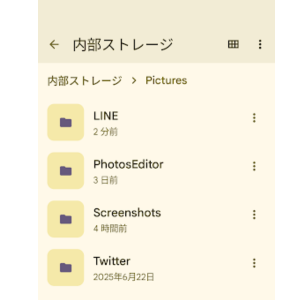
AndroidでLINEから写真をダウンロードすると、Googleフォトから簡単に見ることができます。ただ、パソコンへコピーしたりUSBメモリへ移したりするときは、実際のフォルダがどこなのか知っておくと便利です。
写真は画像内のLINEに入る
LINE公式ヘルプでは、Androidでダウンロードした写真の保存場所を「端末 → 内部ストレージ → 画像 → LINE」と案内しています。
Files by Googleなどで実際のフォルダ名を見る場合は、英語表記でPictures → LINEと表示されることがあります。
Android版LINEの主な保存場所
写真:内部ストレージ → 画像(Pictures)→ LINE
動画:内部ストレージ → 動画(Movies)→ LINE
Androidのバージョンやスマホメーカー、ファイル管理アプリによって「画像」「Pictures」など名称の見え方は変わります。フォルダが見つからないからといって、写真が消えたとは限りません。
保存場所についてはLINE公式でも案内されています。画面表示が変わった場合はLINEヘルプセンター「トークルームの写真・動画などを編集/確認するには?」を確認してください。
Androidで写真が入るフォルダ全体の違いについては、【Android写真の保存先はどこ?】フォルダ別に解説でも詳しく紹介しています。
Filesで保存場所を確認する
Google PixelならFiles by Googleを使うと、LINEから保存した写真の実ファイルを探しやすいです。
Filesを開き、「画像」のカテゴリから最近保存した写真を探す方法が簡単です。フォルダから直接確認するなら、内部ストレージを開き、Pictures、LINEの順に進みます。
写真を見つけたら長押しすることで、コピー、移動、共有、名前変更などの操作もできます。「内部ストレージという言葉自体がよく分からない」という場合は、【内部ストレージはどこ?】アンドロイドスマホの容量の確認方法もあわせて確認してみてください。
Googleフォトは写真を見るのが得意なアプリで、Filesはファイルそのものを見るのが得意なアプリ。この違いで考えると分かりやすいですよ。
Googleフォトからも確認できる
Google Pixelをはじめ、Googleフォトを使っているAndroidでは、LINEからダウンロードした写真がGoogleフォトに表示されることがあります。
写真一覧にすぐ見当たらない場合は、Googleフォトを開いて「コレクション」→「このデバイス」と進んでみてください。そこにLINEなどのデバイスフォルダが表示されれば、端末内にある写真をフォルダ単位で確認できます。
Googleフォト公式でも、他のアプリで保存した画像が見つからない場合は「コレクション」から「このデバイス」を確認する方法が案内されています。(出典:Googleフォト ヘルプ「他のアプリやデバイスからファイルを探す」)
トーク内と保存済みは別物
LINEの写真で最も混乱しやすいのがここです。トーク画面に写真が表示されているだけなら、その写真をLINE経由で見ている状態です。
一方、ダウンロード操作を行えば、Android本体に写真ファイルとして保存できます。さらにGoogleフォトのバックアップが有効なら、その端末内写真をGoogleアカウントへバックアップできます。
| 写真がある場所 | 意味 | LINEなしで確認 |
|---|---|---|
| LINEトーク | LINE内で受信した写真 | 基本的に不可 |
| Android本体 | ダウンロード済みの実ファイル | 可能 |
| Googleフォト | 端末写真またはクラウド写真 | Googleフォトから確認可能 |
つまり、Googleフォトに見えているからといって、必ずしもAndroid本体に実ファイルが残っているとは限りません。クラウドだけに存在する写真も同じ写真一覧に表示されるためです。
Googleフォトにも保存する

LINEからAndroidへ写真を保存できたら、消したくない写真はGoogleフォトなど別の場所にもコピーを残しておくと安心です。スマホの故障や紛失は突然起こるので、本体1か所だけに残すよりリスクを減らせます。
LINEフォルダをバックアップする
Googleフォトでは、カメラで撮影した写真だけでなく、選択した端末内フォルダもバックアップできます。
Googleフォトを開いてプロフィール画像をタップし、「フォトの設定」から「バックアップ」へ進みます。その中にある「デバイスのフォルダをバックアップ」から、LINE写真が保存されているフォルダを確認してください。
LINEフォルダが表示され、そのバックアップをオンにできれば、そこへ保存された写真をGoogleフォトへバックアップできます。
ただし、AndroidやGoogleフォトの更新によって項目名や配置が変わることがあります。設定後は写真を1枚保存し、Googleフォト側でバックアップ状態まで確認しておくと確実です。
Googleフォトに表示されるだけではバックアップ済みとは限りません。
端末内のLINEフォルダを表示しているだけの場合もあります。残したい写真では、写真の詳細やバックアップ状態も確認してください。
容量が足りない場合の考え方
LINE写真を何年も保存していると、写真だけでもかなりの容量になります。さらに動画まで保存すれば、本体ストレージやGoogleアカウントの空き容量を使います。
Googleアカウントの保存容量には上限があるため、足りなくなった場合は不要なデータを見直すか、必要に応じてGoogle Oneによる容量追加を検討する方法があります。
ただし、有料容量を契約する前に「何が容量を使っているか」を確認するのがおすすめ。写真だけだと思っていても、GoogleドライブやGmailなど別のデータが容量を使っている場合もあります。
Android全体のバックアップについて知りたい場合は、Androidスマホのバックアップ方法も参考にしてください。
USBメモリにもコピーできる
クラウドだけでなく、手元にも写真を残したいならUSBメモリへコピーする方法もあります。
特にPixelではmicroSDカードを本体へ直接挿せないため、USB-C端子へ接続できるUSBメモリやカードリーダーを使う方法が扱いやすいです。
Files by GoogleでLINE写真を選択し、接続したUSBストレージへコピーすれば、スマホとは別の媒体へ保存できます。
ここではいきなり「移動」するのではなく、最初はコピーがおすすめです。USBメモリ側で写真が正常に開けることを確認してから、必要なら端末側を削除してください。
◆keiのワンポイントアドバイス
大切な写真ほど「保存場所を1か所増やす」と考えると分かりやすいです。私は残しておきたいデータなら、本体だけ、クラウドだけと1つに頼り切らず、別の場所にもコピーがある状態を作るようにしています。
LINEで写真を送る方法

「ラインで写真を送る設定をAndroidで知りたい」という場合は、写真の送り方とLINE側の写真設定を分けて確認しましょう。通常は特別な設定をしなくても、トーク画面から写真を選んで送信できます。
トークから写真を送信する
送りたい相手とのトークルームを開き、メッセージ入力欄付近にある写真アイコンをタップします。端末内の写真が表示されたら送りたい写真を選択し、送信ボタンをタップしてください。複数枚を選んでまとめて送ることもできます。
写真一覧を開くボタンをタップすると、Android内の写真をより広い範囲から探せます。「昨日撮影した写真が最初の一覧にない」というときはこちらを確認してみてください。
送信前に写真を開けば、切り抜き、文字入れ、ぼかしなどLINE側の編集機能を利用できる場合もあります。
写真の画質を設定する
Android版LINEでは、ホーム画面から設定を開き、「写真と動画」へ進むと写真に関係する設定を確認できます。ここでは送信する写真の画質や写真の自動ダウンロード、動画の自動再生などを設定できます。
写真をできるだけ高い品質で送りたい場合は画質設定を確認してください。一方で、高画質ほど通信量やデータ容量が増えやすくなります。家族への写真共有なら画質を優先、通信容量を節約したいならデータ量も考える、といった使い分けで十分です。
写真が選択できない時の確認
写真アイコンを押しても画像が表示されない場合は、Android側でLINEに写真へのアクセスが許可されているか確認します。
Androidの「設定」から「アプリ」へ進み、LINEを選択してください。その中にある「権限」を開くと、写真や動画などへのアクセス状況を確認できます。
最近のAndroidでは、すべての写真ではなく選択した写真だけをアプリへ許可できる場合があります。そのため、「写真は表示されるけれど目的の画像だけ出てこない」というケースでは、アクセスを許可した写真の範囲も確認してみましょう。
ただし、端末メーカーやAndroidのバージョンによって設定名は異なります。むやみにすべての権限を許可するのではなく、写真送信に必要な権限を確認してください。
写真を保存できない時の対処
ダウンロードを押したのに保存されない、昔の写真を開けない、Googleフォトに出てこない。LINE写真ではいくつか違う原因が考えられます。上から順番に切り分けてみてください。
写真の保存期間を確認する
LINEのトークルームで送受信した写真や動画は、LINE側のサーバーに永久保存されるとは限りません。LINE公式ヘルプでは、画像、動画、ファイルのサーバー保存期間は一定期間であり、具体的な保存期間の詳細は案内していないとしています。
保存期間を過ぎ、端末のキャッシュにも残っていない写真は、トーク履歴にサムネイルが見えていても開いたりダウンロードしたりできなくなる場合があります。
「いつまで保存できるか」を日数で決めつけないことが大切です。
必要な写真が届いたら、保存期間を予想して待つのではなく、早めにAndroid本体へダウンロードしてください。
スマホの空き容量を確認する
Android本体のストレージがいっぱいになっていると、新しい写真を正常に保存できないことがあります。Pixelなら「設定」から「ストレージ」を開けば、写真、動画、アプリなどがどれくらい容量を使っているか確認できます。
空き容量がかなり少ない場合は、不要な動画やダウンロードファイルなどを確認してみましょう。ただし、写真を消す場合はGoogleフォトへのバックアップ状況を確認してから操作してください。
空き容量を増やす目的で、よく分からないクリーナーアプリを大量に追加する必要はありません。Android標準のストレージ画面やFiles by Googleから確認するほうが分かりやすいです。
Googleフォトに出ない時
LINEでは「保存しました」と表示されたのにGoogleフォトで見つからない場合、まず「コレクション」から「このデバイス」を開きます。そこにLINEフォルダがあれば、保存そのものはできている可能性があります。
Googleフォトのメイン一覧に表示されない場合でも、Files by Googleで「画像」やPicturesのLINEフォルダから探すと見つかることがあります。
逆にGoogleフォトには見えているのにFilesで見つからないなら、写真がクラウド側にしか残っていない可能性も考えられます。
この違いはLINEだけの話ではありません。Googleフォトは端末内とクラウド上の写真を同じアプリから扱えるため、実ファイルの場所を知りたいときはFilesも併用するのがコツです。
LINEとAndroidを更新する
保存ボタンが反応しない、写真一覧が正常に開かないなど、いつもと明らかに動作が違う場合はLINEとAndroidの更新状況も確認してください。
そのあとLINEを一度終了して開き直す、Androidを再起動する、といった基本操作も試します。それでも改善しない場合は通信環境、空き容量、LINE側で発生している不具合なども候補になります。
いきなりLINEをアンインストールするのは避けてください。トーク履歴のバックアップやアカウントの引き継ぎ状況を確認せず削除すると、必要な履歴を失う可能性があります。
重要写真は早めに残す

LINEの写真を保存するうえで一番大切なのは、「今見られるから大丈夫」と考えないことです。機種変更や故障の予定がなくても、残したい写真は早めに別の場所へ保存しておきましょう。
LINEバックアップとは分ける
Android版LINEにはトーク履歴のバックアップ機能があります。しかし、LINEのトーク履歴のバックアップと、写真をAndroidのPicturesフォルダへ保存することは目的が違います。
また、機種変更時にはLINE独自の引き継ぎ条件があります。特にiPhoneからAndroidのようにOSが変わる場合は、通常のAndroidデータコピーだけでLINEの中身がすべて移ると考えないほうが安全です。
iPhoneからPixelへ移る予定がある場合は、iPhoneからGoogle PixelへLINEを引き継ぐ方法も事前に確認してください。
端末とクラウドに残す
写真を残すなら、私はAndroid本体へ保存したうえでGoogleフォトにもバックアップする方法を基本にしています。
これなら普段はAndroidからすぐ見られますし、スマホを紛失した場合でも、バックアップが正常に完了していればGoogleアカウントから確認できる可能性があります。
さらに重要な家族写真や資料なら、パソコンやUSBメモリなど第三の保存先を作る方法もあります。バックアップは「何個あるか」より、「元の端末が壊れても別の場所から取り出せるか」で考えると分かりやすいですよ。
削除前に写真を開いて確認する
写真の保存やコピーが終わったあと、すぐにLINE側やAndroid側の元データを削除するのはおすすめしません。
まずコピー先を開き、写真が正常に表示できるか確認します。動画なら最初の画面が見えるだけでなく、実際に再生できるところまで確認してください。
特にUSBメモリや外部ストレージへ移す場合は、転送が途中で止まっていないかも確認したいところです。
◆keiのワンポイントアドバイス
写真の移動で一番避けたいのは、「コピーできたと思って元を消したら、コピー先が壊れていた」という状態。数枚でも実際に開いて確認してから削除。このひと手間だけは省かないほうがいいですよ。
LINE写真のよくある質問
Android版LINEの写真保存や保存場所について、特に迷いやすいポイントをまとめます。
LINE写真に関するよくある質問(FAQ)
Q1. AndroidでLINEの写真はどこに保存されますか?
A. LINE公式では、Androidでダウンロードした写真は「端末→内部ストレージ→画像→LINE」に保存されると案内されています。Files by Googleでは「Pictures→LINE」と表示される場合があります。OSや機種によって名称が多少異なるため、見つからない場合はFilesの画像カテゴリから確認してみてください。
Q2. LINEで保存した写真はGoogleフォトにも入りますか?
A. Android本体へ保存されたLINE写真は、Googleフォトの「このデバイス」などから確認できる場合があります。ただし、Googleフォトに表示されることとクラウドへバックアップ済みであることは別です。LINEのデバイスフォルダがバックアップ対象になっているかも確認してください。
Q3. LINEの昔の写真が保存できないのはなぜですか?
A. LINE側での写真や動画の保存期間が経過し、端末のキャッシュにも残っていない可能性があります。LINEはサーバーでの具体的な保存期間を公開していないため、大切な写真は受信後できるだけ早くAndroid本体へ保存しておくのがおすすめです。
Q4. AndroidからLINEで写真を送るには設定が必要ですか?
A. 通常はトーク画面の写真アイコンをタップし、写真を選択して送信するだけです。写真が表示されない場合は、Androidの設定からLINEに写真や動画へのアクセス権限が与えられているか確認してください。また、LINEの「設定→写真と動画」では送信画質などを変更できます。
Q5. LINE写真は端末とクラウドの両方に保存したほうがいいですか?
A. 家族写真など失いたくないデータなら、Android本体だけでなくGoogleフォトなど別の場所にもバックアップしておくことをおすすめします。さらに重要な写真では、USBメモリやパソコンなどにもコピーを残すと、端末の故障や紛失に備えやすくなります。
LINE写真の保存まとめ
AndroidスマホでLINEの写真を残したい場合は、トーク内で写真を開き、ダウンロードアイコンから端末へ保存するのが基本です。
保存した写真は、Googleフォトから確認できるほか、Files by Googleでは基本的に内部ストレージ→画像(Pictures)→LINEから確認できます。動画の場合は内部ストレージの動画(Movies)内にあるLINEフォルダを確認してください。
また、LINEで見られる写真、Android本体に保存した写真、Googleフォトへバックアップされた写真は、それぞれ同じ意味ではありません。この違いが分かると「写真はどこへ行った?」という混乱がかなり減ります。
- LINEの写真はトークからダウンロードする
- 保存写真はPictures内のLINEフォルダを確認する
- Googleフォトでは「このデバイス」も確認する
- LINEフォルダのクラウドバックアップ状態を確認する
- 保存期間が切れる前に大切な写真を端末へ残す
- 重要写真は端末とクラウドなど複数箇所へ保管する
写真を失ってから保存場所を探すより、必要だと思った時点で1回ダウンロードしておくほうがずっと簡単です。あなたにとって残しておきたい写真なら、その場で端末へ保存し、バックアップまで確認しておきましょう。
LINE、Android、Googleフォトはアップデートによって画面構成や項目名が変更される場合があります。正確な情報はLINE、Google、利用しているスマートフォンメーカーの公式サイトをご確認ください。
重要なデータの削除や初期化を行う場合は、バックアップ状況を十分確認し、判断が難しい場合はメーカーやサービスの公式サポートへ相談してください。







