
こんにちは、ピクセルファンクラブのkeiです。
AndroidスマホでLINE電話をかけたのに呼び出しが始まらない、相手の声が聞こえない、自分の声だけ届かない。あるいは、相手から電話が来ていたのに着信画面が出ず、不在着信だけ残っていた。LINE通話の不具合は、同じ「通話できない」でも原因がかなり違います。
私はGoogle Pixelを長く使っていますが、こういうときはLINEをいきなり削除せず、通信、マイク権限、通知、Bluetooth、バッテリー周りの設定を順番に確認します。途中で原因が見つかれば、トーク履歴へ影響する操作まで進む必要はありません。
特に見落としやすいのが、LINEそのものではなくAndroid側の端末設定。アプリ内で通話を許可していても、端末側でマイクが許可されていなければ声は送れません。Bluetoothイヤホンへ音声が流れているだけなのに、「LINE電話が壊れた」と感じることもあります。
本記事の内容
- LINE電話できない原因の見分け方
- Android側で確認するマイクと通知設定
- Bluetoothイヤホンで通話できない時の確認方法
- 再インストール前に必要なバックアップ
LINE通話できない主な原因
最初に知っておきたいのは、LINE電話は一つの設定だけで動いているわけではないこと。通信ができ、LINEが通話を受け付け、Androidがマイクや通知を許可し、音声の出力先も正しく選ばれて初めて普通に通話できます。
どこか一か所でも噛み合わないと、発信できない、着信しない、声が出ないといった症状になります。
通信環境が不安定になっている
LINEの音声通話はインターネット通信を使うため、Wi-Fiやモバイルデータ通信が不安定だと通話を開始できなかったり、途中で切れたりします。トークの文字が送れるから通信に問題はない、と決めつけないほうがいいでしょう。
文字メッセージより通話のほうが継続した通信を必要とするためです。まずChromeなどでWebページを開き、次にWi-Fiと4G・5Gを切り替えてLINE電話を試してみてください。
Wi-Fiでは通話できるのにモバイルデータではできないなら、LINEの設定より回線側を確認する価値があります。反対にモバイルデータでは使えてWi-Fiだけ失敗するなら、ルーターやWi-Fi回線側に原因が寄ってきます。
マイク権限が許可されていない
電話はつながるのに相手へ自分の声が届かない場合、最優先で見たいのがマイク権限。Androidではアプリごとにマイクの利用を許可できるため、LINEだけ「許可しない」になっていると、通話画面は開いても自分の声を送れません。
さらにAndroid 12以降の端末では、クイック設定などから端末全体の「マイクへのアクセス」を止められる場合があります。LINEの権限が許可済みでも、端末全体でマイクを止めていれば使えないため、両方を見る必要があります。
通知設定で着信に気づけない
「LINE電話がかかってこない」と感じていても、実際には着信そのものではなく通知表示が止まっているケースがあります。不在着信だけトークに残る、LINEを開いた瞬間に通知がまとまって出る、ロック中だけ着信画面が出ない、といった症状なら通知設定を確認してください。
Android側のLINE通知、LINEアプリ内の通知、LINEの「通話の着信許可」は別の設定です。一つだけオンでも十分とは限りません。着信できないときは「通話」と「通知」を分けて見るのがポイントです。
Bluetoothへ音声が流れている
LINE電話はつながっているのに相手の声が聞こえない場合、近くのBluetoothイヤホン、車載機器、スピーカーなどへ音声が切り替わっていることがあります。以前ペア設定した機器が近くにあると、自動で再接続される場合があるためです。
画面上では通話中なのにスマホ本体から音が出ないと、「LINEのスピーカーが故障した」と見えます。しかし、Bluetoothをいったんオフにして本体スピーカーから聞こえるなら、LINEより接続先の問題と考えやすくなります。
省電力設定が影響している
着信通知が遅れる、画面を消してしばらくするとLINEだけ反応が鈍くなる場合は、バッテリー節約機能も確認候補。Androidでは省電力のためバックグラウンド動作が抑えられることがあり、機種によっては通知やアプリの更新タイミングに影響する場合があります。
ただし、すぐにLINEを「制限なし」へ変更するのはおすすめしません。Pixelでは通常、アプリのバッテリー使用量は最適化された状態で使うのが基本です。省電力モードをオフにした時だけ着信するのかを一度確認し、症状との関係がある場合に限って設定を見直すほうが無難ですよ。
最初に症状を切り分ける

設定を触る前に、どんな条件なら通話できて、どんな条件だと失敗するのかを確認します。ここを飛ばすと、相手側だけの不具合なのに自分のPixelの設定を何か所も変更してしまうことがあります。数分でできる確認なので、先に試してみてください。
発信と着信のどちらか確認する
自分からは電話をかけられるのに、相手からの着信だけ出ないなら、通信全体やマイクより通知や「通話の着信許可」を疑います。逆に着信には出られるものの、自分から発信すると接続できない場合は、通信環境やLINEアプリの動作状況を確認したほうが近道です。
また、呼び出し画面までは進むのか、接続した瞬間に切れるのか、接続後に無音になるのかでも見る場所が変わります。「電話できない」とひとまとめにせず、どの段階まで進むかを覚えておくと原因を追いやすいです。
相手が一人だけか確認する
特定の一人とだけLINE電話できないなら、自分の端末設定を変更する前に別の相手へ発信してみてください。複数人とは普通に通話できるのに、その人とだけ通話できない場合は、相手側の通信、LINE、マイク、Bluetoothなどに原因がある可能性が出てきます。
できれば相手にも、別のWi-Fiやモバイルデータへ切り替えて試してもらいます。双方が同時に設定をいじると原因が分からなくなるので、まず自分側で別の相手との通話を確認し、そのあと相手側を見てもらう流れが分かりやすいですよ。
Wi-Fiとモバイル回線で試す
同じ相手に対して、Wi-Fiと4G・5Gの両方でLINE電話を試します。Wi-Fiでは問題なく、モバイルデータへ切り替えると接続できないなら、SIM、通信障害、データ通信、速度制限などを確認します。
反対にWi-Fiでだけ途切れるなら、ルーターの再起動や別Wi-Fiでの確認が役立ちます。モバイル通信自体が使えない場合は、Androidでモバイルデータ通信が繋がらない時の対処法でSIMやAPNの確認手順をまとめています。
録音アプリでマイクを試す
相手に声が届かないときは、LINE以外でもマイクが使えるか確認します。Pixelならレコーダーなどの録音アプリを開き、短く自分の声を録音して再生してみてください。普通に録音できるなら、マイクそのものが完全に使えない可能性は下がります。
一方、録音アプリでも声が入らない、通常の電話でも相手から声が聞こえないと言われるなら、LINEだけの問題ではないかもしれません。ケースや汚れでマイク穴が塞がれていないか確認し、端末側のマイク設定や故障まで視野に入れます。
◆keiのワンポイントアドバイス
私は「LINEで何ができないか」だけでなく、「LINE以外なら同じ機能が使えるか」を試します。録音できるか、Webは開くか、本体スピーカーから音が出るかを見るだけで、端末全体の問題かLINEだけの問題かがかなり見えやすくなります。
Androidの端末設定を確認
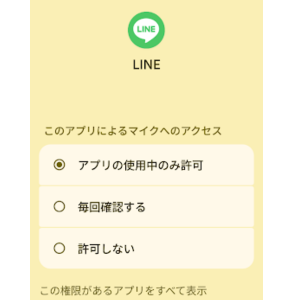
ここからAndroid側の設定を見ていきます。Pixelを例にしますが、Galaxy、Xperia、AQUOSなどでは項目名や場所が少し違う場合があります。設定アプリ上部の検索欄で「LINE」「マイク」「通知」と検索すると見つけやすいでしょう。
LINEのマイク権限を許可する
Pixelでは一般的に「設定」→「アプリ」→「LINE」→「権限」→「マイク」と進みます。「許可しない」になっている場合は、通話で使える設定へ変更してください。Androidのバージョンによっては「アプリの使用中のみ許可」などの選択肢が表示されます。
GoogleもAndroidのアプリ権限として、設定アプリから各アプリのマイク利用を許可または拒否できると案内しています。設定名は更新で変わることがあるため、実際の表示を確認しながら進めてください。
詳しい権限の仕組みはAndroid ヘルプ「Android スマートフォンでアプリの権限を変更する」で確認できます。声が相手へ届かない場合は、LINEのマイク権限を最初に確認。通話がつながることと、マイクが使えることは別です。
端末全体のマイクを確認する
LINEのマイク権限が許可されているのに声が送れない場合は、端末全体のマイクアクセスも見ます。Pixelではクイック設定に「マイクへのアクセス」が表示されることがあり、ここをオフにすると対応アプリがマイクを使えません。
画面上部を下へスワイプしてクイック設定を開き、マイクへのアクセスが止まっていないか確認してください。通話中に画面右上へマイク使用中を示す表示が出る機種なら、その表示からどのアプリがマイクを利用しているか確認できる場合もあります。
LINEの通知を許可する
着信画面が出ない場合は「設定」→「通知」→「アプリの通知」などからLINEを開き、LINEの通知が許可されているか確認します。端末によっては「設定」→「アプリ」→「LINE」→「通知」から開けます。
LINEアプリ側でも「ホーム」→設定→「通知」を確認してください。Android側だけオン、LINE側だけオンではなく、両方が通知できる状態かを見るのが大切です。
また、サイレントモードやおやすみ時間などで音だけ止まっていることもあるため、「表示されない」のか「音が鳴らないだけ」なのかも分けて確認します。
全画面の着信通知を確認する
Androidでは、ロック画面でLINEの着信を全画面表示するための設定が用意されている場合があります。LINEの「ホーム」→設定→「通話」から「ロック画面でLINEの着信を受信」のような項目を開き、全画面通知が許可されているか確認してください。
この項目はAndroidのバージョンや機種によって名称が異なったり、表示されなかったりします。着信音は鳴るのにロック画面で大きく表示されない場合に見る項目です。通知そのものが全く届かないなら、先に通常の通知許可を確認しましょう。
バッテリー制限を確認する
画面を消している時だけ着信が遅れる場合は、Pixelの「設定」→「アプリ」→「LINE」→「アプリのバッテリー使用量」などを確認します。項目名はAndroidの更新で変わるため、「バッテリー」や「バックグラウンド」で検索すると見つけやすいです。
まず省電力モードや極端な節電設定を一時的に解除し、その状態で着信するか試してください。これで改善するなら、バッテリー関連設定との関係を疑えます。
ただし、電池持ちを犠牲にして常時「制限なし」にする必要はありません。通常は標準の最適化で使い、LINEだけ明らかに遅れる時に設定を見直す考え方がおすすめです。
LINEアプリの通話設定
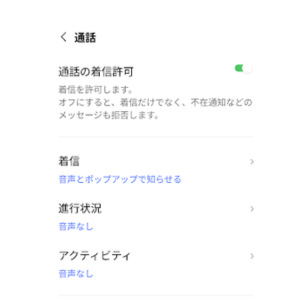
Android側に問題がなければ、次はLINEアプリ内の通話設定です。LINEには着信を受け付ける設定や、Android向けの通話詳細設定があります。以前に設定を変えたことがある人は、ここで戻ることもあります。
通話の着信許可をオンにする
LINEを開き、「ホーム」→設定→「通話」と進み、「通話の着信許可」をオンにします。ここがオフだと、Android側で通知を許可していても通常どおり着信できません。機種変更後や設定を見直した後は、一度確認しておきたい場所です。
LINE公式ヘルプでも、音声通話やビデオ通話を開始できない場合の確認項目として「通話の着信許可」、スピーカーとマイク、通信状態などが案内されています。現在の公式手順はLINEヘルプセンター「音声通話やビデオ通話の問題」で確認できます。
通話の詳細設定を見直す
通話が開始直後に切れる、特定の端末で音声がおかしい場合は、LINEの「ホーム」→設定→「通話」→「通話の詳細設定」も確認候補。
LINE公式ではAndroid向けの対処として、表示される端末ではFull HD voice通話をオフにする、オーディオモードを通常モードにする、OpenSLをオフにする方法も案内しています。
ただし、この設定は端末やLINEのバージョンによって項目が表示されない場合があります。最初から全部変更するのではなく、通信、権限、通知を確認しても直らない場合に一つずつ試してください。変更前の状態を覚えておくと、効果がなかった時に元へ戻せます。
イヤホンで通話できない時
「LINE通話をイヤホンで使いたいのに聞こえない」という場合、LINE通話そのものは成立していて、音声の入口や出口だけがずれていることが少なくありません。Bluetoothイヤホンなら、権限、接続先、ペア設定の順で見ていきます。
付近のデバイスを許可する
AndroidでBluetoothイヤホンなどの外部機器を使う場合は、「設定」→「アプリ」→「LINE」→「権限」から「付近のデバイス」が許可されているか確認します。LINE公式でも、外部機器で問題が起きる場合のAndroid向け対処として、この権限を許可する方法を案内しています。
権限を変更したら、Bluetoothを一度オフにしてからオンへ戻し、イヤホンを接続し直してください。複数のイヤホンや車載機器が同時に接続候補になっている場合は、使わない機器の電源を切って試すと分かりやすいです。
通話中の音声出力を確認する
イヤホンが「接続済み」でも、LINE通話の音が必ずそこへ出るとは限りません。通話画面にスピーカーやBluetoothの切り替え表示がある場合は、意図した出力先になっているか確認します。イヤホンでは聞こえず、本体スピーカーへ切り替えると聞こえるなら、Bluetooth側へ原因を寄せられます。
逆に、相手の声はイヤホンから聞こえるのに自分の声だけ届かない場合は、イヤホン側のマイクや通話用接続も確認してください。音楽再生ができることと、通話用マイクまで正常に使えることは同じではありません。
ペア設定を作り直す
Bluetoothのオン・オフで直らない場合は、イヤホンとのペア設定を一度削除して登録し直します。ただし、ワイヤレスイヤホンによっては専用アプリやマルチポイント設定が関係するため、先に他端末との接続を切ってから試したほうがよいでしょう。
車やイヤホンへ勝手につながる、別の機器へ通話音声が飛んでしまう場合は、AndroidのBluetoothが勝手につながる原因と解除法でも接続の考え方を詳しく解説しています。
有線イヤホンを使う場合は、USB-C変換アダプターやイヤホン自体のマイク対応も確認してください。音楽は聞けても通話用マイクを扱えない組み合わせがあります。
通信環境を見直す
権限や通話設定が問題なければ、通信の状態をもう少し細かく見ます。LINEのトークが使えるかだけではなく、Wi-Fiとモバイルデータのどちらで症状が出るか、他の人との通話でも同じかを確認してください。
Wi-Fiと4Gや5Gを切り替える
LINE電話中に「ネットワークが不安定」と表示される、音声が途切れる、数秒で切断されるなら、別の回線へ切り替えて試します。自宅Wi-Fiで不安定ならWi-Fiを切って4G・5Gへ、外出先のモバイルデータで不安定なら安定したWi-Fiへ接続します。
これで通話できれば、LINEアプリの再インストールより回線側を見たほうが合理的。通信障害、速度制限、電波状況、ルーターの不調など、LINEでは直せない原因が含まれます。
再起動と更新を試す
設定に問題が見つからなければ、LINEとAndroidを最新状態にして端末を再起動します。データを消さずに試せる対処なので、再インストールより先です。特に、昨日まで使えていたのに突然通話できなくなった場合は、一時的不具合の可能性があります。
LINEを最新版へ更新する
Google Play ストアを開き、LINEに「更新」が表示されていればアップデートします。古いLINEを使っていると、不具合修正が反映されていなかったり、現在のAndroidとの組み合わせで問題が出たりすることがあります。
更新ボタンが出ない、LINEをアップデートできない場合は、アンドロイドでLINEをアップデートできない原因と対処法を解説も確認してください。空き容量やAndroidの対応状況など、通話とは別の問題が隠れている場合があります。
Androidを更新して再起動する
Pixelなら「設定」→「システム」→「ソフトウェア アップデート」などから更新を確認できます。メーカーによって項目名は違います。更新がある場合は、充電残量と通信環境を確保してから実行してください。
そのあと端末を再起動し、Bluetoothイヤホンを使わず本体だけでLINE電話を試します。これで通話できたら、イヤホンや接続設定を後から一つずつ戻すと、どこで症状が再発するか確認できます。
再インストールは最後にする
ここまで試してもLINE電話だけが直らない場合には、再インストールを検討します。アプリを入れ直すと設定や端末内データに影響する可能性があるため、通話不具合の最初の対処には向きません。必ず引き継ぎ準備を済ませてから進めます。
先にトーク履歴をバックアップ
LINEを削除する前に、トーク履歴のバックアップ状況を確認してください。LINE公式では、再インストール後も現在のアカウントやトーク履歴を利用するために、トーク履歴のバックアップ、バックアップ用PINコード、登録電話番号、パスワードなどの事前確認を案内しています。
バックアップが取れていない状態でアプリを削除すると、あとから戻せないデータが出る可能性があります。「通話を直したいだけなのにトークを失う」ことは避けたいところ。削除ボタンを押す前に、復元できる状態か必ず確認してください。
再インストール後に引き継ぐ
準備ができたらLINEをアンインストールし、Google Play ストアから再インストールします。その後、現在のLINEアカウントへログインし、画面の案内に沿ってアカウント引き継ぎとトーク履歴の復元を行います。
再インストール後は、マイク、通知、付近のデバイスなどの権限を改めて確認してください。新しくインストールしたことで権限確認が再び表示される場合があります。ここで必要な権限を拒否すると、同じ症状が続くことがあります。
◆keiのワンポイントアドバイス
LINEの再インストールは「とりあえず消して入れ直す」ではなく、バックアップとログイン手段を確認してから行う作業です。通話だけの不具合なら、私は最後まで残しておきます。
端末故障を疑う目安
LINEだけではなく通常電話や録音、他の通話アプリでも同じ症状が出るなら、Android端末そのものに原因がある可能性が高くなります。設定を何度も変えるより、ハードウェアやOS側の状態を確認したほうがよい場面です。
他のアプリでもマイクが使えない
録音アプリで声が入らない、通常の電話でも相手へ声が届かない、カメラ動画の音声も記録されないなど、複数の機能でマイクが使えないならLINE限定の問題とは考えにくくなります。
ケースを外し、マイク穴を塞いでいないか確認します。水濡れや落下の直後から症状が出た場合は、無理に設定変更を繰り返さずメーカーサポートや修理窓口へ相談してください。分解や針などを差し込む清掃は故障を悪化させる可能性があるため避けましょう。
端末の初期化は最終手段です。LINE通話だけの不具合で、バックアップを取らずにスマホ全体を初期化する必要はありません。複数機能で不具合が続き、公式サポートから案内された場合などに検討してください。
LINE通話の疑問を確認
最後に、AndroidでLINE電話できない時によく出る疑問をまとめます。症状が似ていても確認する場所は違うので、自分の状態に近いものから見てください。
LINE通話に関するよくある質問(FAQ)
Q1. トークできるのにLINE電話だけできないのはなぜですか?
A. トークが使えても、通話に必要な通信の安定性、マイク権限、LINEの通話設定などに問題があると電話だけ失敗することがあります。まずWi-Fiとモバイルデータを切り替え、次にLINEのマイク権限と「通話の着信許可」を確認してください。
Q2. LINE電話で相手に自分の声が聞こえない時は?
A. Androidの「設定」→「アプリ」→「LINE」→「権限」からマイクを確認します。端末全体のマイクアクセスがオフになっていないかも見てください。録音アプリでも声が入らない場合は、LINE以外の端末設定やマイク本体の問題も考えられます。
Q3. BluetoothイヤホンでLINE通話できない時は?
A. LINEの「付近のデバイス」権限を許可し、Bluetoothをつなぎ直します。そのうえで通話中の音声出力先がイヤホンになっているか確認してください。直らなければ、他のBluetooth機器を切断してペア設定を作り直します。
Q4. LINE電話の着信画面が出ない時はどうしますか?
A. Android側のLINE通知、LINEアプリ内の通知、「通話の着信許可」を確認します。ロック画面だけ表示されない場合は、全画面通知の許可も確認してください。省電力モード中だけ遅れるなら、バッテリー設定との関係も試します。
Q5. LINEを再インストールすれば通話は直りますか?
A. 改善する場合はありますが、最初に行う対処ではありません。通信、マイク、通知、Bluetooth、更新、再起動を確認しても直らない場合に検討します。削除前にトーク履歴のバックアップとアカウントの引き継ぎ準備を済ませてください。
LINE電話できない時のまとめ
AndroidでLINE電話できない時は、原因を一つに決めつけず、データへ影響しない確認から順番に進めるのが近道です。私なら、まず別の相手と通話できるかを試し、そのあとWi-Fiとモバイルデータ、マイク、通知、Bluetoothを見ます。
- Wi-Fiとモバイルデータを切り替えて通信を確認する
- LINEのマイク権限と端末全体のマイクアクセスを確認する
- 着信しない時は通知と「通話の着信許可」を見る
- イヤホン利用時は付近のデバイス権限と音声出力先を確認する
- 画面オフ時だけ遅れるなら省電力設定との関係を試す
- LINEとAndroidを更新して端末を再起動する
- 再インストール前に必ずトーク履歴をバックアップする
特定の相手とだけ通話できないなら、相手側の通信や設定も確認してください。反対に、通常電話や録音アプリでもマイクが使えないなら、LINEより端末側の問題を疑います。
設定画面の名称はAndroidのバージョンやメーカーによって変わることがあります。正確な情報はLINE、Google、利用中のスマホメーカーの公式サイトをご確認ください。修理や初期化が必要か迷う場合は、データをバックアップしたうえでメーカーや正規修理窓口へ相談するのがおすすめです。







