こんにちは、ピクセルファンクラブのkeiです。
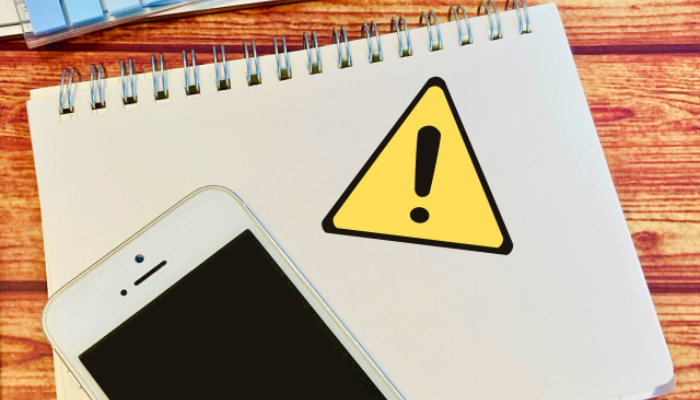
Androidスマホを使っていると、突然「ゴミがいっぱいです」「今すぐクリーンアップしてください」「容量が不足しています」と大きく表示され、クリーナーアプリのインストールを促されることがあります。
私もGoogle Pixelを長く使っていますが、こうした表示で最初に見るのは「何と書いてあるか」よりも、どのアプリやサイトが表示しているのかです。Android本体からの通知に見えても、実際にはChromeで開いた広告ページや、以前許可したウェブサイトの通知というケースがあります。
結論から言えば警告画面に表示された「クリーンアップ」「修復」「今すぐ削除」などのボタンは、すぐに押さないでください。まずブラウザを閉じ、通知元を調べ、最近追加したアプリを確認するのが安全です。
また、「勝手にゲームがインストールされた」という場合も、すぐウイルスだと決めつける必要はありません。Google Playのアプリ同期、機種変更時の復元、以前アーカイブしたアプリの再インストールなど、Androidの正規機能が関係することもあります。
この記事ではGoogle Pixelを基準に、偽の容量警告を閉じる方法、不審な通知やアプリを確認する方法、Play Protectの使い方まで順番に解説します。
本記事の内容
- 「ゴミがいっぱいです」警告の見分け方
- スマホのクリーンアップ警告を安全に消す方法
- 勝手に入ったように見えるアプリの確認方法
- Play Protectを使った不審アプリの対処方法
クリーンアップ警告は押さない

突然大きな警告が出ると、早く消したくなります。しかし、そこで表示されたボタンを押すことが解決につながるとは限りません。特にChromeでサイトを見ている最中に表示された場合は、広告やウェブページによる表示を疑ってください。
本物の容量不足との違い
Androidには、本当に保存容量が少なくなったときに知らせる機能があります。その一方で、広告ページも「ストレージが危険」「ゴミファイルが大量にあります」など、Androidのシステム画面に似せた表示を作れます。
本物かどうか判断するときに、広告の文章だけを読む必要はありません。Google Pixelなら、いったん警告画面を閉じて「設定」→「ストレージ」を自分で開いてください。ここに現在使用している容量が表示されます。
例えば警告では「残り1%」と表示されているのに、設定を見ると十分な空き容量があるなら、その警告を信用する理由はありません。
容量不足は警告に書かれた数字ではなく、Androidの設定画面から確認します。警告画面からクリーナーアプリを入れる必要はありません。
逆に、設定のストレージでも空き容量がほとんど残っていないなら、容量不足そのものは本当かもしれません。それでも、広告がすすめるアプリを入れるのではなく、Android標準の機能から不要なデータを確認すれば十分対応できます。
偽の警告に多い表示
「ゴミがいっぱいです」という言葉が表示されたから偽物、と一律に判断することはできません。ただし、ウェブサイトを見ている途中で突然全画面になり、残り時間のカウントダウンや大きなインストールボタンまで表示される場合は慎重になったほうがいいでしょう。
「あと2分で端末が破損します」「ウイルスが○個検出されました」「今すぐアプリを入れないと写真が消えます」と急がせる表示も要注意です。
通常、ウェブページを開いただけで、そのページがPixel内部を完全に検査してウイルス数や不要ファイル数を正確に診断できるわけではありません。
警告画面に電話番号が表示されても、すぐ電話しないでください。Googleアカウントのパスワード、クレジットカード情報、暗証番号などの入力を要求された場合も入力を中止しましょう。
通知元を見ると判断しやすい
画面上部から通知パネルを開き、問題の通知を長押しすると、どのアプリから届いているのか確認できる場合があります。
送信元が「Androidシステム」だと思っていたのに、実際にはChromeだったというケースなら、ウェブサイトの通知である可能性が高くなります。見覚えのないクリーナーアプリやゲーム名が表示されているなら、そのアプリ側も確認対象です。
通知を一瞬で消してしまうより、送信元のアプリ名を確認してから対処するほうが原因へ近づきやすいですよ。
◆keiのワンポイントアドバイス
私は不審な通知を見たとき、文章より先に送信元を確認します。「容量不足」という内容でも、送信元がChromeならAndroid本体の容量警告とは意味が変わります。まず誰が出している通知なのかを見る癖をつけると判断しやすくなります。
警告を安全に消す方法
偽のクリーンアップ警告らしいと感じたら、その画面から問題を解決しようとしないのがポイントです。広告ページを閉じ、必要に応じてChromeの通知権限やポップアップ設定を確認します。
警告のボタンを押さず閉じる
Chromeを開いている最中なら、最初はタブを閉じてください。「戻る」を押しても同じ画面へ戻される、別のページが次々開くという場合は、Androidの最近使ったアプリ画面からChromeを終了して構いません。
それでも画面が繰り返し開く場合は、「設定」→「アプリ」→「Chrome」と進み、強制停止してから再度Chromeを開く方法があります。
ただし、強制停止は一時的にアプリの動作を止める操作です。原因となったサイトへの通知許可が残っていれば、根本的な解決にはならないため、次に通知設定も確認してください。
Googleも、ウイルス感染をうたう警告や望ましくない広告が繰り返し表示される場合について、問題のあるアプリやサイト通知を確認するよう案内しています。詳しい公式情報はGoogle Chrome ヘルプ「望ましくない広告、ポップアップ、マルウェアを削除する」で確認できます。
広告そのものが止まらない場合は、アンドロイドスマホの広告が止まらない原因と消す方法【手順付き】でも確認手順を詳しく紹介しています。
Chromeのサイト通知を止める
ブラウザを閉じたあとも「スマホをクリーンアップしてください」と通知が届くなら、以前閲覧したウェブサイトへ通知を許可している可能性があります。
Chromeを開き、メニューから「設定」へ進み、「サイトの設定」または通知に関する項目を開いてください。許可済みサイトの中に覚えのないドメインがあれば、そのサイトの通知をブロックします。
現在そのサイトを開ける場合は、アドレスバー付近にあるページ情報から「権限」→「通知」と進み、通知を許可しない設定へ変更する方法もあります。Chromeのバージョンによって表示名や配置は変わる場合があります。
Chromeそのものの通知をすべてオフにする必要はありません。配送状況など必要なサイト通知を利用しているなら、不審なサイトだけを個別にブロックしたほうが使いやすさを保てます。
ポップアップも確認する
サイトを開くたび別の警告画面へ飛ばされる場合は、Chromeのポップアップとリダイレクトの設定も確認します。
Chromeの「設定」からサイト設定や権限に関するメニューを開き、「ポップアップとリダイレクト」が許可されていないか確認してください。
ただし、この設定だけであらゆる広告を消せるわけではありません。通常のウェブページ内広告まで一括して消す機能とは違うため、設定を変更したあとも同じ現象が続くなら、最近追加したアプリも調べます。
不審なアプリを確認する
ブラウザを閉じてもホーム画面や通知欄へ広告が繰り返し出るなら、端末内のアプリを確認する段階です。特に症状が始まる直前に追加したアプリがないか思い出してみてください。
最近入れたアプリを調べる
Google Pixelでは「設定」→「アプリ」→「すべてのアプリ」から、端末に入っているアプリを確認できます。
最近追加した壁紙、QRコード、動画保存、バッテリー改善、クリーナー、無料ゲームなどがあるなら、それらも候補としてアプリ情報を見ていきます。ただし、ジャンルだけで危険だと決めつけるのは避けてください。
問題が始まった時期とインストールした時期が近いか、見覚えのないアプリか、過剰な権限を求めていないか、といった複数の情報から判断します。
不要だと判断したアプリを削除する具体的な操作は、Androidスマホのアプリが削除できない時の対処法も参考にしてください。
アプリの権限を確認する
不審なアプリを開いたら、アプリ情報から権限を確認します。例えば、本来は簡単な壁紙アプリなのに、連絡先やマイク、位置情報へ常時アクセスする必要があるのか、と考えてみてください。
もちろん、権限が多いだけで悪質アプリとは断定できません。地図なら位置情報、通話アプリならマイクが必要になるように、アプリの役割によって必要な権限は異なります。
大切なのは、その機能を使う理由を自分で説明できない権限を安易に許可しないことです。
通知を大量に出しているアプリなら、アプリ情報から通知を止めることもできます。ただ、アプリ自体が不要なら、通知だけ止めて残すよりアンインストールを検討したほうが分かりやすいでしょう。
Play Protectで確認する
不審なアプリがあるときに、私がまず使うのはGoogle Playに標準で用意されているPlay Protectです。新しい「スマホクリーナー」や「ウイルス除去アプリ」を警告画面から追加する必要はありません。
Google Play ストアを開き、右上のプロフィール画像から「Play Protect」へ進みます。そこでスキャンを実行し、「Play Protectによるアプリのスキャン」が有効になっているか確認してください。
Googleによると、Play ProtectはGoogle Playから入れるアプリを確認するだけでなく、端末上のアプリをチェックし、有害な可能性があるアプリを検出した場合には警告、無効化、削除などを行うことがあります。
正確な機能や最新の操作方法はGoogle Play ヘルプ「Google Play プロテクトを使用してアプリの安全性とデータ プライバシーを確保する」を確認してください。
広告で表示されたクリーナーを追加するより、まずAndroid標準のPlay Protectで確認。この順番なら、不安にあおられて似たアプリを何本も追加する状況を避けやすくなります。
消せない時はセーフモード
広告が頻繁に出て通常操作が難しい場合や、アプリを削除しようとしても邪魔される場合は、Androidのセーフモードを使って原因を切り分ける方法があります。
セーフモードでは、後から追加した多くのアプリが通常どおり起動しない状態になるため、その間だけ広告が止まるなら、追加アプリが関係している可能性を考えやすくなります。
Pixelでは電源メニューを開き、「電源を切る」を長押ししてセーフモードへの再起動を選べる場合があります。機種やAndroidのバージョンで操作が違う場合があるため、表示される案内を確認してください。
セーフモードで最近入れたアプリを一つずつ削除し、通常再起動して症状が消えたか確認します。役割の分からないシステムアプリまで一気に削除するのは避けましょう。
◆keiのワンポイントアドバイス
原因候補が何個もあると、全部まとめて消したくなります。しかし、一つずつ削除して症状を見るほうが「どのアプリが原因だったのか」が分かります。必要なアプリまで大量に消してしまうリスクも減らせますよ。
勝手に入るアプリの原因
「触っていないのにゲームが増えた」という症状は気になりますよね。ただし、アイコンが現れた理由は一つではありません。マルウェアを疑う前に、Google Playの同期や復元も含めて確認します。
アプリ同期や復元を確認する
同じGoogleアカウントを複数のAndroid端末で使っている場合、Google Playにはデバイス間でアプリを同期する機能があります。また、機種変更や初期設定時に以前の端末からアプリを復元した場合、セットアップ直後にアプリが順番に追加されることもあります。
このため、「自分では今日インストールしていない」というだけでは、不正インストールとは断定できません。
最近Pixelを初期化した、機種変更した、別のタブレットを同じGoogleアカウントで使い始めたという心当たりがあるなら、Google Playの「アプリとデバイスの管理」から同期対象を確認してみてください。
また、別の端末やパソコンから同じGoogleアカウントを使って、対象端末へGoogle Playアプリをインストールする機能もあります。家族共用のパソコンなどでGoogleアカウントへログインしたままになっていないかも確認材料になります。
アーカイブから戻った場合
Androidには、使っていないアプリをアーカイブして容量を空ける仕組みがあります。アーカイブではアプリ本体の一部が端末から取り除かれても、アイコンやデータが残ることがあります。
そのアイコンをタップするとアプリが再びダウンロードされるため、「勝手に再インストールされた」と感じることもあるでしょう。
ホーム画面のアイコンが薄く表示されていたり、アーカイブを示すマークが付いていたりした場合は、この仕組みだった可能性があります。
つまり、知らないゲームが突然新規追加された状態と、以前使っていたアプリが復元された状態は分けて考える必要があります。
不明なアプリの許可を確認する
Google Play以外からAPKファイルを入れた経験がある場合は、「不明なアプリのインストール」に関する設定も確認しておきましょう。
Pixelでは「設定」→「アプリ」→「特別なアプリアクセス」付近から、「不明なアプリのインストール」を確認できる場合があります。ブラウザやファイル管理アプリなどに、身に覚えのない許可が付いていないか見てください。
この許可があるから即危険という意味ではありません。業務用アプリなど、Google Play以外から正規に導入する用途もあるからです。ただ、自分でAPKを入れた覚えがないなら、必要のない許可はオフにしておくほうが無難です。
ゲームだけ増える時の確認
勝手にゲームがインストールされるように見える場合は、まずGoogle Playでそのゲームを検索し、提供元を確認します。そのうえで「設定」→「アプリ」からインストール済みか、本当にアプリ本体があるのかを確認してください。
ブラウザ上にゲームの広告アイコンが表示されているだけだったり、ホーム画面へウェブサイトのショートカットが追加されていたりするケースもあります。見た目がアプリアイコンに似ているので混同しやすいところです。
一方、まったく知らないアプリが何度削除しても再び入る、Play Protectが警告する、Googleアカウントの知らないログインも見つかる、といった症状が重なるなら話は別です。アプリだけでなくアカウントの安全確認まで進めてください。
容量不足は標準機能で解消
警告自体が広告だったとしても、本当にストレージがいっぱいになっていることはあります。その場合も、まずAndroid標準のストレージ画面から使用量を見れば大丈夫です。
設定のストレージを確認する
Google Pixelでは「設定」→「ストレージ」を開くと、アプリ、写真、動画などがどの程度容量を使っているか確認できます。
ここを見れば、容量不足の原因が本当に「ゴミファイル」なのか、それとも動画やゲームなど容量の大きなデータなのか分かりやすくなります。
例えば動画が何十GBも保存されている状態では、数百MB程度のキャッシュを何度消しても大きな改善にはなりません。反対に、使っていない大型ゲームが何本も残っているなら、不要なものをアンインストールするほうが効果を感じやすいでしょう。
| 確認するもの | 主な対処 | 注意点 |
|---|---|---|
| 写真・動画 | バックアップ後に不要分を削除 | バックアップ済みか先に確認 |
| 使わないアプリ | アンインストール | アプリ内データを確認 |
| ダウンロード | 不要ファイルを削除 | 必要なPDFなどを誤削除しない |
| キャッシュ | 必要に応じて削除 | 一時データなので再生成される場合がある |
キャッシュだけに頼らない
「クリーンアップ」と聞くと、キャッシュを全部消せば軽くなるように感じるかもしれません。しかし、キャッシュはアプリが表示を速くするためなどに使う一時データでもあります。
削除してもアプリを使えば再び作られるため、容量対策として毎日キャッシュを消し続ける必要はありません。
アプリの動作がおかしいときや、一時データが極端に大きくなっているときに必要に応じて削除する程度で十分です。
なお、「キャッシュを削除」と「ストレージを消去」は意味が違います。ストレージやデータを消去するとログイン状態やアプリ内データまで消える場合があるため、表示をよく確認してください。
クリーナー追加は原則不要
容量不足が起きるたびクリーナーアプリを追加すると、そのアプリ自身もストレージや権限を使います。
もちろん、Google Playで提供されているクリーナー系アプリがすべて危険という意味ではありません。しかし、広告に突然表示されたアプリを、そのまま勢いで入れる理由もありません。
容量を見るならAndroidの設定、ファイルを見るなら信頼できるファイル管理機能、アプリの安全確認ならPlay Protect。まず標準機能でできるところから進めるのが私のおすすめです。
再発を防ぐための設定
警告が消えたら、同じ状態になりにくいよう設定も見直しておきましょう。難しいセキュリティ設定を大量に変更する必要はなく、通知、アプリの入手元、Googleアカウントの3点を見るだけでも違います。
サイト通知を必要最小限に
ウェブサイトを開いたときに「通知を許可しますか」と表示されても、内容がよく分からないまま「許可」を押さないようにします。ニュース、配送、予定など、本当に通知が必要なサイトだけ許可する考え方で十分です。
特に、「続行するには許可を押してください」「私はロボットではありません。許可をタップしてください」のように、通知許可を別の操作に見せかけて促すページには注意してください。
通知を許可しただけでスマホが壊れるわけではありませんが、迷惑な広告通知が大量に届く入口になることがあります。
アプリの入手元を確認する
通常のPixel利用なら、アプリはGoogle Playから入手する方法が分かりやすいです。
Google Playであっても、アプリ名だけで判断せず、提供元、アプリの説明、必要とする権限などを確認します。似た名前やアイコンのアプリを間違えて選ばないことも大切です。
Androidアプリを初めて入れる場合は、Androidスマホへアプリを安全にインストールする方法で基本操作も確認できます。
ウェブ広告に出てきた「高速化」「バッテリー改善」「ウイルスを今すぐ削除」といった文言だけを理由にアプリを追加するのは避けたほうがいいでしょう。
Googleアカウントも確認する
身に覚えのないアプリだけでなく、知らないログイン通知やセキュリティ通知も見つかった場合は、Googleアカウントへログインしている端末を確認してください。
自分が使っていない端末やセッションが確認できた場合は、Google公式のセキュリティ画面から内容を確認し、必要に応じてログアウトやパスワード変更を行います。
また、同じパスワードを複数サービスで使い回しているなら変更を検討してください。二段階認証を設定しておくのも対策になります。
◆keiのワンポイントアドバイス
「勝手にアプリが入った」という現象だけを見るより、最近の機種変更、アプリ同期、別端末からの操作、Googleアカウントのログイン状況まで見ると原因を切り分けやすくなります。すぐ初期化するのは最後で大丈夫です。
解決しない時の相談目安
通知やアプリを確認しても症状が続くなら、端末内の大切なデータを守ることを優先します。初期化をする前に、写真や認証アプリなど、戻せないと困るデータがないか確認してください。
初期化前にバックアップする
工場出荷状態への初期化は、不審アプリへの対処として有効になる場合がありますが、最初から選ぶ方法ではありません。
初期化すると端末内データやアプリ設定が消えるため、Googleアカウントのバックアップ状況、Googleフォト、連絡先、LINE、金融アプリ、二段階認証などを先に確認してください。
また、原因となった不審アプリをバックアップからそのまま復元すれば、問題を持ち込む可能性も考えられます。初期化後は必要なアプリを公式ストアから確認しながら戻すほうが判断しやすいでしょう。
修理や専門相談を検討する
Play Protectで削除できない警告が繰り返される、設定画面が開けない、端末管理設定が勝手に変更される、初期化しても同じ異常が続く場合は、自己判断だけで操作を続けないほうが安全です。
Google PixelならGoogleの公式サポートや正規修理窓口へ相談できます。会社から支給された端末なら、管理設定を自分で解除せず社内のシステム担当者へ確認してください。
また、クレジットカード情報や銀行の認証情報を不審なページへ入力してしまった場合は、スマホの設定だけで終わらせず、カード会社や金融機関へ早めに相談する必要があります。
セキュリティや金銭に関係する被害状況は端末ごとに異なります。正確な情報はGoogleなど各サービスの公式サイトをご確認ください。金銭被害や重要なアカウントの不正利用が疑われる場合は、最終的な判断を各サービス事業者や専門家へ相談してください。
よくある質問
最後に、Androidのクリーンアップ警告や勝手にインストールされるアプリについて、特に迷いやすい点をまとめます。
クリーンアップ警告のよくある質問(FAQ)
Q1. 「ゴミがいっぱいです」という警告はウイルスですか?
A. 表示されたという事実だけではウイルスとは断定できません。Chromeで閲覧中の広告ページやサイト通知の場合もあります。警告内のボタンは押さず、まず「設定」→「ストレージ」で実際の空き容量を確認し、通知元のアプリやサイトを調べてください。
Q2. スマホのクリーンアップ警告はどう消せばいいですか?
A. Chrome上の警告ならボタンを押さずタブを閉じます。その後、Chromeのサイト通知を確認し、覚えのないサイトからの通知をブロックしてください。ブラウザを閉じても広告が続く場合は、最近インストールしたアプリとPlay Protectも確認します。
Q3. Androidでゲームが勝手に入るのはなぜですか?
A. Google Playのアプリ同期、機種変更時の復元、以前アーカイブしたアプリの再インストール、別の端末からのGoogle Play操作などが考えられます。まったく知らないアプリが繰り返し入る場合は、Play Protect、不明なアプリのインストール許可、Googleアカウントのログイン端末も確認してください。
Q4. クリーナーアプリは入れたほうがいいですか?
A. 容量不足を解消する目的だけなら、まずAndroidの「ストレージ」から写真、動画、アプリなどの使用量を確認する方法がおすすめです。広告警告から紹介されたクリーナーを急いでインストールする必要はありません。アプリの安全確認にはPlay Protectも利用できます。
Q5. 不審なアプリを削除しても広告が消えない時はどうしますか?
A. Chromeのサイト通知、別の最近追加したアプリ、Play Protect、不明なアプリのインストール許可を順番に確認してください。セーフモードで症状が止まるかを見る方法もあります。それでも改善しない場合は必要なデータをバックアップし、Google公式サポートや正規修理窓口への相談を検討してください。
クリーンアップ警告のまとめ
Androidで突然「ゴミがいっぱいです」「クリーンアップしてください」と表示されても、その警告画面からアプリを追加する必要はありません。
私なら、まず警告を閉じ、通知元がChromeなのかアプリなのかを確認します。そしてAndroidの設定から本当の空き容量を見て、最近追加したアプリとPlay Protectを確認します。
勝手にアプリやゲームが入ったように見える場合も、アプリ同期やバックアップからの復元といった正規機能が関係することがあります。原因を確認せず、すべてをマルウェアと決めつけないことも大切です。
- 警告画面のクリーンアップボタンをすぐ押さない
- Androidの設定から本当の空き容量を確認する
- Chromeのサイト通知と最近入れたアプリを確認する
- Play Protectで端末内のアプリをスキャンする
- 勝手なインストールはアプリ同期や復元も確認する
- 改善しない場合はバックアップ後に公式サポートへ相談する
「警告が出たから新しいクリーナーを入れる」のではなく、「どこから出た警告なのかを確認して原因を取り除く」。この順番を覚えておけば、似た表示が出たときにも落ち着いて対処できます。