こんにちは、ピクセルファンクラブのkeiです。
Google Pixelを使っていると、「スマホにもノートンのようなセキュリティアプリを入れるべき?」「無料の機能だけで安全なの?」と気になることがあります。パソコンでウイルス対策ソフトを利用している人ほど、スマホに何も追加していない状態を不安に感じるかもしれません。
Pixelには最初からアプリの安全性を検査する機能や、端末とアカウントを守る仕組みが備わっています。私が大切だと考えるのは、有料か無料かを先に決めるのではなく、標準機能で対応できることと、追加料金を払って得たいことを区別することです。
この記事では、Pixelの標準的なセキュリティ対策、ノートンなどの有料製品を検討する条件、実際に確認しておきたい設定を順番に紹介します。必要以上にアプリを増やさず、自分に合った対策を選びましょう。
本記事の内容
- Google Pixelに有料セキュリティアプリが必要か判断する基準
- Google Play プロテクトとOS更新でできる対策
- ノートンなどの有料製品が向くケースと注意点
- Pixelで今すぐ確認できる安全設定と異常時の対応
Pixelに有料アプリは必要?
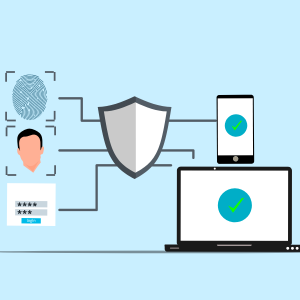
一般的なPixelの使い方なら、最初に有料製品を購入する必要性は高くありません。ただし「誰にとっても不要」と決めつけるのも適切ではないため、利用状況を基準に判断します。
日常利用なら標準機能が基本
Google Playからアプリを入れ、Gmail、LINE、地図、ネット検索、動画視聴などを中心に使う場合、まずはPixelにもともと備わる対策をきちんと利用することをおすすめします。
Google Play プロテクトでアプリを検査し、Androidとアプリを更新し、画面ロックを設定する。これらが基本です。有料セキュリティアプリを入れていないこと自体が、危険な状態を意味するわけではありません。
逆に、有料製品を導入していても、偽サイトに自分で認証コードを入力すれば被害に遭う可能性があります。毎日の操作とアカウント管理を無視して、アプリだけで安全を確保することはできません。
もちろん標準機能も万能ではありません。新しい詐欺の手口や不審なアプリが検出をすり抜ける可能性は残ります。そこで重要になるのが、どのような危険を減らしたいのかを具体的に考えることです。
追加製品を検討したい人
会社の業務端末として使っている人、家族の複数端末をまとめて管理したい人、追加の詐欺対策や情報流出の監視機能を利用したい人は、有料サービスを比較する価値があります。
たとえば仕事のルールで指定された管理アプリを導入する必要があるなら、個人利用とは判断基準が変わります。ただし、家族の利用時間を管理したいだけなら、Google ファミリー リンクなどを先に確認できます。
紛失への備えが目的なら、端末を探す機能や補償サービスの確認が先かもしれません。「セキュリティ」という大きな言葉だけでは、必要な製品は決まりません。
判断の目安
Pixelの標準機能を有効にしても、なお必要な機能があるなら有料製品を比較する。特に不足が見当たらないなら、無理に契約を増やす必要はありません。
Androidだから危険とは限らない
AndroidはGoogle Play以外からアプリをインストールできる場合があります。この自由度は便利ですが、配布元が不明なアプリを入れると危険も増えます。一方、Pixelにはアプリごとのアクセス権限や、安全性を確かめる仕組みが備わっています。
したがって、Androidだから必ずノートンが必要、iPhoneなら一切対策が不要、といった単純な区分はできません。どちらのスマホでも、更新を止めたり、怪しいリンクから個人情報を入力したりすれば問題が起きる可能性があります。
機種名よりも設定と使い方を確認するのが近道です。
Pixelの標準セキュリティ機能
追加のアプリを検討する前に、標準機能がどのように働くのか知っておきましょう。機能が重複する製品に料金を払わずに済み、自分に不足している対策も見えてきます。
Play プロテクトがアプリを検査
Google Play プロテクトは、Google Playストアからアプリを入れる前や、端末へインストールされたアプリの安全性を確認する仕組みです。
Google Play以外から入れたアプリも検査対象に含まれ、有害な可能性があるアプリには警告を表示します。状況によっては無効化や削除が行われる場合もあります。
この機能は通常、Pixelで最初から利用できます。専用ソフトの契約がなくても、アプリの検査が実行されている点は知っておきたいところです。ただし、すべてのアプリが絶対に安全と保証されるわけではありません。
検査に問題がなくても、提供元や要求される権限は自分でも確かめましょう。
(出典:Google Android ヘルプ「Google Play プロテクトを使用してアプリの安全性とデータ プライバシーを確保する」)
OS更新は重要な安全対策
スマホのシステムにも、あとから安全上の問題が見つかる場合があります。Androidやセキュリティに関する更新は、こうした問題への修正を含むため、後回しにしないことが大切です。
有料のウイルス対策ソフトを使っていても、OS自体の修正を代わりに配信してくれるわけではありません。Pixel 8以降の対象機種は、米国Google Storeでの販売開始日から7年間、OSとセキュリティの更新を受けられます。
一方、Pixel 6・7シリーズや初代Foldなどの対象機種は5年間。購入日から一律7年という意味ではなく、中古で買った場合も元の販売開始日が基準になります。
Pixel 5a以前は、GoogleによるOSとセキュリティ更新の提供が終了しています。古い機種を使い続ける場合、有料アプリの購入よりも更新対象の端末への買い替えを優先して考えたいところです。
(出典:Google Pixel ヘルプ「Google Pixel にソフトウェア アップデートが提供されるタイミング」)
画面ロックと端末内の保護
Pixelでは画面ロック、データの暗号化、アプリごとの利用制限など、複数の機能が組み合わさって端末を守っています。対応モデルのTitan M2も、認証情報などの保護に関わる仕組みの一つです。
しかし、これらが備わっていても画面ロックが推測されやすければ、第三者に操作される危険があります。誕生日のように知られやすい数字をPINにするのは避け、指紋認証や顔認証を使う場合でも、解除用のPINやパスワードは大切に管理してください。
また、家族や知人に端末を貸すときも、金融アプリや重要なメールが開ける状態で渡さないようにしましょう。
Chromeの危険サイト警告
Chromeには、危険なサイトや不審なダウンロードに警告するセーフ ブラウジング機能があります。アプリ検査とは異なり、ウェブ閲覧中の危険を減らすための機能。ただし、作られたばかりの偽サイトなどを必ず検出できるとは限りません。
宅配業者や金融機関を装うSMSが届いたら、文中のURLをそのまま開くのではなく、普段使う公式アプリから確認しましょう。見た目が本物に近いログイン画面でも、アドレスが異なることがあります。
アプリだけに判断を任せず、自分で確認する習慣が必要です。
Pixelで確認したい安全設定
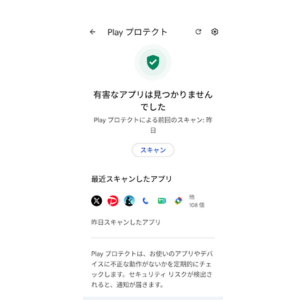
Google PixelのPlay プロテクト画面で「有害なアプリは見つかりませんでした」と表示されたセキュリティスキャン結果標準機能を使うには、現在の状態を確認しておくことが大切です。ここではPixelで実行しやすい操作を紹介します。表示名や手順はAndroidのバージョンによって多少異なる場合があります。
Play プロテクトを確認する
Google Playストアを開き、右上のプロフィールアイコンから「Play プロテクト」を選びます。表示された画面で検査結果と警告の有無を確認し、必要に応じて「スキャン」をタップしてください。さらに設定アイコンから、アプリのスキャンが有効か確認できます。
警告を見つけた場合は、対象アプリの名前と内容を確認しましょう。「危険な可能性があります」という表示を無視して使い続けるのは避けたいところです。一方、正常という結果が表示されても、個人情報を盗む偽サイトに自分で入力する危険までなくなるわけではありません。
注意したい点
ウェブ広告が表示する「今すぐスキャン」は、Google Play プロテクトの正式な操作画面とは限りません。確認するときは広告のボタンを押さず、自分でPlayストアを開いてください。
Androidとアプリを更新する
Androidの更新は「設定」から「システム」→「ソフトウェアアップデート」へ進み、更新の有無を確かめます。更新があれば表示に従ってインストールしてください。機種によっては、セキュリティとプライバシーの画面からGoogle Playシステムアップデートも確認できます。
インストールしたアプリについては、Playストアの「アプリとデバイスの管理」で更新状況を確認しましょう。
Chromeやメッセージアプリ、銀行アプリなどを長期間更新していない場合、機能の不具合だけでなく、修正済みの問題が残る可能性があります。更新前に電池残量と通信環境も確認しておくと安心です。
アプリの権限を見直す
Pixelの「設定」から「セキュリティとプライバシー」や「アプリ」に進むと、アプリに許可した権限を確認できます。位置情報、カメラ、マイク、連絡先、写真へのアクセスなどが代表例です。
許可が必要な理由を理解できないアプリには、安易に権限を与えないようにしましょう。例えば地図アプリが位置情報を使うのは自然ですが、用途が限られたアプリから連絡先へのアクセスを求められたら、必要性を確認したいところ。
プライバシーダッシュボードでは、対応する権限がいつ使われたかを見られます。使っていないアプリを削除することも、不要なアクセスを減らす方法です。
Googleアカウントも守る
GmailやGoogleフォトなどを利用するPixelでは、アカウントの保護も重要です。端末に不審なアプリがなくても、パスワードが漏れれば別の端末からログインされる可能性があります。Googleアカウントのセキュリティ設定で、ログイン中の端末や最近の操作を確認してください。
パスキーや二段階認証を使い、同じパスワードを複数のサービスで使い回さないことも有効です。認証コードを電話やメッセージで聞かれても、相手に伝えないでください。
アカウントが乗っ取られると、メールや保存情報だけでなく、ほかのサービスへのログインに影響する可能性もあります。
◆keiのワンポイントアドバイス
私なら有料アプリを探す前に、Play プロテクトの画面、ソフトウェア更新、Googleアカウントのセキュリティ設定の順番で確認します。特別なアプリを追加しなくても、確認できる項目は意外と多いですよ。
ノートンはスマホに必要か
「パソコンで使っているからスマホにも入れたい」という人もいるでしょう。ノートンなどの有料製品は、標準機能とは別のサービスを利用したい場合に比較するものです。契約内容と必要性を切り分けて考えます。
ノートンでできること
ノートンのAndroid向け製品には、アプリの安全性確認や危険なウェブサイトへの対策など、端末を守る機能が用意されています。また、契約する製品やプランによっては、VPNや個人情報に関する監視機能などが利用できる場合があります。
ただし、ノートンという名称が付いていればすべて同じ機能を使えるわけではありません。単体のモバイル製品と、複数端末で使える総合プランでは利用条件が違う可能性があります。パソコン向けの説明に載っている機能が、Android版にも対応するとは限らない点に注意してください。
Play プロテクトとの違い
Play プロテクトはAndroidでアプリを検査する標準機能です。ノートンなどの有料製品は、アプリの安全性確認に加え、契約次第で独自のウェブ保護やVPNなどを提供します。この違いを知らずに購入すると、今ある機能と重複した部分に料金を払うことになりかねません。
| 比較項目 | Pixelの標準機能 | 有料セキュリティ製品 |
|---|---|---|
| アプリの検査 | Play プロテクトで対応 | 製品によって対応 |
| 危険サイトへの対策 | Chromeなどで警告 | 独自の保護機能がある場合も |
| VPN | Play プロテクトの機能ではない | プランによって提供 |
| 家族・複数台管理 | 目的別のGoogle機能を利用 | 一括管理に対応する契約も |
| 料金 | 基本機能は追加料金なし | 原則として契約料金が必要 |
有料製品が悪いわけではなく、購入理由が具体的かどうかがポイントです。追加機能のために支払う価値があるなら選択肢になりますし、必要な機能が標準で足りているなら急ぐことはありません。
料金と自動更新を確認する
セキュリティ製品では、初回だけ割引価格で、その後は通常料金で更新される場合があります。契約するときは初年度の価格だけでなく、更新後の費用、自動更新の有無、解約方法、利用できる端末台数も確認してください。
価格は販売先や時期によって変わります。すでにパソコンでノートンを利用しているなら、現在の契約でPixelを追加できるか確認する方法もあります。
ただし、利用可能台数が残っていても、Androidで使える機能が目的に合うとは限りません。購入前に公式サイトで製品別の機能表と条件をチェックしましょう。
有料アプリでも防げないこと
悪質なサイトへの警告機能があっても、すべての偽サイトを見抜けるわけではありません。電話で送金を指示する詐欺や、本人が認証コードを教えてしまう行為も、アプリ一つでは防げないことがあります。
また、OSの更新が終了した端末を有料ソフトだけで最新の状態へ戻すこともできません。「契約しているから大丈夫」と思い込まず、警告が出た理由や不自然な連絡内容を確認してください。
セキュリティアプリは判断を助ける道具であって、日々の操作をすべて代わりに引き受けるサービスではないのです。
有料製品が役立つケース
ここからは、追加料金を払う意味が生まれやすい場面を紹介します。必要な機能は人によって違うので、自分の利用目的に近いものがあるか確かめてください。
業務で使うPixelの場合
顧客情報や社内の資料を扱う業務端末では、個人利用以上の管理が必要になることがあります。会社が端末管理アプリを指定しているなら、勤務先の規定に従うことが重要です。
自分でノートンを入れたからといって、会社のセキュリティ要件を満たすとは限りません。端末を紛失した場合の遠隔操作、業務データと私用データの分離、利用できるアプリの制限など、企業が求める機能はさまざまです。
業務用Pixelでは、製品を個人で購入する前に情報システム担当者へ確認しましょう。重要な情報を守る対策は、職場全体のルールと合わせて運用する必要があります。
家族や子どもの利用管理
子どもの利用時間を決めたり、使うアプリを確認したりしたいなら、Google ファミリー リンクなどの管理機能から調べる方法があります。有料製品には家族向けのプランもありますが、対象年齢や端末の種類、地域によって利用できる機能が異なる場合があります。
家族全員のパソコンとスマホを一つの契約で管理するのが目的なら、複数端末向けのプランが便利なこともあるでしょう。ただし、管理機能が増えるほど家族のプライバシーにも関わります。利用目的を話し合い、何を確認するのかを明確にしておくことが大切です。
追加の詐欺対策が欲しい人
ネットショッピングや金融サービスを頻繁に使う場合、危険なウェブサイトへの警告機能や、個人情報の流出を知らせるサービスを比較する価値があります。とはいえ、サービスによって検出できる対象は異なり、被害の防止を保証するものではありません。
特に「請求が未払い」「荷物を届けられない」といったSMSは、正規の連絡を装うことがあります。追加アプリの有無にかかわらず、慌ててリンクを開かず、公式のアプリや窓口で確認する習慣を持ってください。
支払い情報を入力する前のひと手間が大きな違いにつながります。
追加サービスを選ぶときの注意
必要な機能が見つかっても、すぐ契約するのではなく、利用条件を確かめましょう。とくにVPNやセキュリティキーは用途が異なるため、誤解したまま選ばないことが大切です。
VPNはウイルス対策と別物
VPNは、端末とVPNの接続先の間の通信を暗号化するなど、通信経路のプライバシーを保つために使われます。しかし、VPNに接続しただけで不審なアプリが消えるわけでも、偽のログイン画面を必ず見抜けるわけでもありません。
無料VPNには通信容量や接続先の制限がある製品もあり、提供元の運営方針や個人情報の取り扱いも確認したいところ。公共Wi-Fiを使うから必ず有料VPNが必要、と決めるのではなく、目的と信頼できる提供元を比較しましょう。
すでにVPN機能が付いた契約がある場合は重複にも注意してください。
セキュリティキーも選択肢
Googleアカウントの不正ログイン対策を重視するなら、FIDO2などに対応した物理的なセキュリティキーも検討できます。対応サービスで本人確認に使える機器で、特に重要な情報を扱う人にとって選択肢の一つです。
ただし、一般的なPixelユーザーが必ず購入しなければならないものではありません。まずパスキーや二段階認証を設定し、それでも追加の認証手段が必要かを考えましょう。購入する場合はPixelとの接続方法、サービスの対応状況、紛失時の復旧方法を確かめてください。
アプリの権限や電池消費
セキュリティアプリ自身もPixel上で動作するため、通知へのアクセスやVPN接続などの権限を求める場合があります。保護機能に必要な許可であっても、内容を読まずに承認するのは避けましょう。提供元が許可の理由を説明しているか確認することが重要です。
また、常時動く機能が増えると通知が多くなったり、電池消費に影響したりする可能性があります。複数の保護アプリを入れれば安全性が単純に上がるわけではなく、機能が重複して使いづらくなる場合も。追加するなら必要なものを選び、導入後の動作も確認してください。
◆keiのワンポイントアドバイス
製品選びで迷ったら、「その機能はPixelの標準設定にないか」「自分は本当に使うか」の二つを見てみてください。使わない機能に毎年料金を払うより、基本設定を見直すほうが先だと私は考えています。
危険な表示や不具合への対処
スマホの動作に異常を感じても、すぐウイルス感染と決めつける必要はありません。症状に応じた確認を行い、個人情報や金銭への被害が疑われる場合には早めに対応しましょう。
偽のウイルス警告を見分ける
検索中に「ウイルスに感染しました」「あと数分でデータが消えます」と表示されることがあります。しかし、ブラウザ上の広告が端末の正式な警告を装っている可能性もあります。
大きな音やカウントダウンが表示されても、指定された電話番号に連絡したり、案内されたアプリをすぐ入れたりしないでください。
まずそのページを閉じ、PlayストアからPlay プロテクトを開いて状態を確認します。警告表示が消えないときは、Chromeの通知許可や閲覧データなども確認しましょう。広告の指示に従って料金を払う行為は避けてください。
発熱や電池減少の原因を確認
発熱、動作が遅い、電池が早く減るといった症状だけでは、感染したかどうか判断できません。OS更新直後の処理、写真のバックアップ、長時間の撮影、通信状態の悪さでも起きることがあります。
まず症状が始まった時期を思い出し、直前に入れたアプリや更新内容を確認します。見覚えのないアプリが増えたり、不自然な権限要求が出たりしていないかも確かめてください。症状が続く場合は、Play プロテクトで検査し、必要に応じてGoogleの公式サポートへ相談しましょう。
不正ログインが疑われる場合
身に覚えのないログイン通知や不審な購入履歴がある場合は、信頼できる端末からGoogleアカウントの安全性を確認します。必要に応じてパスワードを変更し、知らない端末のログイン状態を確認し、認証方法を見直してください。
銀行口座やクレジットカードの不正利用が疑われる場合は、金融機関やカード会社へ速やかに連絡します。端末の初期化でデータが失われることもあるため、重要な記録やバックアップを確認せずに実行するのは避けたいところ。
安全に判断できない場合は、関係機関や情報セキュリティの専門家に相談してください。
契約や安全性に関する確認
製品の機能、料金、対応端末は変更される場合があります。正確な情報は各メーカーの公式サイトをご確認ください。金銭被害や情報漏えいの疑いがある場合は、自己判断だけで対応せず、最終的な判断は専門家にご相談ください。
Pixelのセキュリティに関するFAQ
追加アプリの必要性について、特に質問されやすい内容をまとめました。標準機能の限界も理解したうえで、自分の利用状況に合う対策を選んでください。
スマホのセキュリティに関するよくある質問(FAQ)
Q1. Google Pixelにウイルス対策アプリは必要ですか?
A. 一般的な使い方なら有料アプリは必須ではありません。Google Play プロテクトと更新、画面ロック、アカウント保護を優先しましょう。仕事や家族管理などで標準機能にない対策を必要とする場合は追加製品を比較してください。
Q2. スマホにノートンを入れると安全性は上がりますか?
A. 契約内容によってはウェブ保護やVPNなど、追加の機能を利用できます。ただしすべての詐欺や不正利用を防ぐものではありません。標準機能と重複する部分もあるため、必要な機能があるかを確認して判断してください。
Q3. Play プロテクトだけで十分ですか?
A. アプリの検査には役立ちますが、単独であらゆる危険に対応する機能ではありません。OS更新、Chromeの危険サイト警告、Googleアカウントの認証、利用者自身によるリンクの確認と組み合わせて使うことが重要です。
Q4. 無料のセキュリティアプリも入れたほうがいいですか?
A. 無料だからという理由だけで追加する必要はありません。提供元や権限、広告の有無を確認し、Pixelの標準機能では足りない目的がある場合に検討しましょう。複数のアプリを入れること自体が安全の保証にはなりません。
Q5. 古いPixelは有料ソフトで守れますか?
A. 有料ソフトだけでOSのサポート終了を補うことはできません。機種ごとの更新期限を確認し、提供期間を過ぎている場合は、重要な情報を扱う用途を見直すか、更新対象の端末への買い替えを検討してください。
Pixelのセキュリティ対策まとめ
一般的なGoogle Pixelの利用では、Google Play プロテクトとOS更新を基本にし、不審なアプリやサイトを避けることが最優先です。ノートンなどの有料アプリは、標準機能にない目的があるときに比較すれば十分でしょう。
- まずPlay プロテクトの検査と設定を確認する
- Androidとインストール済みアプリを更新する
- 画面ロックとGoogleアカウントの認証を見直す
- 広告の偽警告や不審なURLからアプリを入れない
- 仕事・家族管理・追加の詐欺対策が必要なら有料製品を比較する
- 料金だけでなく更新条件とAndroid版の対応機能を確認する
私は、有料アプリを入れたかどうかより、普段の操作と標準設定が適切かを重視しています。必要な機能を見極めてから契約することで、余計な費用をかけずに対策を続けられます。まずは手元のPixelでPlay プロテクトと更新状況を確認してみてください。







