
こんにちは、ピクセルファンクラブのkeiです。
スマホには、LINEやGoogleフォト、ネット銀行、決済サービスなど、他人には見られたくない情報がたくさん入っています。端末そのものに画面ロックをかけていても、家族や知人へ一時的にスマホを渡す場面では「このアプリだけは開かれたくない」と感じることもあるかと思います。
Androidのアプリロックはメーカーによって仕組みが異なります。Google Pixelの場合、すべての通常アプリへ一括で暗証番号を付ける機能を探すというより、端末の画面ロック、Androidのプライベートスペース、各アプリに備わる生体認証を組み合わせるのが現実的です。
特にAndroid 15以降のPixelでは、見られたくないアプリを端末内の別領域へ入れ、通常のアプリ一覧から隠せるプライベートスペースが利用できます。私はPixelを7年来使っていますが、アプリを守る目的なら、まずAndroidに最初から入っている機能で対応できないか確認するのが基本だと考えています。
本記事の内容
- Pixelでアプリをロックする方法
- プライベートスペースの設定手順
- アプリ側の指紋認証を使う方法
- 第三者製アプリロックを使う際の注意点
Pixelで個人情報を守るなら、端末ロックを土台にして、見られたくないアプリをプライベートスペースへ入れ、対応アプリでは指紋認証や顔認証も有効にするという考え方が分かりやすいですよ。
Androidのアプリロックとは
Androidのアプリロックという言葉には、「アプリを起動すると暗証番号を要求する機能」「アプリそのものを隠す機能」「アプリ内部で生体認証を要求する機能」など、いくつかの意味があります。まずは違いを把握しておきましょう。
アプリだけに認証をかける機能
一般的にイメージされるアプリロックは、LINEや写真アプリなどをタップしたときに、PINやパスワード、指紋認証などを要求する仕組みです。
Androidスマホの中には、メーカー独自機能としてアプリ単位のロックを用意している機種があります。ただし、Androidだからすべて同じアプリロック機能を使えるわけではありません。設定画面の名称や利用できる機能はメーカーやAndroidのバージョンによって違います。
そのため、インターネットで「Android アプリロック」と検索して見つけた手順が、自分のPixelでは表示されないこともあります。これは故障ではなく、メーカー独自機能の違いであるケースが少なくありません。
Pixelでは複数機能を使う
Google Pixelでアプリを守る場合は、端末全体の画面ロックに加え、プライベートスペースやアプリ独自の認証を使う方法があります。
例えば、スマホを落としたときの不正利用を防ぐ役割は画面ロック、家族などへ一時的に端末を渡すときに特定アプリを見られにくくする役割はプライベートスペース、銀行アプリなど内部に認証機能がある場合はアプリ側の指紋認証、という使い分けです。
「すべてのアプリに同じロックを付ける」という発想だけではなく、何から、どの情報を守りたいのかを考えると設定しやすくなります。
最初に画面ロックを設定する
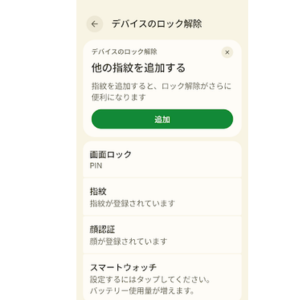
Google Pixelのデバイスのロック解除画面でPIN・指紋認証・顔認証が設定されている様子アプリだけを守ろうとする前に確認したいのがAndroid本体の画面ロックです。端末そのものが簡単に開ける状態では、アプリロックだけを追加しても十分とは言えません。
Pixelの画面ロックを確認する
Pixelでは、設定アプリから「セキュリティとプライバシー」→「デバイスのロック解除」→「画面ロック」へ進むと、PINやパターン、パスワードを設定できます。
GoogleはPixelの画面ロックについて、PINは4桁以上を設定でき、セキュリティ面を考慮する場合は6桁のPINを案内しています。より推測されにくい状態にしたいなら、誕生日や電話番号の一部など、他人が推測しやすい番号は避けたほうがよいでしょう。
Google Pixel ヘルプ「画面ロックの設定」でも最新の設定方法を確認できます。
「なし」や「スワイプ」は、画面を開くための操作にはなりますが、第三者によるアクセスを防ぐ認証にはなりません。個人情報を守る目的なら、PIN、パターン、パスワードなどの画面ロックを設定しておきましょう。
指紋認証も設定する
毎回PINを入力するのが面倒なら、対応するPixelでは指紋認証を併用できます。Pixel 6以降の多くのモデルでは画面内の指紋センサーを利用でき、端末のロック解除だけでなく、対応アプリへのログインや購入時の本人確認にも使われます。
設定は「セキュリティとプライバシー」→「デバイスのロック解除」→「指紋」から行います。指紋認証を設定するときも、予備のPINやパスワードなどが必要です。
なお、他人の指紋を自分のPixelへ登録すると、その人も端末を解除できるようになります。スマホを共有する場合でも、本人以外の指紋を自分の利用者領域へ安易に追加しないほうが安心です。
◆keiのワンポイントアドバイス
アプリロックを考えると、ついアプリ側の設定ばかり見てしまいますが、私は最初にPixel本体のロック状態を確認します。玄関の鍵が開いたままなのに、部屋の引き出しだけ鍵をかけるような状態にはしたくないからです。
Pixelはプライベートスペースを使う
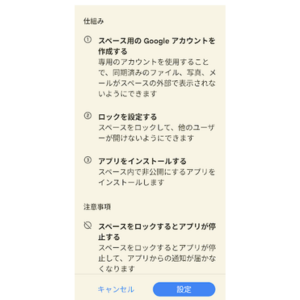
Google Pixelのプライベートスペース設定画面でアカウント作成・ロック設定・アプリ追加の仕組みを確認している様子Pixelで特定のアプリを他人から見られにくくしたい場合に便利なのが、Androidのプライベートスペースです。Android 15以降の対応端末で利用できます。
プライベートスペースとは
プライベートスペースは、通常使っている領域とは別に、アプリやそのデータを置ける場所です。Googleは「スマートフォン内の金庫のような場所」として案内しています。
プライベートスペースには別のロックを設定でき、ロックしている間は内部のアプリを通常のアプリ一覧などから見えにくくできます。設定によっては、プライベートスペース自体をアプリ一覧から非表示にすることも可能です。
例えば、仕事用のチャット、個人的な写真を見るアプリ、家計や資産に関係するアプリなどを通常のアプリ一覧から分けたいときに使えます。
Google Pixel ヘルプ「プライベート スペースを使ってプライベートのアプリを隠す」に対応条件や最新の操作方法が掲載されています。
プライベートスペースを設定する
Pixelでは、設定アプリから「セキュリティとプライバシー」→「プライバシー」→「プライベートスペース」へ進みます。
画面ロックで本人確認を行ったあと、案内に従ってプライベートスペースを作成してください。端末と同じ画面ロックを利用する方法のほか、プライベートスペース専用のロックを設定する方法もあります。
端末を誰かへ渡す機会があるなら、通常の端末ロックとは異なる認証情報を使う方法も検討できます。ただし、自分で忘れてしまうような複雑な設定にすると利用時に困るため、管理できる方法を選びましょう。
設定の基本手順
設定 → セキュリティとプライバシー → プライバシー → プライベートスペース → 本人確認 → ロック方法を設定、という流れです。
アプリをスペース内へ入れる
プライベートスペースを作成したら、その中で利用するアプリを追加します。ここで知っておきたいのは、通常の領域にあるアプリへ単純に南京錠を付ける機能ではないという点です。
プライベートスペースは独立した利用領域なので、内部でアプリをインストールして利用します。同じアプリを通常の領域とプライベートスペースの両方へ入れた場合でも、それぞれのアプリデータは別々に扱われます。
そのため、プライベートスペース側でアプリへログインするときは、アカウントや本人確認などをあらためて求められることがあります。
Googleは、プライベートスペース専用のGoogleアカウントを使う方法も案内しています。同じGoogleアカウントを使うと、同期された情報によってプライベートスペース外に関連情報が現れる可能性があるため。秘匿性を重視する用途なら、この点も確認しておきたいところですね。
自動ロックを設定する
プライベートスペースは、使い終わるたびに手動でロックできます。また、自動ロックのタイミングも設定できます。
Googleの案内では、端末をロックするたびにプライベートスペースもロックする方法、画面が自動消灯して一定時間が経過したあとにロックする方法、端末を再起動したときにロックする方法などがあります。
個人情報を見られないことを優先するなら、端末をロックしたときにプライベートスペースもロックする設定が分かりやすいでしょう。
スマホを誰かへ渡す直前だけ手動でロックする運用では、うっかり忘れる可能性があります。自動化できる部分はAndroid側へ任せたほうが使いやすいですよ。
アプリ一覧から隠す
プライベートスペースは、ロック中にその存在を通常のアプリ一覧から非表示にする設定も用意されています。
単にアプリをロックするだけでは、スマホを見た人に「このアプリを使っている」という事実は分かります。プライベートスペースを非表示にすると、アプリの存在そのものを見られにくくできるのが特徴です。
ただし、完全に痕跡を消す機能ではありません。Googleも、パソコンから端末へ接続できる人、特定のアプリ、端末のログなどからプライベートスペースの利用を検出できる場合があると説明しています。
プライベートスペースは「絶対に誰からも存在を知られない秘密領域」ではありません。端末を高度に解析できる相手まで想定した匿名化機能ではないことを理解して使ってください。
利用前に知りたい注意点
プライベートスペースは便利ですが、通常のアプリに暗証番号を追加するだけの機能とは動き方が異なります。設定する前に知っておきたいポイントがあります。
ロック中はアプリが停止する
プライベートスペースをロックすると、中にあるアプリは停止します。Googleの説明では、フォアグラウンドだけでなくバックグラウンドの動作も停止し、通知も表示されません。
これは他人の目から情報を守るには便利ですが、常に動いていてほしいアプリでは困る場合があります。
例えば、リアルタイムの通知を受けたいチャットアプリ、健康データなどを継続的に記録するアプリ、バックグラウンド動作が必要なアプリは、プライベートスペースへ入れる前に普段の利用方法を考えてください。
「見られたくないから全部入れる」より、ロック中に止まっても問題ないアプリを選ぶほうが使いやすいかと思います。
データは別扱いになる
プライベートスペース内のアプリは、通常の領域とは別のデータを持ちます。そのため、通常側でログイン済みのアプリでも、プライベートスペース側では再度ログインが必要になる場合があります。
また、プライベートスペース自体を削除すると、その中に保存されているアプリと端末内データも削除されます。Googleによると、プライベートスペース内の端末データは通常の端末バックアップから復元されません。
クラウドへ同期しているサービスなら、再ログイン後にサーバー側のデータを戻せることもありますが、すべてのアプリが同じ動きをするとは限りません。
プライベートスペースを削除するときは、必要な写真、ファイル、アプリ内データなどが残っていないか事前に確認してください。金融サービスや重要なデータを扱う場合は、各サービスの公式サイトでバックアップや機種変更の条件も確認しましょう。
Android 15以降が必要
プライベートスペースはAndroid 15以降を対象とした機能です。そのため、古いAndroidスマホでは同じ項目が表示されないことがあります。
PixelでAndroidのバージョンを確認する場合は、「設定」→「デバイス情報」などから確認できます。メニュー名称はOS更新によって多少変わる場合があります。
会社から貸与されている管理対象端末や、利用者の設定状況によってはプライベートスペースを使用できないこともあります。「設定を探しても見つからない」という場合は、Androidのバージョンだけでなく端末の管理状態も確認してください。
アプリ側の認証も活用する
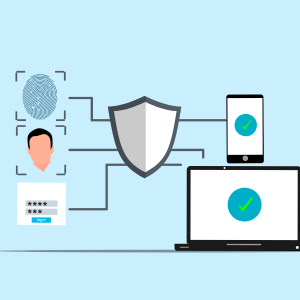
プライベートスペースへ移さなくても、アプリ自身が指紋認証やPINを用意している場合があります。頻繁に使うアプリなら、こちらのほうが便利な場合もあります。
対応アプリは指紋認証を使う
銀行、証券、決済、パスワード管理などのアプリでは、起動時や重要操作の前に指紋認証、顔認証、専用PINを要求できる場合があります。
こうした機能はアプリ自身が提供しているため、通常のアプリ一覧に置いたままでも、アプリ内部へ入る段階で本人確認を追加できます。
Pixelの指紋情報そのものがアプリへ渡されるわけではなく、Android側で本人確認した結果を利用して認証する仕組みが使われます。
設定場所はアプリごとに異なります。「セキュリティ」「プライバシー」「ログイン設定」「生体認証」といった項目を確認してください。
LINEなどはアプリ設定も確認
メッセージアプリのように、通知内容そのものが個人情報になるアプリでは、アプリを開くための認証だけでなく、ロック画面に通知本文を表示するかも確認したいところです。
せっかくアプリをロックしても、届いたメッセージの内容がロック画面へそのまま表示されていれば、通知から情報を読まれてしまう可能性があります。
Androidの「通知」設定とアプリ内部の通知設定をあわせて確認し、必要に応じてロック画面では機密性の高い通知内容を表示しない設定へ変更してください。
◆keiのワンポイントアドバイス
私は「アプリを開けるか」だけでなく、「通知から何が見えるか」もセットで確認します。家族へ写真を見せるためにスマホを渡している最中、別アプリの通知に個人的な内容が出たら意味がありませんからね。
第三者製アプリロックは慎重に選ぶ
Google Playには、アプリの起動時にPINなどを要求する第三者製アプリもあります。Pixel標準の機能では使い方に合わない場合、こうしたアプリを検討することもできますが、導入前の確認が大切です。
求められる権限を確認する
アプリロックは「今どのアプリを開いているか」を判定したり、別画面を重ねて認証画面を表示したりする仕組みが必要になります。
実装方法によっては、使用状況へのアクセス、他のアプリの上への表示、ユーザー補助など、通常のアプリより広い範囲へアクセスする許可を求めることがあります。
もちろん、それだけで危険なアプリという意味ではありません。しかし、個人情報を守るために入れたアプリへ大量のアクセス権を渡すことになる場合、本末転倒にならないか確認が必要です。
インストール前には、開発元、更新状況、プライバシーポリシー、要求される権限、Google Play上の情報などを確認してください。
Play Protectを有効にする
AndroidではGoogle Play Protectがアプリを確認し、有害な動作が検出された場合に警告したり、状況によってはアプリを無効化または削除したりする仕組みがあります。
Google Play以外から入れたアプリについても確認対象になる場合があります。通常はPlay Protectを有効にしたまま利用するのが無難です。
確認する場合はGoogle Playストアを開き、右上のプロフィールアイコンから「Play Protect」へ進みます。
ただし、Play Protectを利用していれば、すべてのアプリが必ず安全だと保証されるわけではありません。必要以上の権限を要求するアプリを自分で避けることも大切です。
標準機能で足りるか考える
第三者製アプリロックを入れる前に、Pixel標準の機能で目的を満たせないか考えてみてください。
端末紛失への対策なら画面ロック、他人に見られたくないアプリならプライベートスペース、金融アプリなどであればアプリ側の生体認証というように、標準機能だけで対応できるケースは多くあります。
標準機能ならAndroidの更新と一緒に保守されるため、別の常駐アプリを増やす必要もありません。
どうしても専用アプリが必要なら、知名度だけでは判断せず、開発元と権限の内容を確認したうえで選びましょう。セキュリティアプリを導入する場合も同じです。
画面を見られる対策も必要
アプリロックはスマホを操作されることへの対策ですが、隣から画面をのぞかれることまでは防げません。電車や職場など、人の多い場所でスマホを利用するなら別の対策も考えられます。
通知内容を非表示にする
ロック画面にメール本文やメッセージ内容を表示していると、スマホを操作されなくても情報が見えてしまいます。
Androidの通知設定では、ロック画面に表示する通知を調整できます。特にメッセージ、認証コード、金融関連の通知は、自分の利用環境に合わせて表示方法を決めてください。
アプリロックを設定したあと、一度Pixelをロックして自分宛てに通知を送ってみると確認しやすいですよ。
プライバシーフィルムを使う
通勤電車やカフェなどでスマホを使うことが多いなら、左右から画面を見えにくくするプライバシーフィルムも選択肢になります。
アプリロックとは目的が異なりますが、肩越しに画面を見られる「のぞき見」への対策として使えます。
ただし、製品によっては正面から見ても画面が暗く感じたり、指紋認証の反応へ影響したりする場合があります。Pixelで画面内指紋認証を利用している場合は、対応機種や購入者の使用条件を確認して選びましょう。
目的別の設定を確認する
アプリロックには一つの正解があるわけではありません。何を防ぎたいかによって、選ぶ設定が変わります。代表的なケースを比べてみます。
| 守りたい場面 | 使う機能 | ポイント |
|---|---|---|
| スマホの紛失 | 画面ロック | 端末全体へのアクセスを防ぐ |
| 特定アプリを見られたくない | プライベートスペース | アプリを別領域へ分けられる |
| 銀行や決済アプリを守りたい | アプリ側の生体認証 | 重要操作の本人確認を追加できる |
| 通知内容を見られたくない | ロック画面の通知設定 | 本文や認証コードの表示を抑える |
| 横から画面を見られたくない | プライバシーフィルム | 公共の場所でののぞき見対策になる |
家族へスマホを渡す場合
写真を見せたり、電話を貸したりするため、一時的に家族へPixelを渡すケースなら、見られたくないアプリをプライベートスペースへ入れてロックしておく方法が使いやすいでしょう。
通常のアプリ一覧からスペースを隠す設定も利用できます。また、通知内容も事前に確認しておくと安心です。
紛失や盗難に備える場合
スマホそのものを紛失したときの対策なら、アプリロックだけでなく端末ロックを優先します。PIN、パスワード、指紋認証などを設定し、端末を放置したときに自動でロックされる状態を作ってください。
スマホを拾った人がホーム画面まで入れなければ、個別アプリへ到達するハードルも高くなります。アプリロックはその内側に追加する対策と考えると分かりやすいです。
金融アプリを守る場合
銀行、証券、決済サービスなどは、まずアプリ自身が提供する生体認証やPIN設定を確認してください。
金融アプリの場合、送金や登録情報の変更などで追加認証が行われることもあります。Android側だけで完結させず、サービス側のセキュリティ設定も確認することが大切です。
正確な設定方法や利用条件は各金融機関、決済サービス、Googleの公式サイトをご確認ください。不正利用など金銭に関係する問題が発生している場合は、利用しているサービスの窓口へ早めに相談してください。
設定できないときの確認方法
アンドロイドのアプリロックを探しても設定が見つからない場合、故障とは限りません。Androidのバージョン、利用端末、目的としている機能を順番に確認してみましょう。
Androidのバージョンを見る
Pixelでプライベートスペースを使用するにはAndroid 15以降が必要です。古いAndroidを利用している場合、設定項目そのものがありません。
対応するPixelで更新が利用できる場合は、設定からシステムアップデートを確認してください。ただし、OS更新の提供状況は機種によって異なります。
メーカー独自機能と混同しない
検索結果や動画で紹介されている「設定→セキュリティ→アプリロック」といったメニューが、自分のPixelには存在しないことがあります。
Androidは複数メーカーが採用しているOSなので、同じAndroidスマホでも設定内容は完全には同じではありません。
Galaxy、Xiaomiなど別メーカーの手順をPixelへそのまま当てはめず、「Google Pixel」「Androidのバージョン」を含めて確認してください。
設定画面の検索を使う
Androidは更新によって設定項目の位置や名称が変わる場合があります。記事に書かれた階層と微妙に違うときは、設定アプリ上部の検索欄で「プライベートスペース」「画面ロック」「指紋」などと入力するのも便利です。
項目が見つかったら、設定内容をよく読んでから変更してください。会社管理のスマホなどでは、管理者によって一部機能が制限されている場合もあります。
アプリロックの安全な使い方
設定を増やせば必ず安全になるわけではありません。毎日無理なく使える状態にしながら、情報を見られる経路を減らすことがポイントです。
ロック方法を使い回さない
スマホ本体のPINと、さまざまなサービスの暗証番号をすべて同じにすると、一つ知られたときの影響が大きくなります。
特に金融サービス、Googleアカウント、パスワード管理サービスなど、重要度の高いサービスでは使い回しを避けてください。
プライベートスペースに別のロックを設定する場合も、他人から推測されにくく、自分では確実に管理できるものにします。
権限は定期的に確認する
アプリをインストールしたあとも、位置情報、カメラ、マイク、連絡先などへのアクセスが本当に必要なのか確認すると安心です。
特にセキュリティ系やアプリロック系のアプリへ広いアクセス許可を与えている場合は、そのアプリを今も使っているか、ときどき振り返ってみてください。
使っていないアプリなら、権限を外すだけでなくアンインストールする方法もあります。アプリを増やしすぎないことも、スマホの管理をしやすくする方法の一つです。
OSとアプリを更新する
セキュリティ対策では、ロック設定だけでなくAndroidとアプリを新しい状態に保つことも大切です。
Pixelではセキュリティ更新が配信されます。また、Google Playから入れたアプリにも更新が提供されるため、長期間アップデートを放置しないようにしましょう。
◆keiのワンポイントアドバイス
私なら、まずPixel標準機能でできるところまで設定して、それでも足りない部分だけ追加アプリで補います。セキュリティ対策は機能の数より、「自分が何を設定しているか把握できている状態」のほうが大切だと思います。
よくある質問
AndroidやPixelのアプリロックについて、よく確認される疑問をまとめます。
AndroidアプリロックのFAQ
Q1. Pixelにはアプリロック機能がありますか?
A. Pixelでは、Android 15以降の対応環境でプライベートスペースを利用できます。見られたくないアプリを通常の領域とは別の場所へ入れ、別ロックを設定することも可能です。また、銀行アプリなどが独自に指紋認証を用意している場合は、その機能も利用できます。
Q2. Androidのアプリ一つだけにロックできますか?
A. 利用しているAndroidスマホやアプリによって異なります。Pixelでは、対象アプリをプライベートスペースで利用する方法や、アプリ自身が提供している指紋認証、PINなどを利用する方法があります。メーカー独自のアプリロック機能はPixelと操作方法が異なる場合があります。
Q3. プライベートスペースのアプリは通知されますか?
A. プライベートスペースをロックしている間は、内部のアプリが停止し、通知も表示されません。そのため、常時通知を受け取る必要があるアプリを入れる場合は注意してください。
Q4. アプリロックアプリを入れても大丈夫ですか?
A. 第三者製アプリを使うこと自体が問題というわけではありませんが、アプリによっては使用状況へのアクセスや他のアプリ上への表示など、広い範囲の許可を求める場合があります。開発元、更新状況、プライバシーポリシー、要求される権限を確認し、必要性を判断してください。
Q5. アプリロックだけで個人情報を守れますか?
A. アプリロックだけですべての情報を守れるわけではありません。端末の画面ロック、指紋認証、通知内容の非表示、アプリ側の本人確認、OSやアプリの更新などを組み合わせることが大切です。重要なサービスについては、Googleやサービス提供会社の公式情報も確認してください。
Pixelのアプリを安全に守る
Androidスマホで個人情報を守りたい場合、アプリロックだけを探すのではなく、複数の仕組みを役割ごとに使うと分かりやすくなります。
Google Pixelなら、まずPINやパスワードなどで端末の画面ロックを設定します。そのうえで、他人に見られたくないアプリはAndroid 15以降のプライベートスペースへ入れ、銀行や決済などの対応アプリでは指紋認証なども有効にしてください。
- Pixel本体には画面ロックを設定する
- 見られたくないアプリはプライベートスペースを活用する
- 対応アプリでは指紋認証や専用PINを有効にする
- ロック画面の通知内容も確認する
- 第三者製アプリは要求される権限を確認する
- Play ProtectやOS更新を有効にしておく
特に第三者製のアプリロックは、仕組み上さまざまなアクセス許可を必要とする場合があります。Pixel標準の機能で目的を満たせるなら、まず標準機能から設定するのが私の考えです。
公共の場所で画面そのものを見られることが気になる場合は、通知設定の見直しやPixel対応のプライバシーフィルムも組み合わせるとよいでしょう。
AndroidやPixelの設定項目はOSアップデートによって変更されることがあります。正確な最新情報はGoogle公式サイトをご確認ください。金融サービスなど重要な情報を扱う場合は、各サービスの公式窓口にも確認し、最終的な判断を行ってください。







