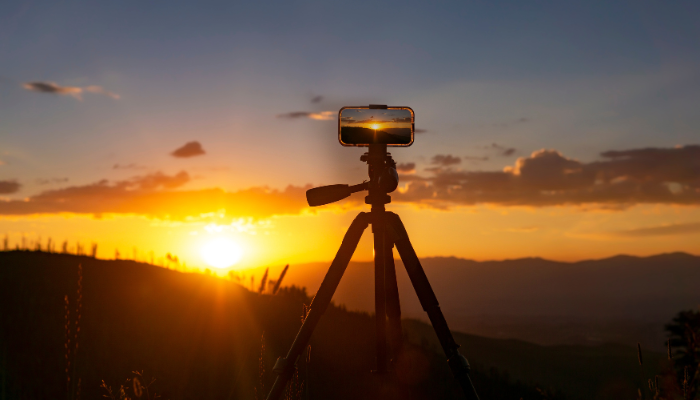
こんにちは、ピクセルファンクラブのkeiです。
アンドロイドスマホで星空を撮ってみると、肉眼では星がたくさん見えているのに、写真では真っ暗だったり、星がほとんど写らなかったりすることがあります。逆に明るくしようとすると、空全体が白っぽくなってしまうこともありますよね。
星空撮影では、カメラ性能だけで結果が決まるわけではありません。スマホを動かさないこと、できるだけ暗い場所を選ぶこと、シャッターを押した瞬間の振動を避けることがかなり大切です。
Google Pixelには夜景モードに加えて、条件が整うと夜空を長い時間かけて撮影できる天体写真機能があります。難しいカメラ設定を一つずつ入力しなくても使えるので、スマホで星空撮影を始めたい人とは相性がいい機能ですよ。
私がPixelで星空を撮るなら、まず三脚を用意します。夜景モードだけに頼るより、端末を固定して街灯の少ない場所を選び、タイマーも利用したほうが撮影の失敗を減らせます。
本記事の内容
- アンドロイドで星空をきれいに撮る基本
- Google Pixelの天体写真機能の使い方
- 三脚やタイマーを使う理由
- 星が写らないときの確認ポイント
アンドロイドで星空を撮る基本
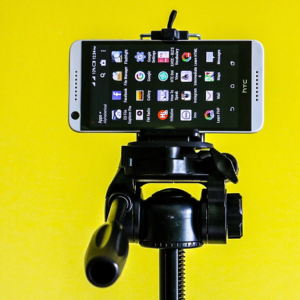
アンドロイドで星空を撮影するときは、昼間の写真とは考え方がかなり変わります。星から届く光は非常に少ないため、スマホ側は長い時間をかけて光を取り込む必要があります。その間に端末が動くと、星が点ではなく線になったり、写真全体がぼやけたりします。
星空撮影で最初に考えたいのは、画質設定よりもスマホを静止させる方法です。高性能な機種へ買い替える前に、撮影環境から見直してみてください。
夜景モードだけでは足りない
アンドロイドスマホには「夜景」「ナイト」「夜景モード」など、暗い場所向けの撮影機能を備えた機種があります。Google Pixelでは夜景モードを利用可能です。
夜景モードは暗い場所を撮影するときに便利ですが、手持ちのまま夜景モードへ切り替えただけで、満天の星が必ず写るわけではありません。
街の夜景なら建物や看板など比較的明るい被写体があります。一方、星空ではスマホへ入ってくる光そのものが少なくなります。そのため、撮影時間を確保できるよう端末を動かさないことが重要です。
Google Pixelではカメラを夜景モードにして端末を安定させると、対応環境では天体写真機能を利用できます。通常の夜景撮影と星空を狙う天体撮影は、同じ暗所撮影でも条件が違うと考えておくと分かりやすいでしょう。
星空撮影の基本は「暗い場所+夜景モード+固定」。まずこの3つをそろえてから、構図や明るさを調整してみてください。
三脚固定が成功率を上げる
星空をきれいに残したいなら、スマホ用三脚はかなり役立ちます。
暗い場所では、スマホが短時間で一枚撮るのではなく、光を取り込みながら画像を作ります。この間に本体がわずかに動くだけでも仕上がりへ影響します。手でしっかり持っているつもりでも、人間が数十秒以上まったく動かずにいるのは難しいですよ。
GoogleもPixelの天体写真撮影では、三脚やスタンドなど安定した場所へスマートフォンを置き、手で持たない方法を案内しています。
三脚を選ぶ場合は、高価なカメラ用三脚である必要はありません。Pixel本体を確実につかめるスマホホルダーがあり、撮影中に首部分がゆっくり下がってこない製品なら使いやすいでしょう。
旅行へ持って行くなら小型三脚でも構いません。ただ、風のある海岸や高原では軽すぎる三脚が揺れる場合があります。携帯性だけでなく、Pixelを装着した状態で安定するかも確認したいポイントです。
◆keiのワンポイントアドバイス
星空撮影ではスマホ本体の性能を追いかけるより、三脚を一つ用意したほうが写真の変化を感じやすいことがあります。私なら星を撮る目的で出かける日は、スマホと一緒に小型三脚を持っていきます。
光害を避けて暗い場所へ
星空がうまく写らない原因として見落としやすいのが、周囲の人工的な明かりです。街灯、コンビニ、住宅、駐車場、道路、建物の照明などが空を照らしていると、星の淡い光が写真の中で目立ちにくくなります。
このような人工光による影響は一般に「光害」と呼ばれています。
同じPixelを使っても、都市部の明るい駅前と、街灯の少ない郊外では写る星の数にかなり差が出ることがあります。そのため、カメラ設定を何度も変更する前に周囲を見渡してみてください。
GoogleのPixelカメラ公式ヘルプでも、夜空を撮影するときは街の明かりから離れることが案内されています。また、星空撮影では日没直後ではなく、日没から45~90分以上経過してから撮影する方法が紹介されています。時間は場所や季節によって空の暗くなり方が変わるため、一般的な目安として考えてください。
(出典:Google「Google Pixel または Google Pixel Tablet を使って暗い場所で、または夜間に写真を撮影する」)
暗い場所を探すために立入禁止区域、私有地、車道、危険な山道などへ入るのは避けてください。夜間は足元や周囲の状況も確認し、安全に利用できる場所から撮影しましょう。施設内で三脚を使う場合は、その場所の利用ルールも確認してください。
Google Pixelの設定方法
Google Pixelなら、星空撮影のためにISO感度やシャッタースピードを細かく入力しなくても撮影できます。基本はカメラアプリの夜景モードから開始します。
ただし、カメラアプリの画面や操作方法はPixelの機種、Android、Pixelカメラアプリのバージョンによって変わる場合があります。ここでは基本的な流れとして見てください。
夜景モードを開く
Pixelで星空を撮影するときは、まずカメラアプリを起動します。そのあと撮影モードから「夜景モード」を選択してください。
普通の夜景であれば、そのままシャッターを押して数秒間スマホを動かさないだけでも撮影できます。しかし、星空ではここから端末を三脚やスタンドへ固定することがポイント。
カメラを空へ向けて固定し、数秒待ちます。周囲が十分に暗く、本体が静止しているなどの条件が整えば、対応するPixelでは天体写真機能を利用できる状態になります。
シャッターを押したあとは、撮影が終了するまでスマホへ触れないでください。「もう撮れただろう」と途中で三脚を動かすと、せっかく長い時間をかけて取り込んだ星がぶれてしまいます。
天体写真モードを使う
Pixelの天体写真機能は、星空を撮影するときに特に使いたい機能です。
基本的には、夜景モードを開き、暗い場所でPixelをしっかり固定します。条件が整うと天体写真を撮影できる状態になります。その状態でシャッターを押し、画面に表示される撮影が終わるまで待ちましょう。
現在のPixelカメラでは、対応環境なら夜景モードのコントロールから天体写真を選択できる場合もあります。画面に表示される項目が違うときは、カメラアプリを最新版へ更新したうえで確認してください。
Google公式ヘルプでは、Pixel 4a(5G)以降について、天体写真機能は1倍以上のズーム設定で利用すると案内されています。そのため、星空を広く写そうとして超広角側へ変更した結果、思ったように機能しない場合は、まず1倍へ戻して試してみるとよいでしょう。
「AndroidならすべてPixelと同じ天体写真機能がある」というわけではありません。Galaxy、Xperia、AQUOS、Xiaomiなどでは、夜景モードや長時間露光、プロ向け撮影機能の名称と操作方法が異なります。
Pixel以外を使っている場合はメーカー公式のカメラ説明も確認してください。
タイマーで手ぶれを防ぐ
三脚へ固定しても、シャッターボタンを指で押した瞬間には小さな揺れが発生します。そこで便利なのがセルフタイマーです。シャッターを押してから数秒後に撮影を始めれば、指を画面から離したあとの揺れが収まってから撮影できます。
Pixelの公式ヘルプでも、端末を安定させる方法として3秒のセルフタイマーが案内されています。
三脚に固定したからタイマーは不要、とは考えないほうがいいですよ。小さなスマホ三脚は画面をタップすると意外と揺れます。特に脚を大きく伸ばしていると振動が残る場合があります。
Bluetoothリモコンなどの遠隔シャッターを利用する方法もあります。ただし、Pixelカメラとの動作や接続方法は製品によって違うので、購入前に対応機種を確認してください。
タイマーだけで目的を満たせるなら、追加のリモコンを買わなくても十分です。
ピントを遠くに合わせる
星空はスマホから非常に遠い被写体なので、近くの草木や三脚へピントが合ってしまうと星がぼやけます。
Pixelカメラでは、夜景モードの設定からフォーカスを遠方へ合わせられる場合があります。Google公式ヘルプでは、遠くの夜空へピントを合わせる方法として「遠く」を選ぶ手順が案内されています。
星だけを写したい場合は遠方へピントを合わせる考え方が分かりやすいでしょう。一方、手前に建物や人物を置いて星空と一緒に撮る場合は、どこへピントを置くかで写真の印象が変わります。
まず星空だけの構図で撮影し、そのあと地上の風景を含めた構図を試してみると違いを確認しやすいですよ。
撮影場所と構図を決める
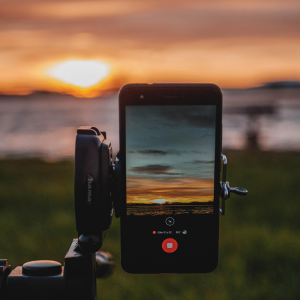
スマホを三脚へ載せて設定ができたら、次は何を画面へ入れるかを考えます。ただ空へ向けるだけでも星は撮れますが、地上の景色を少し入れると「その場所で見た星空」という雰囲気が残りやすくなります。
星だけでなく地上も入れる
初めて星空を撮ると、画面いっぱいに空を入れたくなります。しかし、星だけの写真は方向や大きさの基準になるものが少なく、完成した写真を見ると単調に感じることがあります。
例えば、山の稜線、木、建物、テントなどを画面下部へ少し入れると、空の広さを感じやすくなります。
ここで大切なのは、地上の明るい物を入れすぎないこと。照明が点灯している建物を大きく入れると、その明るさへ影響されて星が目立たなくなる場合があります。
まずは空を大きく、地上を少し。このくらいから始めると構図を作りやすいでしょう。
何枚か撮りながらPixelの向きを少しずつ変えてください。星空はスマホ画面だけでは完成形を判断しにくいため、撮影後にGoogleフォトで見比べる方法もおすすめです。
月明かりと雲を確認する
晴れているように感じても、薄い雲が広がっていると星の光が見えにくくなります。また、満月に近い夜は月そのものが非常に明るく、暗い星が目立ちにくくなることがあります。
逆に、月を風景の一部として利用すれば印象的な写真になることもあります。つまり「月があるから撮れない」のではなく、何を主役にするかによって条件の見方が変わるわけです。
たくさんの星を写したいなら、雲が少なく、月明かりの影響が小さい時間帯を選びやすいでしょう。
なお、月を大きく写す撮影と、暗い星をたくさん写す撮影ではカメラが求める明るさが違います。明るい月を星空と同じ感覚で長く撮ると、月が白い丸のように写る場合があります。
月そのものを大きく撮りたい場合は、スマホの望遠カメラの選び方を解説した記事も参考にしてください。
街灯を画角から外す
撮影地点そのものが暗くても、カメラの正面に街灯があると写真へ光が入り込みます。レンズ内部で光が反射し、光の玉や筋のようなものが写る場合もあります。
街灯を消すことはできませんが、立ち位置やPixelの向きを少し変えるだけで画面から外せることがあります。また、木や建物を利用して直接光だけを遮る方法もあります。ただし、他人の敷地へ入ったり、危険な場所へ移動したりしてはいけません。
場所を選べるなら、撮影直前ではなく明るい時間帯に足場を確認しておくと安心です。夜になってから初めて訪れる場所では、段差、側溝、崖、車の通行などが見えにくくなります。
星空撮影では写真より安全を優先してください。天候、路面、施設の利用時間、立入範囲などは当日の公式案内を確認しましょう。安全性や機材の設置に判断がつかない場合は、施設管理者や機材販売店などの専門家へ相談してください。
星をきれいに写すコツ
夜景モードと三脚を使っても、細かな条件によって写真の見え方は変わります。ここからは機種変更をしなくても試せる、星空撮影のちょっとしたコツを紹介します。
レンズを拭いてから撮る
意外と差が出るのがカメラレンズの汚れです。
スマホは一日中手で触るため、背面カメラにも指紋や皮脂が付着します。昼間なら気にならない程度の汚れでも、夜間に街灯や月などの明るい光源を撮ると、光が大きくにじむことがあります。
星空を撮り始める前に、柔らかく清潔な布でレンズ部分を軽く拭いてください。ティッシュや服で強くこするより、メガネ拭きのような柔らかいクロスを用意しておくと便利です。
三脚、モバイルバッテリー、厚手の服など準備する物へ意識が向きがちですが、レンズを拭く作業は数秒でできます。撮影前の習慣にしてしまうといいですよ。
ズームを上げすぎない
遠くに見える星を大きくしたくて、ズーム倍率を上げたくなるかもしれません。しかし、一般的な星空撮影では高倍率ズームを多用する必要はありません。
星一つを大きく撮影するというより、空全体と星の並びを写すことが多いためです。
また、高倍率になるほど画角が狭くなり、小さな揺れも目立ちやすくなります。天体写真機能についても、対応するPixelではまず1倍から試してみる方法が分かりやすいでしょう。
天の川や星座を広く残したいなら、ズームよりも撮影場所と構図を優先してください。スマホカメラを機種ごとに比較したい場合は、Google Pixelなどスマホのカメラ性能を比較した記事でも夜景や手ぶれ補正について紹介しています。
複数枚撮って比較する
星空撮影では、一枚撮って終わりにしないことも大切です。
夜空を見ている間にも薄い雲が流れたり、車のライトが入ったり、風で三脚が揺れたりします。撮影中には気付かなかった飛行機の光が写真へ線のように残る場合もあります。
そのため、同じ構図でも数回撮っておくと選択肢が増えます。
次に、Pixelの向きを少し変えた写真も残してみてください。地上を多く入れた写真、空を多く入れた写真、縦位置、横位置を撮り比べると、自分が好きな構図も分かってきます。
撮影した画像の実際の保存場所まで確認したい場合は、Android写真の保存先を解説した記事も参考にしてください。
◆keiのワンポイントアドバイス
暗い場所ではスマホ画面だけを見て「失敗した」と判断しないほうがいいですよ。撮影後に写真を開くと、プレビューでは気付かなかった星が見えることがあります。私は同じ場所でも構図を変えて何枚か残す方法をおすすめします。
寒さと結露にも注意する
星がよく見える場所は、高原や山間部など夜間に気温が下がりやすいことがあります。長時間屋外へPixelを置いていると、本体温度も下がっていきます。
その状態から暖かく湿った室内へ急に持ち込むと、温度差によって表面へ結露が発生する場合があります。
レンズが曇れば当然きれいな写真は撮れません。また、スマートフォンは防水性能を備えていても、完全防水という意味ではありません。防水性能は経年劣化などによって変化する可能性があります。
雨や雪が降っている状況で「防水だから大丈夫」と無理に撮影を続けないようにしてください。また、寒い場所ではバッテリーの状態が普段と違って見える場合があります。星空撮影へ出かける前には充電を済ませておくと安心でしょう。
三脚とリモコンの選び方
星空撮影を続けるなら、撮影用品をそろえることで毎回の準備が楽になります。なかでも優先したいのはスマホ三脚。リモコンは必要に応じて追加するくらいで十分です。
スマホ三脚を優先する
星空撮影用として最初に買うなら、私はBluetoothリモコンより三脚を優先します。
リモコンはシャッターを離れた場所から切るための道具ですが、Pixelそのものが揺れていれば意味がありません。セルフタイマーでもシャッター操作による振動を避けられるため、まず端末を固定できる環境を作ることが先です。
選ぶときはPixelの横幅と重量へ対応しているかを確認してください。Pro XLやFold系など大きな端末では、小型ホルダーに収まらなかったり、三脚の頭が重さで傾いたりする場合があります。
また、ケースを装着したまま固定できるかも見ておきたいポイントです。撮影のたびにケースを外す製品は少し面倒ですよね。
| 用品 | 星空撮影での役割 | 選ぶポイント |
|---|---|---|
| スマホ三脚 | 撮影中のPixelを固定する | 耐荷重、ホルダー幅、脚の安定性 |
| Bluetoothリモコン | 端末へ触れずに撮影する | Android、Pixelへの対応 |
| レンズクロス | 指紋や皮脂を拭き取る | 柔らかく持ち運びやすい物 |
| モバイルバッテリー | 長時間撮影時の電池切れ対策 | 容量、重量、低温時の扱い |
リモコンは必要なら追加する
三脚を使った撮影に慣れたあと、「毎回タイマーを設定するのが面倒」「集合写真にも使いたい」と感じるならBluetoothリモコンを検討するといいでしょう。
ただし、製品によってAndroidとの相性があります。カメラのシャッターではなく音量調整として動作したり、アプリによって反応しなかったりする可能性もあります。
Amazonや楽天市場などで購入するときは、「Android対応」という表記だけではなく、購入予定のPixelやAndroidバージョンでの利用条件も確認してください。
星空撮影だけなら、三脚+セルフタイマーでも十分に始められます。最初から撮影用品を大量にそろえる必要はありません。
星空が写らない原因
設定したのに星がほとんど写らない場合は、Pixelの故障だと考える前に撮影条件を確認しましょう。特に多いのは明るすぎる場所、端末の揺れ、雲、レンズ汚れです。
天体写真機能にならない
Pixelを夜景モードにしたのに天体写真機能へ切り替わらない場合は、まず本体が本当に静止しているか確認してください。
手で持っている状態ではなく、三脚や動かない台の上へ置きます。三脚でも風で揺れているなら位置を低くしたり、風を受けにくい場所へ移動したりしてください。
次に周囲の明るさを確認します。街灯や建物の照明が近ければ、さらに暗い方向へカメラを向けてみましょう。
対応するPixelでは、夜景モードのコントロールから天体写真を選択できる場合もあります。また、Pixel 4a(5G)以降では1倍以上のズーム設定が公式条件として案内されています。
それでも利用できない場合は、PixelカメラアプリとAndroidの更新状況、利用機種の対応状況をGoogle公式ヘルプで確認してください。
空が白っぽく写る
空が黒ではなく灰色や茶色っぽく写る場合、周囲の人工光が影響している可能性があります。
肉眼では暗く感じても、長い時間光を集めるカメラには遠くの街明かりまで写ります。そこで設定だけで何とかしようとするより、撮影場所や方向を変えたほうが改善する場合があります。
街から離れられないなら、街灯が少ない方向へPixelを向けたり、建物で直接光を遮ったりして比較してみてください。
画面上で明るさを下げられる場合は微調整しても構いません。ただ、下げすぎると暗い星まで見えなくなるため、一段階ずつ撮り比べる方法がおすすめです。
星が線のように写る
星が短い線やにじんだ点として写った場合は、撮影中にPixelや三脚が動いた可能性があります。
風、地面の振動、シャッターボタンを押したときの揺れなどを確認しましょう。橋の上や木製デッキなど、人が歩くと揺れる場所も長時間撮影には向かない場合があります。
タイマーを使い、シャッターを押したあとPixelへ触れずに撮影を終えることも大切です。
なお、長時間の天体撮影では地球の自転による星の動きもあります。Pixelの天体写真機能は複数の画像処理を利用して星空を仕上げますが、専門的な天体撮影機材とまったく同じ撮影を行うわけではありません。
星が写らないときの確認順は、「場所が暗いか→Pixelが固定されているか→夜景モードか→1倍以上か→レンズが汚れていないか→空に雲がないか」と考えると確認しやすいですよ。
よくある質問
最後に、AndroidスマホやGoogle Pixelで星空を撮影するときによく出てくる疑問へ回答します。
Androidの星空撮影FAQ
Q1. Androidは手持ちで星空を撮影できますか?
A. 夜景モードで明るい星が写ることはありますが、たくさんの星をきれいに残したいなら端末を固定するほうがおすすめです。Google Pixelの天体写真機能も、三脚や安定した場所へ置いて利用する方法が基本です。三脚がない場合は、Pixelを安全に置ける動かない場所を利用してください。
Q2. Pixelで天体写真モードが出ないのはなぜですか?
A. Pixelが十分に静止していない、周囲が明るい、対応条件を満たしていないなどが考えられます。まず夜景モードにしてPixelを三脚へ固定し、暗い方向へカメラを向けてください。Pixel 4a(5G)以降では、天体写真機能は1倍以上のズーム設定で利用するとGoogleが案内しています。操作方法はカメラアプリの更新で変わる可能性があるため、正確な情報はGoogle Pixelカメラ公式ヘルプをご確認ください。
Q3. 星空撮影にスマホ三脚は必要ですか?
A. 必須とは言い切れませんが、星空を継続して撮影するなら用意する価値は高いです。暗い場所では撮影時間が長くなりやすいため、手で持つより三脚へ固定したほうが揺れを防ぎやすくなります。Pixelの天体写真機能を活かしたい人には、まず三脚をおすすめします。
Q4. 星空撮影にBluetoothリモコンは必要ですか?
A. 必ずしも必要ではありません。Pixelを三脚へ固定してセルフタイマーを使えば、シャッターを押したときの振動を避けられます。遠隔操作を頻繁に使いたい場合はBluetoothリモコンも便利ですが、購入前にAndroidや利用中のPixelへの対応状況を確認してください。
Q5. 街中でもPixelで星空を撮れますか?
A. 明るい星なら撮影できる可能性がありますが、街灯や建物の照明が多いほど淡い星は写りにくくなります。できる範囲で人工光が少ない場所へ移動し、街灯を画角から外してみてください。ただし、暗い場所を探すために危険な場所や立入禁止区域へ入るのは避け、安全について判断に迷う場合は施設管理者などへ確認しましょう。
Android星空撮影のまとめ
Androidスマホで星空をきれいに撮影するなら、カメラのスペックだけを見るのではなく、撮影環境を整えることが大切です。
- Pixelでは夜景モードから星空撮影を始める
- 天体写真機能を使うならPixelをしっかり固定する
- スマホ三脚とセルフタイマーで振動を減らす
- 街灯などの人工光が少ない場所を選ぶ
- まず1倍で撮影し高倍率ズームを多用しない
- レンズを拭いて雲や月明かりも確認する
- 同じ場所でも複数枚撮影して比較する
特に覚えておきたいのが、「夜景モードにすれば星が撮れる」のではなく、「暗い場所でPixelを動かさずに撮る」ことまで含めて星空撮影だという点です。
Google Pixelの天体写真機能をしっかり活かしたいなら、私は安定したスマホ三脚を一つ用意することをおすすめします。高価な撮影用品をいきなりそろえる必要はありません。まず三脚とタイマーだけで撮影してみてください。
そして、同じPixelでも撮影場所や天候が変わるだけで結果は大きく変わります。最初の一枚でうまくいかなくても、向きや場所を少し変えてもう一度撮ってみましょう。
あなたの目に見えている夜空を、Pixelではどこまで残せるでしょうか。設定を触り続けるより、スマホを固定して静かな夜空へ向けてみる。そこから始めると、Androidでの星空撮影がぐっと楽しみやすくなりますよ。







