
こんにちは、ピクセルファンクラブのkeiです。
Androidスマホには、画面に表示されている操作や動画をそのまま映像として保存できる「スクリーン レコード」機能があります。Google Pixelを7年来使っている私ですが、スマホの操作手順を残したいときや、画面上の動きを説明するときに便利だと感じる機能のひとつです。
Google Pixelでは、基本的にアプリを追加しなくてもクイック設定から画面録画を開始できます。録画前には、画面だけを記録するのか、端末の音やマイク音声も一緒に録音するのかを確認しておくことが重要です。
本記事の内容
- Androidの標準機能で画面録画する方法
- 端末音声やマイクを録音するときの設定
- 録画した動画の保存先と確認方法
- 録画できない、音が入らないときの対処法
結論からいうと、Google Pixelでは画面上部からクイック設定を開き、「スクリーン レコード」を選択すれば画面録画できます。録画前に音声や録画範囲を確認し、著作権で保護された映像や他人の個人情報を無断で録画・共有しないようにしましょう。
Androidの画面録画とは
Androidの画面録画は、スマホのディスプレイに表示される内容を動画ファイルとして記録する機能です。「スクリーンレコーダー」「スクリーン レコード」などと呼ばれています。
スクリーンショットがその瞬間の静止画を保存する機能なのに対し、画面録画では画面の動きを連続して記録できます。
たとえば、アプリの操作方法を説明したい場合、スクリーンショットを何枚も撮影するより、実際に操作している様子を動画として記録した方が伝わりやすいことがあります。
画面録画でできること
Androidのスクリーンレコーダーは、スマホの操作説明だけでなく、さまざまな用途に利用できます。
- スマホやアプリの操作手順を動画で残す
- ゲームプレイの画面を記録する
- アプリの不具合が発生する様子を記録する
- 家族や知人へ設定方法を説明する
- 自分用の操作メモを動画として保存する
特に、文字だけでは説明しにくい操作では画面録画が便利です。不具合についてメーカーやアプリのサポートへ問い合わせる際も、問題が発生するまでの操作を動画に残せば状況を説明しやすくなります。
スクリーンショットとの違い
スクリーンショットは画面を画像として保存し、スクリーンレコードは画面を動画として保存します。
| 機能 | 保存形式 | 向いている用途 |
|---|---|---|
| スクリーンショット | 画像 | 設定画面やエラー表示の保存 |
| スクリーンレコード | 動画 | 操作手順や画面の動きの保存 |
一つの画面を残すだけならスクリーンショット、複数の操作を順番に見せたいなら画面録画と使い分けるとよいでしょう。
Androidで画面録画する方法
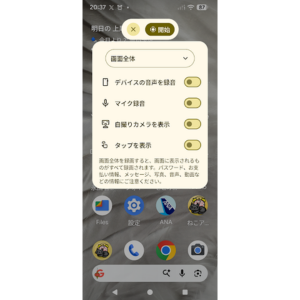
Google Pixelのクイック設定画面でスクリーンレコードを表示している様子Google Pixelでは、クイック設定にある「スクリーン レコード」から録画できます。Androidスマホではメーカーによって名称や画面構成が多少異なりますが、基本的にはクイック設定から利用する機種が多くなっています。
クイック設定を開く
まず、画面上部から下方向へスワイプします。Google Pixelでは、さらにもう一度下へスワイプするとクイック設定の項目を広く表示できます。
その中から「スクリーン レコード」を探してタップしてください。
基本手順
- 画面上部から下へ2回スワイプする
- 「スクリーン レコード」をタップする
- 録画する範囲を選ぶ
- 必要に応じて音声を設定する
- 「開始」をタップする
- カウントダウン後に録画が始まる
録画を開始する前に設定画面が表示されるため、すぐに開始ボタンを押さず、音声や録画範囲を確認するのがおすすめです。
録画範囲を選択する
対応するPixelでは、画面録画を開始するときに、特定のアプリだけを録画するか、画面全体を録画するかを選択できます。
1つのアプリのみを録画する設定なら、別のアプリへ移動したときの画面を記録しにくくなるため、意図しない通知や個人情報の映り込みを減らす目的でも便利です。
設定アプリからブラウザへ移動するなど、複数アプリをまたいだ操作を記録したい場合は画面全体を選択します。
録画を開始する
録画内容を確認したら「開始」をタップします。カウントダウンが表示されたあとに画面録画が始まります。録画が始まったら、保存したい操作を通常どおり行ってください。
操作方法を人に見せる目的なら、慌てて操作するよりも、一つひとつのボタンを少しゆっくりタップした方が後から動画を確認しやすくなります。
録画ボタンがない場合
クイック設定を開いても「スクリーン レコード」が見つからないことがあります。この場合、機能自体がないと判断する前に、クイック設定の別ページや編集画面を確認してください。
クイック設定を編集する
Google Pixelでは、クイック設定に表示する項目を変更できます。
スクリーン レコードが表示されていない場合は、クイック設定の編集画面を開き、「スクリーン レコード」を利用しやすい位置へ追加します。
- クイック設定を開く
- 編集項目を開く
- スクリーン レコードを探す
- クイック設定へ追加する
一度追加しておけば、その後はクイック設定から簡単に呼び出せます。
Androidのバージョンを確認する
古いAndroidスマホでは、現在のPixelと同じ標準画面録画機能を利用できない場合があります。また、Androidスマホはメーカー独自の機能やメニュー構成を採用しているため、操作方法がPixelと完全に同じとは限りません。
Pixelの場合は「設定」からAndroidバージョンを確認し、利用できるシステムアップデートがある場合は更新を検討してください。
GalaxyやXperia、AQUOSなどでは、画面録画機能の名称や設定項目が異なることがあります。この記事では主にGoogle Pixelを基準として説明しています。
画面録画の音声を設定する

Androidで画面録画するときに迷いやすいのが音声です。
映像だけ録画できても、必要な音が入っていなければ撮り直しになることがあります。録画開始前に、端末から流れる音を残したいのか、自分の声を入れたいのかを決めておきましょう。
端末の音を録音する
対応するPixelでは、画面録画時にデバイス側の音声を録音する設定を利用できます。ゲームやアプリなど、スマホ本体で再生される音を画面映像と一緒に残したい場合に使用します。
ただし、すべてのアプリの音声を自由に録音できるわけではありません。アプリ側の仕様や著作権保護などによって、映像または音声の記録が制限される場合があります。
マイクの音を録音する
自分で操作方法を説明しながら録画したい場合は、マイク音声を有効にします。
スマホを操作しながら「ここをタップします」「次にこの設定を変更します」と説明を加えられるため、解説動画を作るときには便利です。
周囲の会話やテレビの音なども入る可能性があるため、録画前に静かな場所へ移動することをおすすめします。
端末音とマイクを確認する
利用しているPixelやAndroidのバージョンによって表示される項目は変わる可能性があります。録画前の画面に端末音声とマイクの設定が表示される場合は、目的に合わせて選択してください。
| 録音設定 | 主な用途 |
|---|---|
| 音声なし | 画面操作だけを記録したい |
| 端末音声 | アプリやゲームの音を残したい |
| マイク | 自分の説明を入れたい |
| 端末音声とマイク | 操作音と解説を一緒に残したい |
重要な録画をいきなり始めるのではなく、10秒ほどテスト録画して実際に音声が入っているか確認すると失敗を防ぎやすくなります。
外部マイクは使えるのか
画面操作を解説する動画を頻繁に作成する場合、スマホ本体のマイクでは周囲の雑音まで入りやすいことがあります。
USB-C接続などの外部マイクを利用できるスマホもありますが、接続したマイクが画面録画の入力先として必ず利用されるとは限りません。端末、Androidのバージョン、接続機器、使用するアプリによって動作が異なります。
USBマイクを使用する場合は、本番前に短い動画を録画し、再生して音声を確認してください。
解説動画を本格的に作る場合は、画面映像だけをAndroidで録画し、ナレーションを動画編集アプリで後から追加する方法もあります。録り直しを減らしやすい方法です。
タップ位置を表示する方法
Androidのスクリーンレコーダーでは、環境によって録画開始前に画面上のタップ操作を表示する設定を利用できます。
タップ位置を表示すると、動画を見る人が「どこを押しているのか」を判断しやすくなります。設定手順の解説動画や、家族へスマホの操作方法を説明する動画などでは便利です。
一方、ゲーム動画や映像をそのまま残したい場合にはタップ表示が邪魔になることもあります。目的に応じてオン・オフを選びましょう。
画面録画を停止する方法
必要な操作が終わったら録画を停止します。
Google Pixelでは、画面上部から通知領域を開き、スクリーンレコーダーの通知から停止できます。Androidのバージョンによっては、画面上に表示される録画インジケーターなどから操作できる場合もあります。
録画を止めると動画ファイルとして保存されます。
録画後は必ず動画を一度再生してください。画面だけでなく音声、通知の映り込み、録画開始位置、録画終了位置まで確認すると安心です。
画面録画の保存先を確認する
Androidで録画した動画が「どこに保存されたかわからない」という人もいるでしょう。
Google Pixelでは、録画した画面をGoogleフォトから確認できます。
Googleフォトから確認する
Pixelでは、次の順番で画面録画を探せます。
- Googleフォトを開く
- 「コレクション」を開く
- 「このデバイス上」を開く
- 「Movies」を開く
画面録画は動画として扱われるため、スクリーンショットとは保存先が異なります。
録画直後であれば通知から動画を開ける場合もありますが、後日確認したい場合はGoogleフォトから探す方法を覚えておくと便利です。
Filesから探す方法
動画ファイルとして直接管理したい場合は、Filesなどのファイル管理アプリから確認する方法もあります。
ただし、端末メーカーやAndroidのバージョンによってフォルダ構成は異なる場合があります。Googleフォトで見つかる場合は、無理にファイル階層から探す必要はありません。
画面録画を編集する方法
画面録画には、録画を開始する前後の不要な操作が含まれやすいため、そのまま共有するより必要な部分だけに整えると見やすくなります。
前後の不要部分をカットする
Googleフォトなどの編集機能を利用できる場合は、動画の前後をトリミングします。
録画開始直後のカウントダウン後の待ち時間や、録画停止までの不要な画面を削除するだけでも、動画がすっきりします。
動画編集アプリを使う
テロップ、ナレーション、複数動画の結合などを行いたい場合は、動画編集アプリを利用する方法があります。
ただし、簡単な操作手順を共有するだけなら高機能な編集アプリは必要ありません。まずはAndroid標準の画面録画とGoogleフォトなどで対応できる範囲を確認するとよいでしょう。
音が録音されない原因
画面は正常に録画できているのに音声が入っていない場合は、スクリーンレコーダーの音声設定から確認します。
音声録音がオフになっている
最初に確認したいのは、録画開始前の音声設定です。
画面録画では、映像だけを保存できるよう音声を録音しない設定も選べます。そのため、以前の設定を確認せずに録画すると無音になることがあります。
短いテスト録画を行い、保存した動画を実際に再生してください。
アプリ側で制限されている
端末音声の録音を有効にしていても、すべてのアプリから音声を記録できるとは限りません。
著作権保護されたコンテンツやセキュリティ上の理由から、アプリ側で画面キャプチャや音声取得が制限されている場合があります。
この場合、スクリーンレコーダーの故障とは限りません。他の一般的な画面でテスト録画し、特定のアプリだけで発生する問題なのかを切り分けてください。
マイクの入力を確認する
自分の声だけ入らない場合は、マイク録音が有効になっているか確認します。
BluetoothイヤホンやUSB機器などを接続している場合は、音声の入力経路が想定と異なる可能性もあります。一度周辺機器を外し、スマホ本体だけでテストすると原因を切り分けやすくなります。
画面録画できないときの対処
スクリーンレコーダーが開始できない、途中で止まる、録画した動画を再生できない場合は、基本的な項目から順番に確認します。
スマホを再起動する
一時的なAndroidの不具合であれば、再起動によって改善することがあります。
録画機能だけでなく、クイック設定やGoogleフォトなどの動作も不安定な場合は、まず通常の再起動を試してください。
空き容量を確認する
画面録画は動画ファイルを作成するため、長時間録画するとストレージ容量を多く使用します。
スマホ本体の空き容量がほとんどない場合は、正常に保存できなかったり、録画を続けられなかったりする可能性があります。
「設定」からストレージの使用状況を確認し、不要な動画やダウンロードファイルなどを整理してください。
Androidを更新する
利用可能なAndroidアップデートがある場合は、内容を確認して更新します。
システム機能の不具合がソフトウェア更新によって改善される場合があります。更新前には必要なデータのバックアップを確認しておくと安心です。
別のアプリで試す
特定のアプリだけ録画できない場合は、ホーム画面や設定アプリなど別の画面を録画してください。
別の画面は正常に録画できるのであれば、端末全体のスクリーンレコーダーではなく、対象アプリ側の制限である可能性があります。
画面録画の容量に注意する
スクリーンショットとは異なり、画面録画は動画なので保存容量が大きくなります。特に長時間録画を繰り返すと、本体ストレージを圧迫する原因になります。
Google Pixelの現行モデルにはmicroSDカードを挿入して本体容量を拡張する仕組みがないため、不要になった画面録画は定期的に整理するのがおすすめ。
残しておきたい動画については、クラウドへのバックアップやパソコンへの移動なども検討できます。
通知や個人情報に注意する
画面録画では、目的の画面だけでなく通知やアカウント情報などが映り込む可能性があります。
自分だけで見る動画なら問題にならない情報でも、SNSや動画サイト、メッセージアプリなどで共有する場合は注意が必要です。
通知を確認してから録画する
メール、LINE、SMSなどの通知には、相手の名前やメッセージ内容が含まれる場合があります。
動画を第三者へ共有する予定があるなら、録画前に不要な通知が出ない状態にしておく方が安全です。
パスワードを映さない
ログイン画面、銀行アプリ、認証コード、住所、電話番号、メールアドレスなどを録画しないよう注意してください。動画を編集して隠す方法もありますが、最初から映さない方が確実です。
画面全体を録画する必要がない場合は、1つのアプリだけを録画する機能を利用すると、別アプリや通知などの不要な情報が入り込むリスクを抑えやすくなります。
著作権のある動画に注意する
画面録画機能が利用できるからといって、画面に表示できるものを自由に録画・公開してよいわけではありません。
映画、ドラマ、ライブ配信、有料動画、音楽などには著作権があります。サービスによっては、コンテンツ保護のため画面録画自体が制限されることもあります。
また、オンライン会議やビデオ通話を録画すると、相手の映像や声、個人情報も記録されます。必要な同意や利用サービスのルールを確認してください。
他人の映像や音声、著作物を録画・共有するときは、画面録画が技術的に可能かどうかと、利用してよいかどうかを分けて考える必要があります。
標準機能と録画アプリの違い
Androidには画面録画アプリもありますが、単純にスマホ画面を記録したいだけなら、まず標準のスクリーンレコーダーを試すことをおすすめします。
| 方法 | 特徴 |
|---|---|
| Android標準機能 | 追加アプリなしで手軽に使える |
| 画面録画アプリ | 編集や配信など独自機能を備える場合がある |
外部アプリには便利なものもありますが、画面に表示された情報を扱うため、インストール時には提供元や権限を確認することが重要です。
標準機能で目的を達成できるなら、画面録画だけを目的として追加アプリを入れる必要はありません。
きれいに録画するコツ
操作説明など、人に見せることを前提に画面録画する場合は、録画前の準備で見やすさが大きく変わります。
事前に操作を確認する
いきなり録画を開始するのではなく、最初から最後まで一度操作してみましょう。
操作する場所を把握しておけば、途中で迷ったり余計な画面を開いたりする場面を減らせます。
必要な部分だけ録画する
長時間の録画はファイル容量が増えるだけでなく、見る側にとっても必要な情報を探しにくくなります。
説明したい操作ごとに短く区切って録画する方法もおすすめです。
録画後に必ず確認する
画面録画が終了したら、次の項目を確認してください。
- 最初から最後まで録画されているか
- 必要な音声が入っているか
- 通知が映り込んでいないか
- 個人情報が表示されていないか
- 不要な部分が長く残っていないか
公開や送信をしてから問題に気づくより、保存直後に確認した方が安全です。
画面録画のよくある質問
Androidのスクリーンレコーダーについて、よく迷いやすいポイントをまとめます。
Q1.Androidは標準で画面録画できますか?
対応するAndroidスマホでは、標準機能として画面録画を利用できます。Google Pixelではクイック設定の「スクリーン レコード」から開始できます。機種やAndroidのバージョンによって名称や操作方法が異なる場合があります。
Q2.画面録画に音声を入れられますか?
対応するPixelでは、録画開始前に音声録音を設定できます。端末の音、自分の声を入れるマイクなど、利用できる項目を確認してください。ただし、アプリ側の制限によって端末音声を録音できない場合があります。
Q3.録画した動画はどこにありますか?
Google Pixelでは、Googleフォトの「コレクション」から「このデバイス上」を開き、「Movies」で画面録画を確認できます。端末やAndroidのバージョンによって表示が異なる場合があります。
Q4.録画中の通知も映りますか?
画面全体を録画している場合、録画中に表示された通知などが動画へ含まれる可能性があります。第三者へ動画を共有する場合は、録画前に通知や個人情報が表示されない状態にしておくと安心です。
Q5.動画配信サービスも録画できますか?
著作権保護やサービス側の仕様によって、映像や音声を録画できない場合があります。また、技術的に録画できる場合でも、コンテンツを無断で保存・公開してよいとは限りません。各サービスの利用条件や著作権を確認してください。
Android画面録画のまとめ
Androidの画面録画は、スマホの操作手順や画面上の動きを動画として残せる便利な機能です。
Google Pixelなら、基本的には「クイック設定を開く → スクリーン レコードを選ぶ → 録画範囲と音声を確認する → 開始」という流れで利用できます。
音が必要な場合は録画開始前の音声設定を確認し、録画後はGoogleフォトから動画を再生して内容をチェックしてください。
スクリーンレコーダーが見つからない場合はクイック設定の編集、正常に録画できない場合は再起動、空き容量、Androidの更新、対象アプリの制限を順番に確認すると原因を切り分けやすくなります。
そして最も注意したいのが、通知、個人情報、他人の音声、著作権で保護されたコンテンツです。録画できることと、録画・共有してよいことは同じではありません。
まずは数秒間のテスト録画から試し、画面と音声が目的どおり記録されていることを確認してから本番の録画を始めてみてください。







