こんにちは、ピクセルファンクラブのkeiです。
Androidスマホを使っていると、「インストールしたアプリがホーム画面にない」「昨日まであったアイコンが消えた」ということがあります。Google Pixelを長く使っている私も、アプリを並べ替えている途中でホーム画面からアイコンだけを消してしまったことがあります。
Androidでは、ホーム画面にあるアプリアイコンと、スマホ本体へインストールされているアプリは別物として考えると分かりやすいです。ホーム画面からアイコンを削除しても、アンインストールしていなければアプリ本体は残っています。
Google Pixelなら、ホーム画面を下から上へスワイプしてアプリ一覧を開き、目的のアプリを長押しして移動すれば再びホーム画面へ置けます。ショートカットやウィジェットの追加、新しく入れたアプリを自動で追加する設定についても、一緒に見ていきましょう。
本記事の内容
- Androidのホーム画面にアプリを追加する方法
- 消えたアプリアイコンをホーム画面へ戻す手順
- アプリ内ショートカットやウィジェットとの違い
- 新しいアプリの自動追加を止める設定
ホーム画面に追加する方法
Androidスマホでアプリをホーム画面に出す基本操作は難しくありません。Google Pixelでは「すべてのアプリ」を開き、目的のアプリを長押ししてホーム画面まで移動します。
メーカーによって表示名や操作が少し異なる場合はありますが、アプリ一覧からホーム画面へアイコンを移動する考え方は多くのAndroidスマホで共通しています。
アプリ一覧から追加する
Google Pixelでアプリをホーム画面に追加するなら、まずホーム画面の下端から上へスワイプしてください。「すべてのアプリ」が表示され、スマホにインストールされているアプリを確認できます。
目的のアプリを見つけたらアイコンを長押しし、そのまま指を離さずに動かします。ホーム画面が表示されたら、置きたい位置までアイコンを移動して指を離しましょう。これで追加完了です。
Google Pixelでの基本手順
ホーム画面を下から上へスワイプし、アプリ一覧を開きます。目的のアプリを長押しして、そのままホーム画面の置きたい場所まで移動してください。
アンドロイドでアプリをホーム画面に出すだけなら、アプリをもう一度インストールする必要はありません。すでに端末内へ入っているアプリなら、アプリ一覧からアイコンを追加できます。
アプリ一覧が多くて目的のものを見つけにくい場合は、上部に表示される検索欄へアプリ名を入力する方法も便利です。LINEなら「LINE」、Googleマップなら「マップ」と入力すると探しやすくなります。
Google公式でも、ホーム画面を下から上へスワイプし、アプリをタップしてドラッグして配置する方法が案内されています。Androidのバージョンや端末によって一部の表示が異なるため、細かな違いがある場合は公式情報も確認してください。(出典:Google「アプリ、ショートカット、ウィジェットをホーム画面に追加する」)
好きな場所へ移動する
ホーム画面へ追加したアプリは、あとから好きな場所へ動かせます。アプリアイコンを長押しし、そのまま置きたい位置へドラッグしてください。
例えば、電話やLINE、カメラのように毎日使うアプリは、片手で届きやすい下側へ置くと使いやすくなります。一方、たまにしか使わないアプリまで1ページ目に置くと、目的のアイコンが埋もれやすくなります。
私の場合、ホーム画面の1枚目には使用頻度の高いアプリだけを置いています。Androidは自由に配置できるからこそ、全部を並べるよりも「毎日触るものだけ」に絞ったほうが迷いません。
なお、ホーム画面上のアプリを長押しすると「削除」や「アンインストール」が表示される場合があります。この2つは意味が違います。
| 表示 | 何が起こるか |
|---|---|
| 削除 | ホーム画面からアイコンだけを取り除く |
| アンインストール | スマホ本体からアプリを削除する |
アイコンだけ消したいなら「削除」です。アプリ本体まで不要なときに「アンインストール」を選びます。ここを取り違えると、ホーム画面を片付けるつもりだったのにアプリそのものを消してしまうので注意してください。
ホーム画面を増やす
ホーム画面に空きがない場合は、新しいページを増やしてアプリを置けます。Pixelではアプリやショートカットを長押ししたまま画面の右端へ移動すると、次のホーム画面へ進めます。
さらに右へ動かしていくと、新しい空白ページが作成されるので、そこで指を離してください。アプリが置かれたページはホーム画面として残ります。
逆に、そのページ上のアプリやウィジェットをすべて別のページへ移動すると、不要になったページが自動的に消える場合があります。ページ数を増やしすぎると探す時間が増えるため、私は2〜3ページ程度に収めることが多いです。
◆keiのワンポイントアドバイス
ホーム画面はアプリの保管場所というより、よく使う機能への入口と考えると使いやすいですよ。全部のアプリを並べなくても、必要になったときはアプリ一覧から開けます。
消えたアプリを戻す方法
ホーム画面からアプリが消えたときは、すぐに再インストールする必要はありません。最初に「アプリ本体が残っているのか」「本当にアンインストールされたのか」を確認しましょう。
ホーム画面からアイコンだけ削除されたケースなら、数十秒程度の操作で元に戻せます。
まずアプリ一覧で探す
ホーム画面に目的のアプリが見当たらないときは、画面を下から上へスワイプしてアプリ一覧を開いてください。
そこでアプリが見つかれば、本体から削除されているわけではありません。アイコンを長押しし、ホーム画面まで移動すれば元に戻せます。
Androidではホーム画面の「削除」を選んでも、アプリ一覧にはそのまま残ります。この仕組みを知っているだけでも、「アプリを消してしまった」と慌てにくくなるでしょう。
スマホのアイコンが消えた原因や、アプリ一覧にも見当たらない場合の確認方法は、Google Pixelで消えたアイコンを戻す方法でも詳しく解説しています。
Playストアで確認する
アプリ一覧を探しても見つからない場合は、Google Playストアを開き、アプリ名を検索してみてください。
検索結果に「開く」と表示されていれば、そのアプリはスマホへインストールされています。一方、「インストール」と表示される場合は、現在の端末には入っていない可能性があります。
その場合は、本当に必要なアプリか確認したうえで再インストールしましょう。ただし、アプリによってはログインが必要だったり、端末内だけに保存されていたデータが復元できなかったりする場合もあります。
金融アプリや認証アプリは特に注意
銀行、証券、電子マネー、二段階認証などのアプリは、再インストール後に本人確認や再登録が必要になる場合があります。アンインストールする前に、各サービスの公式案内を確認してください。
また、ホーム画面に見当たらないからといって、Playストアで何度もインストールし直す必要はありません。まずアプリ一覧、そのあとPlayストアという順番で確認すると切り分けやすくなります。
仕事用タブも確認する
会社や学校のGoogleアカウントを利用しているAndroidスマホでは、アプリ一覧に「仕事用」などのタブが表示される場合があります。
仕事用としてインストールされたアプリは、個人用の一覧とは別に表示されることがあります。そのため、通常のアプリ一覧だけを見て「消えた」と判断しないようにしましょう。
また、メーカー独自のホームアプリや別のホームアプリへ切り替えた直後は、以前とアイコン配置が変わるケースもあります。アプリそのものがなくなったのではなく、ホーム画面の表示方法が変わっただけという場合もあるわけです。
ショートカットを追加する
Androidのホーム画面に追加できるのは、通常のアプリアイコンだけではありません。対応しているアプリなら、特定の機能へ直接移動できるショートカットを置けます。
毎回アプリを開いて同じ操作をしているなら、ショートカットを使うと手順を減らせるかもしれません。
アプリ機能を直接開く
ホーム画面やアプリ一覧でアプリを長押しすると、対応アプリでは複数の機能が表示されます。
例えばGoogleマップのようなアプリでは、アプリを開いてから目的の機能を探す代わりに、長押しメニューから特定の操作へ進める場合があります。表示される内容はアプリによって違います。
その機能をホーム画面へ固定したい場合は、表示されたショートカットを長押しし、そのままホーム画面へ移動してください。アプリのショートカットは「アプリを開く入口」より一段深い機能へ直接進むためのアイコンと考えると分かりやすいです。
ただし、すべてのアプリがショートカットに対応しているわけではありません。アプリを長押ししても機能一覧が表示されなければ、そのアプリでは利用できない可能性があります。
ウィジェットとの違い
ショートカットと似ているものに「ウィジェット」があります。しかし役割は少し違います。
ショートカットは、特定のアプリや機能を素早く開くための入口。一方のウィジェットは、天気、予定、時計などの情報をホーム画面上へ表示したり、その場で簡単な操作をしたりするための機能です。
| 種類 | 主な役割 | 例 |
|---|---|---|
| アプリアイコン | アプリを開く | LINE、カメラ、Chrome |
| ショートカット | 特定機能を直接開く | アプリ内の特定操作 |
| ウィジェット | 情報表示や簡単な操作 | 時計、天気、予定表 |
ウィジェットを追加する場合は、ホーム画面の何もない場所を長押しし、「ウィジェット」を選びます。使いたいものを長押ししてホーム画面へ配置してください。
ホーム画面全体の配置やウィジェット、フォルダまで見直したい場合は、Androidホーム画面を使いやすく変更する方法も参考にしてください。
自動追加を止める方法
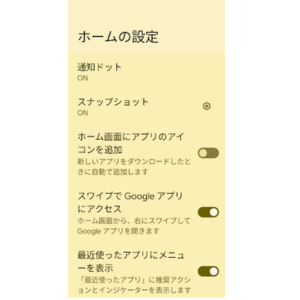
アプリをインストールするたびにホーム画面へアイコンが増えてしまうと、気付いたときには画面がアイコンだらけになることがあります。
Google Pixelでは、新しいアプリのアイコンをホーム画面へ自動追加するかどうかをホーム設定から変更できます。
Pixelのホーム設定を変える
Google Pixelでは、ホーム画面の何もない場所を長押しして「ホームの設定」を開きます。
その中に新しいアプリのアイコンをホーム画面へ追加する設定が表示されている場合は、不要ならオフにしてください。これで、今後インストールするアプリが自動的にホーム画面へ並ぶのを防げます。
自動追加を止める流れ
ホーム画面の空白を長押しし、「ホームの設定」を開きます。新しいアプリをホーム画面へ追加する項目が表示されていればオフにしてください。逆に、新しくインストールしたアプリを毎回ホーム画面へ出したい人は、この設定をオンにしておくと便利です。
ただし、AndroidのバージョンやPixel Launcherの更新によって、設定名や表示場所が変更されることがあります。他社Androidスマホではメーカー独自のホーム設定が使われているため、名称が同じとは限りません。
Playストアとの違い
「Playストアからインストールしたのだから、Playストアの設定でホーム画面への追加を止めるのでは?」と思うかもしれません。
現在のGoogle Pixelでは、アプリをインストールする場所はGoogle Playストア、ホーム画面へ自動表示するかを管理するのはホーム設定と分けて考えるのが分かりやすいです。
Playストアでは、アプリが端末へインストール済みかどうかを確認できます。一方、ホーム画面上のアイコン配置や新規アプリの自動追加については、Pixel Launcher側のホーム設定を確認します。
そのため、新しく入れたアプリがホーム画面へ出ない場合も、Playストアで再インストールする前にホーム設定とアプリ一覧を見てください。
◆keiのワンポイントアドバイス
私は新しいアプリの自動追加をオフにして、必要なものだけ自分でホーム画面へ置いています。試しに入れたアプリまで並ばないので、ホーム画面を維持しやすいですよ。
追加できない時の確認点
通常なら長押しとドラッグで追加できますが、うまく置けないこともあります。そんなときは何度も同じ操作を繰り返すより、空きスペースやホームアプリの状態を順番に確認してください。
空きスペースを確認する
ホーム画面にアイコンを追加できないときは、まず置こうとしている場所に十分な空きがあるか確認しましょう。
アプリアイコン1個なら小さな空きで済みますが、ウィジェットは複数マスを使います。見た目では空いているようでも、ウィジェットに必要な幅や高さが足りない場合があります。
別のページへ移動して試すか、使っていないアイコンやウィジェットを移動してスペースを作ってみてください。
また、新しいアプリの自動追加をオンにしているのに見当たらない場合は、2ページ目や3ページ目へ追加されていないかも確認しましょう。メインの画面だけを見ていると、追加されていないように感じることがあります。
ホームアプリを確認する
アプリ一覧からドラッグしても反応がおかしい、アイコン配置が突然変わったという場合は、ホームアプリ側の一時的な不具合も考えられます。
まず端末を再起動してみてください。それでも改善しない場合は、Androidやアプリの更新が残っていないか確認します。
Google Pixelなら、Pixel Launcherがホーム画面の表示を担当しています。別のホームアプリをインストールして標準設定を変更している場合は、操作方法や設定項目がPixel標準とは異なることがあります。
ホームアプリの「ストレージを消去」「データを削除」といった操作をすると、ホーム画面の配置が初期状態へ戻る可能性があります。軽い不具合だけで安易に実行せず、まず再起動や更新確認から試してください。
アプリの状態を確認する
アプリ一覧にもPlayストアにも目的のアプリが見つからない場合は、アンインストールされている可能性があります。
一方、システムアプリなどでは、設定から無効化されていることで通常のアプリ一覧に表示されなくなる場合もあります。「設定」からアプリの一覧を開き、目的のアプリが存在するか確認してみましょう。
端末の利用制限、保護者向け設定、仕事用プロファイルなどを使っている場合も、アプリの表示や利用に制限がかかるケースがあります。
自分で設定した覚えがなく、会社から支給された端末などであれば、管理者による制限の可能性もあるため、勝手に設定を変更せず担当者へ確認するほうが安心です。
使いやすく配置するコツ
ホーム画面へアプリを追加できるようになったら、次は「どこへ置くか」も大切です。Androidは自由度が高いですが、追加し続けるだけでは次第に探しにくくなります。
毎日使うものと、ときどき使うものを分けるだけでも操作しやすさは変わってきます。
よく使うアプリを優先する
1枚目のホーム画面には、電話、メッセージ、LINE、カメラ、ブラウザ、地図など、自分が頻繁に使うアプリを中心に置くと分かりやすくなります。
反対に、月に数回しか使わないアプリまで並べる必要はありません。必要なときにアプリ一覧から検索すれば十分です。
片手操作が多いなら、使用頻度の高いアイコンを画面下側へ置く方法もあります。最近のスマホは画面が大きいため、上端のアイコンは片手だと届きにくいことがあります。
スマホスタンドへ置いて使う時間が長い人なら、指が届く位置より視認性を優先してもいいでしょう。ケースの厚さや端末サイズによって持ち方も変わるので、自分が自然に触れられる配置を探してみてください。
フォルダも使い分ける
ホーム画面へ置きたいアプリが多い場合は、フォルダを使うと収まりやすくなります。
Google Pixelでは、アプリアイコンを長押しして別のアイコンの上へ重ねると、フォルダとしてまとめられます。例えば「買い物」「銀行」「動画」「仕事」といった用途ごとに分ける方法があります。
ただし、細かく分類しすぎると、今度はどのフォルダへ入れたのか思い出せなくなります。フォルダの数を増やすより、使用頻度の低いアプリはアプリ一覧へ任せるくらいが使いやすいと私は感じています。
◆keiのワンポイントアドバイス
ホーム画面はきれいに見せることより、「考えなくても目的のアプリを押せる状態」が大事だと思っています。あなたが毎日何度も開くアプリから配置していくと、自然に使いやすい画面になりますよ。
よくある質問
Androidのホーム画面への追加や、消えたアプリの戻し方について、特に迷いやすいポイントをまとめました。
ホーム画面追加のよくある質問
Q1. Androidでアプリをホーム画面に出すには?
A. Google Pixelではホーム画面を下から上へスワイプしてアプリ一覧を開き、目的のアプリを長押しします。そのままホーム画面の置きたい場所まで移動して指を離してください。他社Androidスマホでは操作名や表示が少し異なる場合があります。
Q2. ホーム画面から消えたアプリは戻せますか?
A. アプリ本体がアンインストールされていなければ戻せます。アプリ一覧で目的のアプリを探し、長押ししてホーム画面へ移動してください。見つからない場合はGoogle Playストアで検索し、「開く」か「インストール」のどちらが表示されるか確認すると判断しやすくなります。
Q3. アイコンの削除でアプリも消えますか?
A. ホーム画面の「削除」であれば、基本的にはホーム画面からアイコンがなくなるだけです。「アンインストール」を選ぶと端末からアプリ本体が削除されます。表示される操作名を確認してから選んでください。
Q4. 新しいアプリを自動追加しない方法は?
A. Google Pixelではホーム画面の空白部分を長押しして「ホームの設定」を開き、新しいアプリのアイコンをホーム画面へ追加する設定が表示されていればオフにします。AndroidやPixel Launcherのバージョンによって設定名が変わる場合があります。
Q5. ショートカットとアプリは何が違いますか?
A. 通常のアプリアイコンはアプリそのものを開く入口です。ショートカットは、対応アプリの特定機能へ直接進むための入口になります。アプリを長押しして機能一覧が表示される場合は、そのショートカットをホーム画面へ追加できることがあります。
ホーム画面追加のまとめ
Androidスマホでは、ホーム画面にアイコンがなくてもアプリ本体まで消えているとは限りません。Google Pixelなら、まずアプリ一覧を開いて目的のアプリが残っているか確認するのが近道です。
追加と削除を使い分ける
- アプリ一覧から長押ししてホーム画面へ追加できる
- ホーム画面の削除だけならアプリ本体は残る
- ショートカットはアプリ内の機能へ直接進む入口になる
- ウィジェットは情報表示や簡単な操作に向いている
- 新しいアプリの自動追加はホーム設定で変更できる
- 見つからないときはアプリ一覧とPlayストアを順番に確認する
ホーム画面からアイコンが消えただけなら、アンインストールされていない限り戻せる可能性が高いです。焦って再インストールする前に、まず下から上へスワイプしてアプリ一覧を確認してみてください。
また、新しく入れたアプリが勝手に増えるのが気になるなら、ホーム設定の自動追加を見直すと使いやすくなります。Androidやホームアプリは更新によって表示や設定名が変わることがあるため、正確な最新情報はGoogleや端末メーカーの公式サイトをご確認ください。







