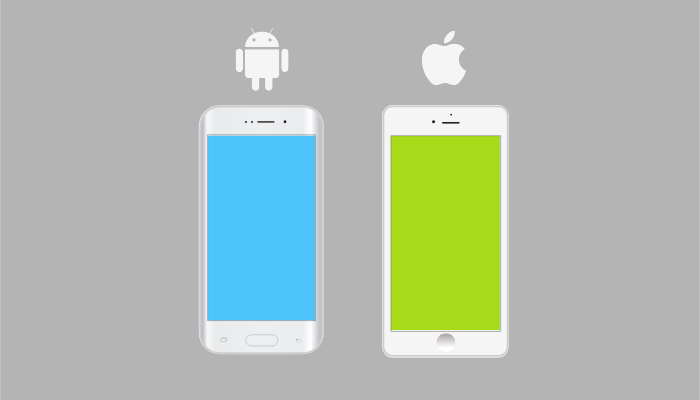
こんにちは。ピクセルファンクラブのkeiです。
iPhoneからAndroid端末へ機種変更したいものの、写真や連絡先、LINEのトーク履歴をきちんと移せるのか、不安に感じてはいませんか?Apple PayやSuica、SIMの入れ替えまで考えると、何から手を付ければよいのか迷いますよね。
iPhoneからAndroidへのデータ移行は、対応するケーブルでiPhoneと新しいAndroidを接続し、初期設定中に必要なデータをコピーする方法が基本。Google Pixelへ機種変更する場合は、Androidのデータコピー機能を使うことで、写真、動画、連絡先、カレンダー、メッセージなどをまとめて移行できます。
ただし、iPhoneからAndroidへのLINE移行、WhatsAppの引き継ぎ、iCloud写真のコピー、パスワードや認証アプリの移行は、端末のデータ移行とは別に準備が必要。物理SIMの入れ替えやeSIMの再発行、Apple PayからGoogleウォレットへの変更、Suicaなど交通系ICカードの手続きも忘れてはいけません。
この記事では、iPhoneからAndroid端末へのデータ移行をケーブルで行う手順を中心に、移せるデータと移せないデータ、LINE、写真、連絡先、メッセージ、SIM、eSIM、Apple Pay、Suica、WhatsApp、パスワード、認証アプリの注意点まで順番に解説します。
新しいAndroid端末を使い始めてから困らないよう、一緒に確認していきましょう。
本記事の内容
- iPhoneからAndroidへ移せるデータの種類
- ケーブルを使ったデータ移行の手順
- LINEや電子マネーの個別移行方法
- 機種変更後に確認すべき設定項目
iPhoneからAndroidへ機種変更する準備
iPhoneからAndroidへの機種変更を成功させるポイントは、Android端末の電源を入れる前の準備にあります。写真や連絡先は比較的移しやすい一方、LINE、交通系ICカード、認証アプリなどは個別の手続きが必要です。まずは必要なものと移行できるデータを整理しましょう。
移行前に必要なものを確認する
データを移す前に、旧iPhone、新しい端末、データ通信対応ケーブル、Wi-Fi環境を用意します。旧iPhoneは、すべての移行と動作確認が終わるまで手元に残してください。
新しいAndroid端末で銀行アプリやLINEにログインできなかったとき、旧iPhoneで本人確認や端末登録の解除を求められることがあります。下取りや売却を急いで先に初期化すると、復旧が難しくなる可能性があるため注意が必要です。
機種変更前に用意するもの
- 現在使用しているiPhone
- 新しいAndroid端末
- データ通信対応の接続ケーブル
- 安定したWi-Fi環境
- Apple Accountのログイン情報
- Googleアカウントのログイン情報
- 契約キャリアの会員IDとパスワード
- 各アプリのログイン情報
Apple Accountは、Androidへ移行したあとも削除する必要はありません。Apple Music、iCloudメール、iCloud写真、App Store経由のサブスクリプションなどを管理するために引き続き使用します。
Googleアカウントは、Android端末の初期設定、Google Play、Googleフォト、Gmail、連絡先、カレンダー、バックアップなどに使います。普段使用しているGoogleアカウントがある場合は、メールアドレスとパスワードを確認しておきましょう。
端末とアプリを更新する
移行を始める前に、iPhoneのiOS、LINE、WhatsAppなどを利用可能な最新版へ更新します。新旧端末は十分に充電し、iPhoneの画面ロックを解除できる状態にしてください。
データ量によっては、コピーに数十分から数時間かかる場合があります。途中でバッテリーが切れないよう、できれば両方の端末を充電しながら作業できる環境を整えておくと安心ですよ。
旧iPhoneは、新しいAndroid端末で電話、LINE、認証アプリ、決済アプリまで使えることを確認してから初期化してください。
移せるデータと移せないデータ
iPhoneからAndroidへ機種変更するときは、すべてのデータを同じ方法で移せるわけではありません。Android端末の初期設定中にまとめてコピーできるもの、アプリ内で個別に引き継ぐもの、Androidではそのまま利用できないものに分かれます。
| データ | 移行の目安 | 主な注意点 |
|---|---|---|
| 連絡先 | 移行可能 | 端末内、iCloud、Googleなど保存先を確認 |
| カレンダー | 移行可能 | 使用しているアカウントによって表示が異なる |
| 写真・動画 | 移行可能 | iCloudだけにあるデータは別途コピーが必要 |
| SMS・MMS | 条件付きで可能 | ケーブル移行が基本 |
| iMessageの履歴 | 条件付きで可能 | 移行後はiMessage自体を利用できない |
| 通話履歴 | 条件付きで可能 | 端末や移行方法によって異なる |
| 無料アプリ | 一部可能 | Google PlayにAndroid版がある場合 |
| 有料アプリ | 原則不可 | Android版の再購入が必要な場合がある |
| LINE | 個別移行 | 異なるOS間ではトーク履歴に条件がある |
| 個別移行 | 初期設定中のケーブル転送が重要 | |
| Apple Pay | 自動移行不可 | Googleウォレットへカードを再登録 |
| Appleヘルスケア | 自動移行不可 | Androidの健康アプリへ直接移せるとは限らない |
写真や連絡先などの一般的なデータは移行しやすいですが、アプリ本体とアプリ内データは別物です。たとえばゲームアプリをPixelへインストールできても、プレイデータが自動的に復元されるとは限りません。
Appleでサインインだけを使っているサービスは、Androidでログインできるように、メールアドレスやGoogleアカウントなど別のログイン方法を追加できないか確認しておきましょう。
Apple MusicはAndroidでも継続できます。Android版Apple Musicへ同じApple Accountでログインすれば、契約やプレイリスト、ライブラリを引き続き利用できます。
対応ケーブルと端末容量を確認
iPhoneからAndroid端末へのデータ移行では、旧iPhoneの端子に合ったケーブルを用意します。充電できるだけのケーブルではなく、データ通信に対応したケーブルが必要です。
- Lightning端子のiPhoneはUSB-C-Lightningケーブル
- USB-C端子のiPhoneはUSB-C-USB-Cケーブル
- 端子が合わない場合はデータ通信対応の変換アダプター
見た目が同じUSB-Cケーブルでも、充電専用でデータ通信に対応していない製品があります。Android端末とiPhoneを接続しても認識しない場合は、まず別のケーブルを試してください。
ケーブル移行では、写真、動画、連絡先、カレンダーだけでなく、対応条件を満たせばSMS、メッセージの履歴、通話履歴、音楽ファイル、ボイスメモなどもコピーできる場合があります。移せるデータの多さを優先するなら、ワイヤレスよりケーブルがおすすめです。
Android端末の空き容量を確認する
新しいスマホの保存容量が、iPhoneからコピーするデータ量より少ないと、すべてを移せません。iPhoneの設定からストレージ使用量を確認し、特に写真と動画がどの程度の容量を占めているか見ておきましょう。
ただし、iPhoneでiCloud写真のストレージ最適化を利用している場合、設定画面に表示される使用量だけでは、iCloud上の写真全体の容量を判断しにくいことがあります。Googleフォトへコピーする場合は、Googleアカウント側の保存容量も必要です。
ケーブルを認識しない主な原因
- 充電専用ケーブルを使用している
- iPhoneがロックされている
- iPhoneで信頼を許可していない
- 変換アダプターがデータ通信に非対応
- Android端末の空き容量が不足している
- 端子に汚れや接触不良がある
Android端末のモデル選びがまだ決まっていない場合は、保存容量だけでなく本体の大きさや重さも確認しておくと失敗を減らせます。グーグルピクセルの機種ごとのサイズ感は、スマホのサイズを比較するで詳しく整理しています。
LINEとWhatsAppを準備する
LINEとWhatsAppは、新しいスマホのデータコピーだけに任せず、それぞれのアプリが案内する引き継ぎ手順を利用します。日常的に使っている人ほど、移行前の確認が重要ですよ。
LINEで確認する項目
LINEは、友だち、グループ、プロフィール、アルバム、ノート、購入済みスタンプなどを引き継げます。ただし、iPhoneからAndroidのような異なるOS間では、通常の方法で復元できるトーク履歴が原則として直近14日間に限られます。
移行前に、LINEへ登録している電話番号、メールアドレス、パスワードが現在の情報になっているか確認してください。バックアップ用のPINコードも設定しておきましょう。
LINE移行前のチェック項目
- 電話番号が最新の状態になっている
- パスワードを登録している
- メールアドレスを登録している
- バックアップ用PINコードを設定している
- LINEアプリを更新している
- 旧iPhoneを操作できる
QRコードを使ったかんたん引き継ぎでは、旧iPhoneに表示したQRコードを新しい端末で読み取り、アカウントを移行します。通常は旧iPhoneが必要なので、LINEの確認が終わる前に初期化しないでください。
14日より前のトーク履歴も残したい場合は、利用条件を満たすプレミアムバックアップを検討します。利用できる機能、保存容量、料金、対象データは変更される可能性があるため、実際のLINEアプリ内に表示される案内を確認してください。
LINEコインなど一部の残高は、iPhoneとAndroidの間でそのまま引き継げない場合があります。保有している残高や購入アイテムも事前に確認しておくと安心です。
WhatsAppは初期設定中に移す
WhatsAppのトーク履歴は、iPhoneのiCloudバックアップをAndroidへそのまま復元する仕組みではありません。新しいスマホの初期設定中にiPhoneとケーブルで接続し、画面に表示されるQRコードを使って転送します。
- Android端末の初期設定でデータコピーを開始する
- iPhoneと新しいスマホをケーブルで接続する
- 表示されたQRコードをiPhoneで読み取る
- iPhoneのWhatsAppで転送を開始する
- Android端末で同じ電話番号を認証する
- Android版WhatsAppで履歴を読み込む
履歴を移す前に新しいPixelでWhatsAppを使い始めないことが大切。新端末側で新しいトークを作成すると、iPhoneの履歴と統合できない場合があります。
Apple Payと交通系ICを確認
Apple Payに登録しているクレジットカードや電子マネーは、自動的にコピーされません。Android端末ではGoogleウォレットにカードを新しく登録し、カード会社の本人確認を行います。
Googleウォレットで利用できる決済方法は、機種、カード発行会社、契約内容によって異なります。VisaやMastercardのタッチ決済、iD、QUICPayなどを利用する場合は、カード会社側の対応状況も確認してください。
海外向けAndroidや一部の端末は、日本のおサイフケータイに必要な機能へ対応していない場合があります。国内でSuicaやiDなどを使う予定なら、購入前におサイフケータイ対応の有無を確認しましょう。
Suicaは条件を満たせば移行できる
Apple PayのSuicaは、必要な会員登録などの条件を満たしていれば、対応するAndroidのモバイルSuicaへ移行できます。新端末側のモバイルSuicaアプリで以前の端末から移行する項目を選び、iPhoneで使用していた会員情報でログインして受け取ります。
移行後にSuica ID番号が変わる場合があります。えきねっと、新幹線eチケット、JRE POINT、エクスプレス予約など、Suica ID番号を使って連携しているサービスは再登録が必要になることがあります。
PASMOは直接移行できない
Apple PayのPASMOは、iPhoneからAndroid版モバイルPASMOへ直接引き継げません。基本的にはiPhone側で退会や払い戻しの手続きを行い、Pixelで新しいPASMOを発行します。
定期券、残高、オートチャージを利用している場合は、手続きを始める前に払い戻し条件や利用可能時間を確認してください。通勤や通学で毎日使う人は、移行日に交通系ICカードを使えない時間が発生しないよう、予備の支払い手段を用意しておくと安心です。
ICOCAは専用手順で移行する
Apple PayのICOCAから対応AndroidのモバイルICOCAへは、所定の手順で移行できる場合があります。会員情報を確認したうえで、iPhoneのAppleウォレットからICOCAを削除し、Android版のアプリで受け取ります。
複数枚のICOCA、定期券、関連サービスの登録状況によって手順や制限が異なる可能性があります。削除操作をする前に、自分のICOCAが移行対象であることを必ず確認してください。
Apple Payのカードを先にすべて削除する必要はありません。まず新しいスマホで利用予定の決済方法と交通系ICカードの移行手順を確認し、各サービスの案内どおりに作業しましょう。
iPhoneからAndroidへ機種変更する手順
事前準備ができたら、Android端末の初期設定を始めます。基本の流れは、新端末とiPhoneをケーブルで接続し、コピーするデータを選び、完了後にLINEや決済アプリを個別設定する順番です。
Android端末へケーブルでデータ移行
Android端末へのデータ移行は、新しいスマホの初期設定中に行うのが基本です。初期設定を先に完了させず、画面に表示されるアプリとデータのコピーを選択してください。
- 新しい端末の電源を入れる
- 言語と地域を設定する
- 安定したWi-Fiへ接続する
- アプリとデータをコピーする項目を選ぶ
- iPhoneと新スマホを対応ケーブルで接続する
- iPhoneの画面ロックを解除する
- iPhoneに表示された信頼を選ぶ
- Android端末でコピーするデータを選ぶ
- 転送が終わるまでケーブルを抜かない
コピー対象を選ぶ画面では、写真、動画、連絡先、カレンダー、メッセージ、通話履歴など、必要な項目にチェックを入れます。Android版が用意されている無料アプリは、Google Playから再インストールする候補として表示される場合があります。
転送中にAndroid端末の初期設定を進められる場合もありますが、両方の端末は接続したままにしてください。iPhoneが自動ロックされると確認操作が必要になることがあるため、作業中は手元に置いておきます。
ケーブル移行をおすすめする人
- SMSやメッセージの履歴も移したい人
- 写真や動画のデータ量が多い人
- WhatsAppのトーク履歴を移したい人
- 移行漏れをできるだけ減らしたい人
一部のAndroid端末では、初期設定後に設定画面から追加のデータコピーを行える場合があります。ただし、移行できる項目には条件があり、WhatsAppなど初期設定中の作業が重要なアプリもあります。可能な限り最初のセットアップで済ませるのがおすすめです。
写真と連絡先を正しく移す
写真と連絡先は移行しやすいデータですが、保存場所によってコピー結果が変わります。特にiCloudを利用している場合は、iPhone本体に実データがあるかを確認しましょう。
iCloudだけにある写真を確認する
iPhoneでiCloud写真を利用し、iPhoneのストレージを最適化していると、写真のオリジナルデータがiCloudに保存され、端末内には容量を抑えたデータだけが残っている場合があります。
この状態でケーブル移行を行うと、iCloudにしかない写真や動画がすべてAndroid端末へコピーされない可能性があります。移行後に写真の枚数が少ないと感じたら、故障ではなく保存場所の違いが原因かもしれません。
iCloud写真をGoogleフォトへ移す主な方法は、次の2つです。
- iPhoneへGoogleフォトを入れて事前にバックアップする
- Appleのデータ転送機能でGoogleフォトへコピーを申請する
Appleのデータ転送機能を利用したコピーには、数日かかることがあります。iCloud側のデータが削除されるのではなく、Googleフォト側にコピーが作成される仕組みです。
Live Photos、共有アルバム、スマートアルバム、一部の編集情報やRAWデータなどは、iPhone上と同じ状態で再現されない場合があります。大切な写真は、Googleフォトだけでなくパソコンや外付けストレージにもバックアップしておくと安心です。
連絡先の保存先を確認する
iPhoneの連絡先は、iPhone本体、iCloud、Gmail、会社のExchangeアカウント、キャリアの電話帳サービスなど、複数の場所に分かれていることがあります。
Android端末への移行後は、Googleの連絡先アプリで件数と内容を確認してください。複数のアカウントから同じ連絡先を同期すると、同じ人物が重複して表示される場合があります。
連絡先が足りないときは、データ移行をやり直す前に、Pixelの連絡先アプリで表示対象のGoogleアカウントやiCloudから取り込んだデータを確認しましょう。
Android端末のカメラを重視して機種変更する人は、移行後の写真管理だけでなく、モデルごとの撮影性能も確認しておくと選びやすくなります。詳しくは、カメラ性能が良いスマホとPixelの比較も参考にしてください。
メッセージとiMessageを移行
対応するケーブル移行では、SMS、MMS、iMessageの過去の履歴や添付ファイルをPixelへコピーできる場合があります。一方、従来型のワイヤレス移行では、メッセージが移行対象に含まれないことがあります。
過去の履歴を残したい人は、Android端末の初期設定中にケーブルで接続し、コピーするデータの選択画面でメッセージが有効になっているか確認してください。
iMessageとFaceTimeを解除する
電話番号がAppleのiMessageに登録されたままだと、機種変更後に一部のSMSやメッセージを受信できないことがあります。iPhoneからSIMを外す前に、iMessageとFaceTimeをオフにしてください。
- iPhoneの設定を開く
- アプリを選ぶ
- メッセージを開く
- iMessageをオフにする
- 設定のアプリ一覧へ戻る
- FaceTimeを開く
- FaceTimeをオフにする
すでにiPhoneを売却した場合や、故障して操作できない場合は、Appleが用意しているオンライン手続きから電話番号の登録解除を行えます。解除後も、相手側の端末や通信状況によって反映まで時間がかかる場合があります。
iMessageの解除は、過去のメッセージを削除する操作ではありません。今後その電話番号宛てに送られるメッセージが、SMSやRCSとしてAndroidへ届くようにするための手続きです。
新端末へ変更したあとは、GoogleメッセージなどでRCSを利用できます。RCSでは既読表示、入力中の表示、高画質な写真の送信などを利用できる場合がありますが、iMessageと同じサービスではありません。相手の端末、通信会社、設定によって利用できる機能が変わります。
SIMとeSIMを切り替える
データ移行と通信回線の移行は別の作業です。SIMカードをiPhoneから新しい端末へ入れ替えても、写真、連絡先、LINE、アプリなどのデータは移りません。
物理SIMを入れ替える
現在使用しているSIMカードと新スマホが同じnanoSIMに対応していれば、iPhoneからSIMカードを取り出しスマホへ差し替えられる場合があります。
ただし、SIMの大きさが同じでも、必ず通信できるとは限りません。次の項目を確認してください。
- Android端末が契約キャリアの回線に対応している
- SIMロックに関する問題がない
- 必要な4G・5Gの周波数に対応している
- 音声通話に必要なVoLTEへ対応している
- 契約中のSIMがAndroid端末で利用できる
- 必要に応じてAPNを設定できる
キャリアで購入したAndroid端末では設定が自動的に行われることがありますが、格安SIMや一部のSIMフリー端末ではAPNの入力が必要です。設定値を間違えると、電話はできてもモバイルデータ通信だけ使えないことがあります。
eSIMは転送または再発行する
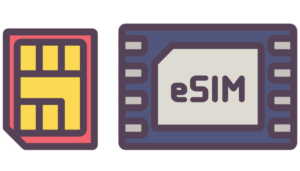
eSIMは端末内に保存されているため、物理SIMのように取り外して移せません。対応するAndroid端末、iPhone、通信会社の組み合わせでは転送できる場合がありますが、対応していない場合は通信会社でeSIMを再発行します。
eSIMの発行方法、本人確認、受付時間、手数料は通信会社や契約内容によって変わる可能性があります。Android端末へ移す直前に、ドコモ、au、ソフトバンク、楽天モバイル、格安SIMなど、契約中の通信会社が案内している最新手順を確認してください。
eSIMをiPhone側から削除しただけでは、Pixelへ自動的に移りません。Android端末で回線が開通したことを確認するまで、旧端末のeSIMを自己判断で削除しないほうが安全です。
新端末でSIMを設定したあとは、電話の発信と着信、SMSの送受信、モバイルデータ通信を確認します。Wi-Fiを一度オフにすると、モバイル通信だけでインターネットへ接続できるか判断しやすいですよ。
アプリと認証情報を再設定する
Android端末にアプリがインストールされても、ログイン状態、端末認証、アプリ内データまで自動的に移るとは限りません。特に銀行、証券、クレジットカード、決済、ゲーム、仕事用アプリは個別確認が必要です。
有料アプリと課金を確認する
App Storeで購入した有料アプリの購入権は、原則としてGoogle Playへ引き継がれません。Android版も有料の場合は、再購入が必要になる可能性があります。
ゲームのアイテムやアプリ内課金は、運営会社のアカウントへ保存されていれば引き継げる場合があります。Apple Accountだけでログインしているアプリは、移行前にメールアドレス、Googleアカウント、引き継ぎコードなどを追加できないか確認してください。
App Store経由で契約したサブスクリプションは、Androidへ機種変更しても自動解約されません。Android版アプリで利用できるサービスでも、支払い管理はApple側に残る場合があります。不要な契約がないかApple Accountのサブスクリプション画面で確認しましょう。
パスワードとパスキーを移す
利用するAndroid端末や移行機能によっては、パスワードやパスキーを移せる場合があります。ただし、iCloudキーチェーンに保存したすべての情報が必ず自動移行されるわけではありません。
Appleのパスワード管理機能から保存済みパスワードをCSV形式で書き出し、対応するパスワード管理サービスへ読み込む方法もあります。ただし、CSVファイルは暗号化されていないため、取り扱いには十分な注意が必要です。
パスワードのCSVファイルを読み込んだあとは、iPhone、パソコン、クラウドストレージ、ダウンロードフォルダ、ゴミ箱から削除してください。第三者に見られると、保存されたIDとパスワードを読み取られる危険があります。
サービス固有のパスキー、Appleでサインイン、Wi-Fiパスワード、生体認証情報などは、個別の再登録が必要になる場合があります。新しい端末で重要なサービスへログインできることを確認してから、iPhone上の情報を削除してください。
二段階認証アプリを移す
二段階認証アプリを移行せずにiPhoneを初期化すると、Google、SNS、銀行、証券、仕事用サービスなどへログインできなくなる可能性があります。
Google Authenticatorでは、旧iPhoneに移行用QRコードを表示し、新端末で読み取る方法があります。Googleアカウントとの同期を有効にしている場合は、同じGoogleアカウントでログインすることで認証情報を確認できることもあります。
- iPhoneでGoogle Authenticatorを開く
- アカウントの移行を選ぶ
- 移行対象のアカウントを選ぶ
- 移行用QRコードを表示する
- 新しいスマホでGoogle Authenticatorを開く
- アカウントのインポートを選ぶ
- iPhoneのQRコードを読み取る
Microsoft Authenticator、銀行独自のワンタイムパスワード、証券会社の認証アプリ、会社のVPNなどは、サービスごとに手順が異なります。旧端末で端末登録を解除してから、新端末を登録する方式もあります。
銀行や公的アプリを再設定する
銀行、証券、クレジットカード、QRコード決済、マイナポータル、マイナンバーカード関連機能は、セキュリティ上の理由からログイン状態や電子証明書が自動移行されないことがあります。
必要になる可能性があるものは、ログインID、パスワード、暗証番号、登録済み電話番号、本人確認書類、キャッシュカード、ワンタイムパスワードなどです。機種変更前に、各サービスの公式案内で必要なものを確認しておきましょう。
アプリの再設定は、電話番号とSMSが新しい端末で使える状態になってから進めるとスムーズです。SMS認証が必要なアプリが多いため、通信回線の切り替えを先に完了させてください。
iPhoneからAndroidへ機種変更後の確認
データコピーが完了しても、すぐにiPhoneを初期化するのはおすすめできません。Android端末で主要な機能を実際に使い、移行漏れがないことを確認しましょう。
機種変更後の確認リスト
- 電話を発信・着信できる
- SMSを送受信できる
- モバイルデータ通信を利用できる
- Wi-Fiへ接続できる
- 連絡先の件数と内容が合っている
- 写真と動画を正常に開ける
- カレンダーの予定が表示される
- LINEの友だちとトーク履歴がある
- WhatsAppの履歴を確認できる
- GmailやiCloudメールを受信できる
- 銀行や証券アプリへログインできる
- 二段階認証コードを発行できる
- Googleウォレットで決済できる
- 交通系ICカードの残高や定期券が正しい
- ゲームや有料サービスのデータが残っている
- iMessageとFaceTimeを解除している
- Appleのサブスクリプションを確認した
すべて問題なければ、Apple Payの不要なカードを削除し、Apple AccountからサインアウトしてiPhoneを初期化します。売却、下取り、譲渡をする場合は、端末を探す機能の解除や、Apple Accountの信頼済みデバイスからの削除も確認してください。
Apple製品とサービスの扱いを確認する
Apple WatchはAndroidとペアリングできません。Apple Watchの通知、健康管理、Apple Pay、セルラー通信などを継続利用するには、対応するiPhoneが必要です。完全移行する場合は、Pixel WatchなどWear OS対応のスマートウォッチへの変更を検討することになります。
AirPodsはBluetoothイヤホンとして新しい端末でも利用できます。ただし、Siri、Apple端末間の自動切り替えなど、一部のApple独自機能は利用できません。
iCloudのデータは、機種変更しただけで削除されることはありません。AndroidのブラウザでiCloud.comへアクセスすれば、iCloudメール、写真、iCloud Drive、連絡先、カレンダー、メモなどを確認できます。
移行できないときの確認方法
写真が足りない場合は、iCloudにだけオリジナルが保存されていないか確認します。SMSが届かない場合は、iMessageの登録が残っていないかを確認してください。
LINEの古いトークが表示されない場合は、異なるOS間の通常移行における14日間の制限が考えられます。WhatsAppが移らない場合は、初期設定中に転送したか、同じ電話番号を使っているか、ケーブルが途中で抜けなかったかを確認します。
アプリはあるのにデータがない場合は、以前と同じアカウントへログインできているか、アプリ独自の引き継ぎ操作が必要ではないかを確認しましょう。
通信会社の契約条件、eSIMの発行方法、決済サービスの対応状況、交通系ICカードの移行条件、アプリの料金や仕様は変更される場合があります。正確な情報は公式サイトをご確認ください。
契約、返金、決済、本人確認などで判断に迷う場合は、通信会社、カード会社、交通事業者などの窓口を利用し、最終的な判断は専門家にご相談ください。
iPhoneからAndroidへ機種変更するときは、対応ケーブルで接続し、初期設定中に写真、連絡先、メッセージなどをまとめてコピーするのが基本です。そのうえで、LINE、WhatsApp、Apple Pay、交通系ICカード、パスワード、認証アプリを個別に移行します。
一番大切なのは、新しい端末ですべての機能を確認するまで旧iPhoneを初期化しないことです。事前準備と確認を順番に進めれば、iPhoneからGooglePixelへの移行はそれほど難しくありません。焦らず、一つずつ設定していきましょう。