こんにちは、ピクセルファンクラブのkeiです。
アンドロイドスマホへいつもの有線イヤホンをつなごうとして、「イヤホンの差し込み口がどこにもない」「上にある小さな穴へ挿すのかな」と迷っていませんか?
前の機種には丸い穴があったのに、新しいスマホには充電口しか見当たらないと、付属品をなくしたのか、端末が壊れているのかと不安になりますよね。
結論から言うと、3.5mmイヤホンジャックがある機種では、本体の上側か下側に丸い差し込み口があります。丸い端子がない機種では、USB-C変換アダプター、USB-Cイヤホン、Bluetoothイヤホンのいずれかを使えば接続できます。
ただし、USB-Cから3.5mmへ変換する製品は、形が合えば何でも使えるわけではありません。特にGoogle Pixelのようなイヤホンジャック非搭載機では、DAC内蔵と端末互換性を確認して選ぶことが大切です。
この記事では、差し込み口の見つけ方から必要な製品、音が出ない時の確認方法まで、初めてでも迷わない順番で解説します。
本記事の内容
- イヤホンジャックと小さな穴の見分け方
- 端子がない時に必要な接続製品
- DAC対応アダプターを選ぶ基準
- イヤホンから音が出ない時の対処法
イヤホンの差し込み口はどこ
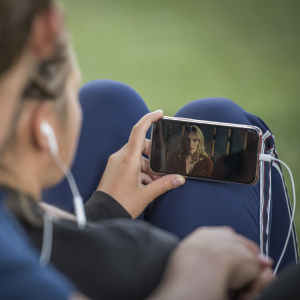
アンドロイドのイヤホン差し込み口は、機種によって場所も形も違います。まずはスマホケースを外し、本体の上端と下端を見てください。丸い3.5mm端子がなければ、USB-CまたはBluetoothでイヤホンを使う機種だと考えられます。
丸い穴がある機種
イヤホンジャックを搭載する機種では、本体上部または下部に、直径約3.5mmの丸い差し込み口があります。一般的な有線イヤホンの金属プラグが奥まで入る大きさで、外側から見ても一つのまとまった円形に見えるのが特徴です。
本体下部にはUSB-C端子、スピーカー、マイク、SIMカードトレイが並ぶこともあります。イヤホンジャックは一つの大きめな丸穴ですが、スピーカーは複数の小穴が並び、マイク穴は針先ほどの大きさしかありません。小さな穴へイヤホンプラグやSIM取り出しピンを押し込まないでください。
USB-C端子との違い
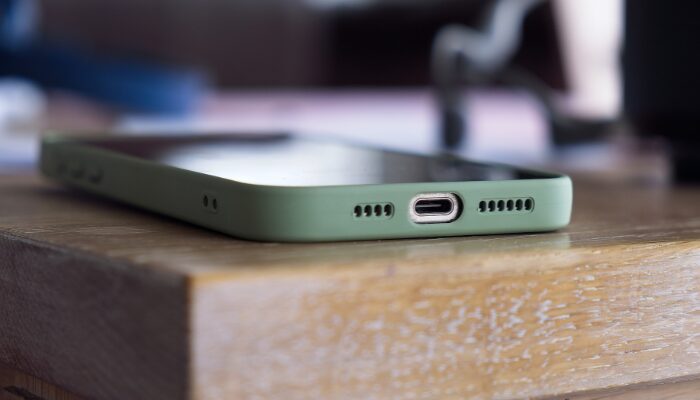
USB-C端子は、充電やデータ転送に使う横長の差し込み口です。多くのアンドロイドスマホでは本体下部の中央付近にあり、上下の向きを気にせず挿せます。イヤホンジャックがない機種では、このUSB-C端子が有線音声の接続口も兼ねます。
3.5mmの丸いプラグはUSB-C端子へ直接挿せません。手持ちの有線イヤホンには変換アダプター、USB-Cプラグ付きイヤホンなら直接接続を使います。
見分け方の要点
丸くてイヤホンプラグが入る大きさなら3.5mmイヤホンジャック、横長ならUSB-C端子、針先ほどの小穴ならマイクやSIMトレイ用の穴である可能性が高いです。
Pixel上部の小穴はマイク
私が使ってきたGoogle Pixelにも、現行機種にも3.5mmイヤホンジャックはありません。Pixelの上端にあるごく小さな穴を見て、「ここがイヤホンの差し込み口では」と思うかもしれませんが、これはイヤホン端子ではなく上部マイクです。
機種によってはセカンドマイクとも呼ばれ、通話や録音の場面で周囲の音を拾い、ノイズ低減などに利用されます。Pixelは複数のマイクを使い分けるため、穴をふさぐと相手に声が届きにくくなったり、録音品質へ影響したりする場合があります。
上部の小穴には何も挿さないでください。イヤホンプラグはもちろん、SIM取り出しピンや針を入れるとマイクを傷めるおそれがあります。端子の場所が分からない時は、機種名と「ハードウェア図」でメーカー公式ページを確認しましょう。
◆keiのワンポイントアドバイス
Pixelの下側で使うのは、中央付近にあるUSB-C端子です。上部の小穴は音を聞く場所ではなく、音を拾うマイク。大きさがまったく違うので、無理に挿さず、一度立ち止まって形を見比べてくださいね。
端子がない時の接続方法
イヤホンジャックがないアンドロイドでも、有線イヤホンや無線イヤホンは問題なく使えます。選択肢は主に、USB-C変換アダプター、USB-Cイヤホン、Bluetoothイヤホンの三つです。今持っているイヤホンと、よく使う場面から選ぶと無駄な買い物を減らせます。
USB-C変換アダプター
お気に入りの3.5mm有線イヤホンを使い続けたいなら、USB-Cから3.5mmへ変換するアダプターが分かりやすい選択です。スマホのUSB-C端子へアダプターを挿し、その先へイヤホンプラグを接続します。
イヤホン側の充電が要らず、Bluetoothより音の遅れも少なくなりやすいため、動画やゲームにも向きます。
一方、安価な変換品ではスマホが認識しない、片側しか聞こえない、マイクが使えないといった相性問題が起こることもあります。Pixelで使うなら、DAC内蔵とPixel対応の記載を優先してください。
USB-Cイヤホン
USB-Cプラグが付いた有線イヤホンなら、変換アダプターを挟まずスマホへ直接接続できます。持ち歩く部品が増えず、接点も一つ減るため、外出先でアダプターを忘れやすい人には扱いやすい方法です。
ただし、USB-Cイヤホンにも端末との相性があります。「Android対応」と書かれていても、すべての機種で通話マイク、音量ボタン、再生停止ボタンまで同じように動くとは限りません。購入前に、使うスマホの機種名が対応一覧へ載っているか確認しましょう。
Bluetoothイヤホン
ケーブルを持ち歩きたくないなら、Bluetoothイヤホンが便利です。最初にペア設定を済ませれば、次回からケースを開けたり電源を入れたりするだけで自動接続される製品が多くあります。
USB-C端子を空けたまま使えるので、スマホを充電しながら音楽や動画を楽しめる点も魅力です。通勤、家事、散歩、運動では、ケーブルが服やバッグへ引っかからない快適さを感じやすいでしょう。
一方、電池管理が必要で、製品や環境によっては音の遅れや途切れもあります。紛失が心配なら首掛け型も候補です。
接続方法を比較する
どの接続方法が合うかは、音質だけでなく、充電、持ち運び、音の遅れ、手持ち機器との共用まで含めて考えます。一般的な違いを表にまとめました。
| 接続方法 | 主な利点 | 注意点 | 向いている人 |
|---|---|---|---|
| USB-C変換 | 手持ちの3.5mmイヤホンを使える | DACと端末互換性の確認が必要 | お気に入りの有線イヤホンを残したい人 |
| USB-Cイヤホン | 変換部品なしで直接つながる | 他の端子では共用しにくい | スマホ中心で有線を使う人 |
| Bluetooth | ケーブルがなく充電口を空けられる | 充電管理と音の遅れがある | 移動中や家事中に使う人 |
一つに決める必要はありません。自宅では有線、外出時はBluetoothという使い分けも現実的です。あなたがイヤホンを最も長く使うのは、通勤中でしょうか、それとも自宅でしょうか。利用場面を一つ思い浮かべると選びやすくなります。
変換アダプターの選び方
USB-C変換アダプターは見た目がよく似ていますが、中の回路や使える機能は同じではありません。数百円の価格差だけを見るのではなく、DAC、マイク、充電、対応機種、保証まで確認してください。
DAC内蔵を確認する
DACは、スマホが出すデジタル音声を、一般的な3.5mmイヤホンで再生できるアナログ信号へ変える部品です。イヤホンジャックのないスマホでは、この変換をアダプター側で行う必要がある機種があります。
Pixelを含む一部の端末では、DACを内蔵しない簡易型を挿しても音が出ません。
商品ページで「DAC搭載」「デジタル音声対応」を探しましょう。DAC内蔵、使用機種への対応、必要な機能の三つをセットで確認するのが基本です。
音楽を聞くだけなら一般的なDAC内蔵アダプターで足りることが多いです。高いサンプリング周波数やヘッドホンの駆動力を求める場合は、変換アダプターではなく外付けUSB DACが必要になることもあります。
マイクと4極対応を見る
音楽だけでなく通話やオンライン会議にも使うなら、アダプターがマイク入力へ対応しているか確認してください。音声出力専用の製品では、イヤホンから相手の声は聞こえても、イヤホン側のマイクを利用できない場合があります。
一般的なマイク付きイヤホンは、金属プラグに絶縁リングが三本ある4極タイプです。商品説明に「4極対応」「マイク対応」「通話対応」といった記載があるか見ましょう。音量ボタンや再生停止ボタンは、配線や端末の仕様によって一部だけ動作することもあります。
充電同時利用を考える
USB-C端子が一つしかないスマホでは、通常の変換アダプターを挿すと、有線イヤホンと充電器を同時に使えません。長時間の動画視聴、ゲーム、オンライン会議では電池残量が気になりますよね。
その場合は、3.5mm端子と充電用USB-C端子を備えた分岐型アダプターが候補です。しかし、充電と音声の同時利用、急速充電、マイク入力のすべてへ対応するとは限りません。分岐型は組み合わせが増えるため、通常型より相性問題が出やすい傾向があります。
充電しながら動画やゲームを続けると、端末が温かくなる場合があります。異常に熱い、充電が止まる、警告が出る時は利用を中止してください。保冷剤や冷蔵庫で急激に冷やすと結露の原因になるため避けましょう。
対応機種と保証を見る
購入前には、商品名の派手な表現より対応機種一覧を見ます。同じアンドロイドでも、Google Pixel、Galaxy、Xperia、AQUOSなどで、USB-C音声機器との動作が同じとは限りません。
レビューを見るなら、自分と同じ機種やAndroid版での使用例を探してください。返品期限、初期不良対応、保証期間も大切です。
安い製品を何個も買い直すより、メーカーが機種名を明記し、問い合わせ先と返品条件が分かる製品を選ぶほうが、結果的に出費を抑えやすいでしょう。
音質の数字だけで決めない
変換アダプターの商品ページには、24bit、96kHz、192kHzなどの数字が並ぶことがあります。数値が高いほど常に自分好みの音になるわけではありません。音源、イヤホン、周囲の騒音、音量、耳の慣れによって感じ方は変わります。
普段使いでは、接続の安定、雑音の少なさ、通話マイクを優先しましょう。高額な機器は、手持ちのイヤホンで必要性を確かめてからで十分です。
◆keiのワンポイントアドバイス
私は変換アダプターを選ぶ時、最初に「Pixel対応」、次に「DAC内蔵」、最後に「マイク対応」を見ます。数字の大きさより、あなたの端末で音楽と通話がきちんと使えることのほうが重要ですよ。
USB-C有線の接続手順
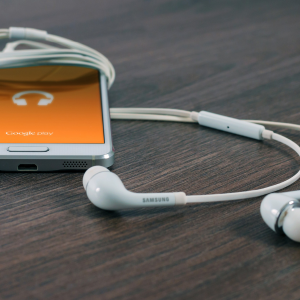
対応する機器を用意できたら、接続自体は難しくありません。ただ、挿す順番と再生先を確認しておくと、音がスマホ本体から出続けるトラブルを減らせます。
変換アダプターでつなぐ
まず、USB-C変換アダプターへ3.5mmイヤホンを奥まで挿します。そのあと、スマホの画面を点けた状態で、アダプターをUSB-C端子へまっすぐ接続してください。
音楽や動画を再生し、イヤホンから音が聞こえるか確かめます。接続直後に一瞬だけ音が止まり、そのあと再生先が切り替わることがあります。切り替わらない時は、再生を止めてから一度抜き、挿し直しましょう。
プラグが途中までしか入っていないと、片側だけ聞こえる、低音が不自然になる、マイクが認識されないといった症状が出ます。スマホケースやアダプターの外装が端子周辺へ当たっていないかも見てください。
USB-Cイヤホンをつなぐ
USB-Cイヤホンは、スマホのUSB-C端子へ直接挿します。初回接続時は突然大きな音が出ないよう、メディア音量を低めにしてから再生してください。
本体スピーカーから音が出る場合は、イヤホンを抜き、スマホを再起動してから再接続します。
安全に抜き差しする
イヤホンやアダプターを外す時は、ケーブルではなくプラグやアダプター本体を持ちます。細いケーブルを引っ張ると内部で断線し、角度によって音が切れる原因になります。
USB-C端子へ斜めに力をかけないでください。破損すると充電やデータ転送にも影響します。
Bluetoothイヤホンの接続
Bluetoothイヤホンは、最初のペア設定さえ済ませれば、その後は自動で再接続されることが多いです。メーカーごとに操作は少し違いますが、アンドロイド側の流れはほぼ共通しています。
初回のペア設定を行う
最初にイヤホンを充電し、説明書に従ってペア設定モードへ切り替えます。完全ワイヤレス型では、ケースのふたを開ける、ケースのボタンを長押しする、左右のイヤホンを同時操作するなどの方法があります。
次に、アンドロイドで「設定」を開き、「接続済みのデバイス」から「新しいデバイスとペア設定」を選びます。表示されたイヤホン名をタップし、確認画面に沿って接続してください。メニュー名はメーカーやAndroidの版によって少し変わります。
AirPodsも利用できる
AirPodsはアンドロイドでも一般的なBluetoothイヤホンとして使えます。ケースを開き、設定ボタンをランプが点滅するまで操作してから、アンドロイドのBluetooth一覧でAirPodsを選びます。
音楽再生や通話はできますが、Apple端末間の自動切り替え、細かな設定、電池残量の表示、音声アシスタント連携など、一部機能はiPhoneと同じように使えない場合があります。
iPhoneからPixelへ移る予定なら、iPhoneからAndroidへの機種変更したいも確認してください。AirPodsだけでなく、Apple Watch、Apple Pay、認証アプリなど、個別の対応が必要な項目があります。
音が途切れる時を確認
Bluetoothの音が途切れる時は、スマホとイヤホンの距離を近づけ、壁や金属製の障害物を減らします。電子レンジや混雑した無線環境の近くでは、通信が不安定になることもあります。
電池残量を確認して両方を再起動し、改善しなければ登録を解除してペア設定をやり直します。
音が出ない時の対処法
イヤホンをつないでも音が出ない時は、すぐにスマホの故障と決めつけず、接続、互換性、再生先、端子の状態を順番に確認します。一度に多くの設定を変えるより、一つずつ試すほうが原因へ近づきやすいです。
イヤホンを認識しない
最初に、イヤホンとアダプターを奥まで挿し直します。ケースが端子周辺へ当たっているなら外して試してください。次に、スマホを再起動し、再生アプリを開き直します。
PixelなどでUSB-C変換アダプターを認識しない場合は、DAC非搭載、デジタル音声非対応、端末非対応の可能性があります。商品説明で「Pixel対応」「DAC内蔵」「USB Audio対応」を確認し、条件が合わなければ対応品へ交換しましょう。
別のイヤホンやアダプターでも試し、購入直後なら返品期限内に動作を確認しましょう。
本体から音が出る
イヤホンを挿してもスマホ本体から音が出る場合は、音量パネルやクイック設定からメディアの再生先を確認します。登録済みのBluetoothスピーカー、車載機器、テレビへ音が送られていることもあります。
再生を停止してアダプターを挿し直しても本体スピーカーのままなら、互換性を確認します。
片側だけ聞こえない
片側だけ音が出ない時は、3.5mmプラグが最後まで入っているか見ます。少し浮いているだけでも左右の接点が正しく触れません。端子やプラグの外側に汚れがある場合は、乾いた柔らかい布で拭いてください。
左右音量のバランス設定も確認します。ケーブルを動かした時だけ戻るなら断線の可能性があります。
通話マイクが使えない
音楽は聞けるのに通話相手へ声が届かない時は、アダプターがマイク入力へ対応しているか確認します。音声出力専用の製品では、マイク付きイヤホンを挿しても、スマホ本体のマイクが使われる場合があります。
通話アプリや会議アプリのマイク権限も見てください。アプリ内で入力機器を選べるなら、有線ヘッドセットまたはBluetoothイヤホンが選択されているか確認します。
大切な会議や配信の前には、録音アプリやテスト通話で声を確認しましょう。録音や配信では、相手の同意、プライバシー、職場やサービスの規則にも配慮してください。判断に迷う場合は、所属先や利用サービスの担当者など専門家へ相談するのが安全です。
端子の汚れを確認する
USB-C端子にほこりや糸くずが詰まると、イヤホンだけでなく充電ケーブルも奥まで入らなくなります。見える範囲を明るい場所で確認し、無理に奥へ押し込まないでください。
金属製の針、SIM取り出しピン、液体、高圧の空気は使わないほうが安心です。内部端子を傷つけると、充電やデータ転送までできなくなるおそれがあります。自分で安全に除去できない時は、メーカーや修理窓口へ相談しましょう。
端子が曲がっている、焦げたにおいがする、異常な発熱がある、接続すると電源が落ちる場合は使用を中止してください。正確な情報は端末と周辺機器の公式サイトをご確認ください。破損や安全面で判断が難しい時は、最終的な判断をメーカー、販売店、修理店などの専門家にご相談ください。
使い方に合う製品を選ぶ
必要な製品は、単に音が聞こえるかどうかだけでは決まりません。利用時間、周囲の環境、音の遅れ、充電、マイクの使い方を考えると、あなたに合う接続方法が見えてきます。
通勤や家事で使う
移動中や家事中は、ケーブルがないBluetoothイヤホンが扱いやすいでしょう。スマホをバッグやポケットへ入れたまま動けて、USB-C端子も充電用に空けておけます。
道路や駅では周囲の音を完全に遮らず、安全を優先してください。
ゲームや動画で使う
映像と音のタイミングを重視するなら、USB-CイヤホンまたはUSB-C変換アダプターを使った有線接続が候補です。Bluetoothは無線処理を挟むため、製品やアプリによって音の遅れを感じる場合があります。
有線でも遅れが完全になくなるとは限りません。音楽ゲームでは同じ機種での使用例を確認しましょう。
通話や会議で使う
長時間の会議では、電池切れがないマイク付き有線イヤホンが使いやすい場面があります。一方、立ち歩きながら話すならBluetoothイヤホンが便利です。
会議前に録音し、相手へ届く声の大きさや衣服の擦れ音を確認すると安心です。
自宅で音楽を楽しむ
静かな部屋で音楽をゆっくり聞くなら、手持ちの有線イヤホンとDAC内蔵アダプターを組み合わせる方法があります。イヤホンを充電する必要がなく、長時間でも使いやすい構成です。
音楽サービスの接続や音質も知りたい人は、Apple Musicをアンドロイドで使う方法も参考にしてください。
充電しながら使う
スマホを充電しながら長時間使いたいなら、Bluetoothイヤホンが最も簡単です。USB-C端子を充電器へ使えるため、分岐アダプターを追加する必要がありません。
有線を使いたい場合は、充電同時対応の分岐型アダプター、または対応端末ならワイヤレス充電を組み合わせます。ただし、充電しながら動画やゲームを続けると端末が温かくなりやすいため、異常を感じたらいったん休ませてください。
◆keiのワンポイントアドバイス
迷ったら、手持ちの3.5mmイヤホンを残したい人はDAC内蔵アダプター、移動中の使いやすさを優先する人はBluetooth、部品を増やしたくない人はUSB-Cイヤホン。この三つから考えると、必要な製品が見えやすいですよ。
イヤホン接続のよくある質問
アンドロイドのイヤホンジャックや差し込み口について、特に迷いやすい疑問へ回答します。機種ごとの仕様が優先されるため、購入前にはメーカー公式情報も確認してください。
イヤホン接続のよくある質問(FAQ)
Q1. アンドロイドのイヤホン差し込み口はどこですか?
A. 3.5mmイヤホンジャックを搭載する機種では、本体の上側か下側に丸い差し込み口があります。丸い端子が見当たらず、下側に横長のUSB-C端子だけがある場合は、イヤホンジャック非搭載の可能性があります。機種名とメーカー公式仕様を確認してください。
Q2. イヤホンジャックがない場合はどうしますか?
A. USB-Cから3.5mmへ変換するアダプター、USB-Cイヤホン、Bluetoothイヤホンのいずれかを使います。手持ちの3.5mmイヤホンを残したいなら、DAC内蔵で利用する端末への対応が確認できる変換アダプターを選びましょう。
Q3. USB-C変換ならどれでも使えますか?
A. どれでも使えるわけではありません。DAC非搭載の変換品は、端末側が対応していないと音が出ません。DAC、デジタル音声、マイク、充電同時利用、対応機種を確認し、正確な情報はスマホメーカーと製品メーカーの公式サイトをご確認ください。
Q4. Google Pixelに有線イヤホンは使えますか?
A. 使えます。現行のGoogle Pixelには3.5mmイヤホンジャックがないため、USB-CイヤホンまたはDAC対応のUSB-C変換アダプターを利用します。商品説明にPixel対応の記載があるか確認し、購入後は音楽と通話の両方を試してください。
Q5. Bluetoothと有線はどちらがおすすめですか?
A. 移動中の使いやすさや充電との同時利用を重視するならBluetooth、電池切れを避けたい場合や音の遅れを抑えたいなら有線が向きます。自宅では有線、外出時はBluetoothという使い分けもおすすめです。
イヤホン接続のまとめ
アンドロイドスマホのイヤホン差し込み口は、3.5mm端子を搭載する機種なら本体上部か下部にあります。丸い端子がなく、USB-C端子だけがある機種では、別の接続方法が必要です。
- 本体の上側と下側で丸い3.5mm端子を探す
- 端子がなければUSB-CまたはBluetoothを使う
- 変換アダプターはDACと端末対応を確認する
- 通話に使うならマイクと4極対応も確認する
- 認識しない時は接続と再生先を順番に試す
手持ちの3.5mmイヤホンを使いたいなら、DAC内蔵のUSB-C変換アダプターが基本。安さだけで決めず、機種名が対応一覧にあるか、通話マイクを使えるか、返品や保証の条件まで確認してください。
ケーブルを減らしたいならBluetoothイヤホン、変換部品を使いたくないならUSB-Cイヤホンが分かりやすい選択です。あなたがよく使うのは、移動中でしょうか、それとも自宅での動画やゲームでしょうか。利用場面を一つ思い浮かべると、必要な接続方法を選びやすくなりますよ。
端末や周辺機器の対応状況、価格、仕様は変更される場合があります。正確な情報は公式サイトをご確認ください。端子の破損、異常な発熱、業務用録音などで判断が難しい場合は、メーカー、修理窓口、販売店などの専門家にご相談ください。







