こんにちは、ピクセルファンクラブのkeiです。
Androidスマホでニュースを読んだり、LINEのメッセージを確認したりするとき、文字が小さく感じることがあります。スマホを買い替えてから、以前より読みづらくなったという人もいるでしょう。
画面の大きさが変わっても、文字の大きさまで自動的に自分好みになるとは限りません。そんなときは、端末のフォントサイズを変更するのが基本です。
それだけで読みづらい場合は、アイコンやボタンにも関係する表示サイズを組み合わせて調整できます。ただし、極端に大きくすると画面からボタンがはみ出す場合があるため、使いながら確かめることが大切です。
Google Pixelを7年使っている私が、Pixelを中心に設定の場所と使い分けを紹介します。ほかのAndroidスマホでも考え方は共通しているので、画面の名称が違う場合の探し方も確認してください。
本記事の内容
- Androidで文字サイズを変更する具体的な手順
- フォントサイズと表示サイズの正しい使い分け
- LINEやブラウザなどの文字を見やすくする方法
- 変更できない場合や表示が崩れた場合の対処法
Androidの文字を大きくする手順
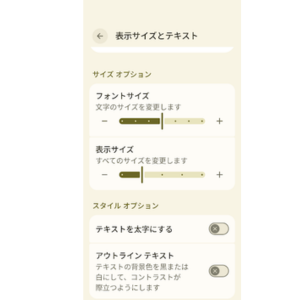
まずは端末全体で使われる文字の大きさを変更しましょう。Google Pixelなら追加アプリは不要で、設定を動かすだけです。変更後の見え方もその場で確認できます。
Pixelのフォントサイズを変更
Google Pixelでは、「設定」から「ディスプレイとタップ」を開き、「表示サイズとテキスト」に進みます。画面にある「フォントサイズ」のスライダーを右へ動かすと文字が大きくなり、左へ動かすと小さくなります。
- ホーム画面などから「設定」アプリを開く
- 「ディスプレイとタップ」を選ぶ
- 「表示サイズとテキスト」を開く
- 「フォントサイズ」を右へ動かす
- 表示例を見ながら大きさを決める
設定は原則としてすぐに反映されるため、変更するたびに端末を再起動する必要はありません。メニューの文章や通知など、複数の画面で読みやすくなったか確かめてください。なお、アプリによっては本体側の変更が適用されません。
手順が一致しないときは、設定アプリの検索欄に「フォントサイズ」と入力してみましょう。Androidの更新で画面構成が変わっても、項目名から探すと目的の設定へ移動しやすくなります。
設定のスライダーを調整する
変更するときは、現在の位置から一段階だけ大きくしてみるのがおすすめ。いきなり最大にすると、メニューの説明が長く折り返されたり、一覧画面で見られる項目が減ったりするためです。まずは設定画面の文章を自然な姿勢で読めるか確認しましょう。
次に、普段よく使うLINE、メール、ニュースアプリを開いてみてください。短い文章だけでなく、長い説明文を読んでも負担が少ないかが大切です。見づらければもう一段階大きくし、窮屈に感じたら少し戻せば問題ありません。
対応するAndroidではフォントサイズを最大200%まで調整できますが、すべてのアプリの文字が200%になるという意味ではありません。最適な設定は視力、画面の大きさ、スマホとの距離によって変わります。最大値ではなく、読みやすさと操作性が両立する位置を選びましょう。
ほかのAndroidで設定を探す
Galaxy、Xperia、AQUOSなどでも、文字を大きくする標準機能が用意されています。ただし、Pixelと同じ「ディスプレイとタップ」という名称とは限りません。「ディスプレイ」「画面設定」「文字サイズ」「ユーザー補助」などに関連項目がある場合があります。
メニューを順番に開いて探すより、設定アプリの検索を使う方が早い場合もあります。「フォント」「文字」「表示サイズ」の順で検索すると見つけやすいでしょう。メーカー独自の文字スタイルを選べる機種では、フォントの種類と文字の大きさが別の項目になっていることもあります。
操作名が分からない場合は、機種名と「文字サイズ」でメーカー公式サポートを確認してください。ネット上の記事と手元の画面が違う場合でも、機種固有の案内なら判断しやすくなります。
表示サイズも調整して読みやすく
文字を大きくしても、操作ボタンやアイコンが小さいままだと使いづらさが残ります。そこで役立つのが表示サイズです。似た名前ですが、フォントサイズとは変更される部分が異なります。
フォントサイズと表示サイズの違い
フォントサイズは主に文章やメニュー名の文字を変更する設定です。一方、表示サイズは画面に配置される項目全体の大きさに影響します。例えば、説明文だけを読みやすくしたいなら前者、ボタンが小さくて押しにくいなら後者が候補になります。
| 設定 | 主に変わる部分 | 向いている場合 |
|---|---|---|
| フォントサイズ | 文字や文章 | 読む文字だけ小さい |
| 表示サイズ | ボタンやアイコンなどの表示領域 | 操作する部分も小さい |
| 拡大機能 | 必要な部分を一時的に拡大 | 細かい箇所だけ見たい |
どちらの設定も、すべてのアプリや表示物を同じ比率で拡大できるわけではありません。画像に書き込まれた文字は通常のフォントサイズ変更では大きくならず、アプリの独自デザインが優先される場合もあります。違いを知っておくと、変化が少ないときも慌てず対処できます。
Pixelで表示サイズを大きくする
Google Pixelの表示サイズは、「設定」→「ディスプレイとタップ」→「表示サイズとテキスト」で変更できます。「表示サイズ」のスライダーを右へ動かすと、画面上の対応する項目が大きくなります。
たとえば、設定画面の項目や操作部分が小さく、押し間違いが起きやすいと感じる場合に試す価値があります。画面全体が大きく見える一方、一度に表示できる情報は減るため、操作によってはスクロールが増えます。変更後はホーム画面、設定画面、よく使うアプリを順に確認してください。
スマホの表示を大きくしたからといって、画面の物理的な大きさが変わるわけではありません。小さな画面に大きな項目を並べるほど余白が少なくなる点に注意が必要です。
文字と表示を組み合わせるコツ
私がおすすめする順番は、フォントサイズを先に調整し、必要なときだけ表示サイズを追加で変更する方法。文字を読むだけで困っているなら、表示サイズまで変えなくても改善することがあります。逆に文字が読めてもボタンを押しにくいなら、表示サイズの方が役立つかもしれません。
両方を一気に最大まで動かすのは避けましょう。画面から「次へ」や「保存」が見えなくなったり、長い項目名が途中で切れたりする場合があります。変更したら、電話、メッセージ、地図、決済など日常的に使う画面も一度確認するのが安心です。
設定の目安
文字が小さいならフォントサイズから。ボタンまで小さいなら表示サイズも少し変更します。実際の画面で文字が読めて、必要なボタンを押せることを判断基準にしてください。
画面をさらに見やすくする機能
文字の小ささだけが、読みづらさの原因とは限りません。線が細い、背景と文字の色が近い、画面がまぶしいといった場合には、別の表示設定が役立ちます。
文字を太字に変更する
細い文字が読みづらい場合は、文字の太さを変えてみましょう。Pixelでは「設定」→「ユーザー補助」→「表示サイズとテキスト」にある「テキストを太字にする」をオンにできます。対応する文字の線が太くなり、画面上で見つけやすくなることがあります。
文字を大きくしすぎると表示が崩れる場合でも、少し小さめのフォントサイズと太字を組み合わせれば読みやすくなる可能性があります。ただし、もともと太い文字を使うアプリでは変化が分かりにくく、すべてのアプリに反映されるわけでもありません。
設定後は、細かい説明文と大きな見出しの両方を見比べてください。太字で文字が詰まって見えるようなら、元に戻す選択もあります。
アウトラインテキストを使う
文字と背景の色の差が小さいと、フォントサイズが十分でも読みづらく感じます。Android 16以降の対応端末では、文字の輪郭を見やすくする「アウトライン テキスト」を使用できます。「設定」→「ユーザー補助」→「表示サイズとテキスト」から確認してください。
Android 15以前では、「高コントラスト テキスト」という項目が用意されている場合があります。名称や動作はOSの世代によって異なるので、同じ機能だと決めつけず、表示例を見て判断しましょう。
文字の形がはっきりする一方、アプリの配色によっては違和感が出ることもあります。設定をオンとオフで比較し、普段読む文章で見やすい方を選んでください。
画面の明るさとダークモード
夜に白い背景がまぶしい場合は、画面の明るさを下げたり、ダークモードを試したりする方法があります。Pixelなら「ディスプレイとタップ」にある明るさやダークモードの項目を確認できます。明るさの自動調節を利用すれば、周囲の環境に応じて輝度が変わります。
ただし、暗い背景に明るい文字の組み合わせが、誰にとっても読みやすいわけではありません。文字がにじんで感じられる人は、明るい背景の方が快適な場合もあります。また、明るさを下げすぎると屋外で読みにくくなるため、使用場所に合わせて調整しましょう。
文字サイズと明るさは別の設定です。まぶしさを減らしたいのか、文字そのものが小さいのかを分けて考えると、必要な変更が見えてきます。

アプリの文字を大きくする方法
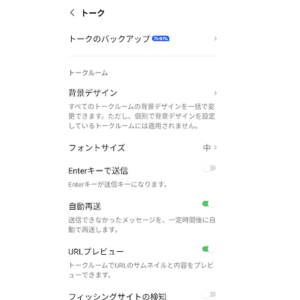
Android本体の設定を変更しても、アプリによっては文字の大きさが変わりません。よく使うアプリでは独自の設定も確認すると、日常の読みづらさを減らせます。
LINEのトーク文字を大きくする
LINEのメッセージだけが小さい場合は、LINEの「ホーム」から設定を開き、「トーク」内の「フォントサイズ」を確認してみてください。対応するバージョンでは、トーク本文の文字サイズを選択できます。Android本体の設定を反映する選択肢が表示される場合もあります。
トーク文字を大きくするとメッセージは読みやすくなりますが、一画面に表示できるやり取りの量が減ります。長文のメッセージを読むときだけでなく、写真やスタンプが並んだトークでも操作しやすいか見ておきましょう。
LINEのバージョンによって設定の名称や場所が違う場合があります。項目が見つからないときは、アプリの更新状況やLINE公式ヘルプを確認してください。なお、トークの設定だけでプロフィールや画像内の文字まで一律に大きくなるわけではありません。
Chromeでウェブ記事を読みやすく
Chromeでニュースやブログを見るとき、サイトだけ文字が小さい場合があります。まずAndroid本体のフォントサイズを調整し、改善しなければChromeの設定でユーザー補助やページのズームに関する項目を確認しましょう。利用できる設定はChromeのバージョンによって異なります。
ウェブページでは2本の指を広げる操作で拡大できる場合があります。ただし、サイトの作りによってはその操作が制限されることもあります。ページ全体を拡大すると横方向の移動が必要になる場合があるため、長文を読むなら行の折り返し方にも注意してください。
文字が画像になっている広告や表の一部分は、本体のフォントサイズでは変わりません。文章部分だけが小さいのか、ページ全体が小さいのかを見分けると、調整方法を選びやすくなります。
Gmailとメッセージの文字
GmailやGoogleメッセージでは、一覧画面やメニューなどに本体のフォントサイズが反映される場合があります。ところが、メール本文は送信者が指定したHTMLの書式で表示されることもあり、すべてのメールが同じ大きさになるとは限りません。
あるメールだけ小さく感じたら、本文の形式や添付画像に文字が入っていないか確認しましょう。画像内の文字は通常のフォント変更で大きくできません。拡大操作が使える画面なら、その部分を拡大して読む方法もあります。
設定後も変化が分からないときは、一度アプリを閉じてから開き直してみてください。それでも変わらない場合、アプリ側が独自の表示方法を使っている可能性があります。不要なアプリ削除やデータ消去を急がないことも大切です。
キーボードを大きくする
文字入力時のキーが小さくて押し間違えるなら、フォントサイズとは別にキーボードの大きさを見直しましょう。Pixelで標準的に使われるGboardには、キーボードの大きさを変更できる機能があります。入力画面を開き、Gboardのツールバーやメニューから「サイズ変更」を探してください。
キーを大きくすると指で押す部分が広くなる一方、メールやメッセージの入力欄が見える範囲は狭くなります。文章を入力しながら、カーソルや送信ボタンが見えるかも確認しましょう。
なお、キーボードの変更はニュース記事の文字やアプリのメニューを大きくする設定ではありません。読むときの不便は本体側、入力するときの不便はGboard側、と分けて考えると分かりやすいですよ。
必要な部分だけを拡大する方法
普段の文字はそのままで、細かい箇所を読むときだけ大きくしたい人もいるでしょう。Androidには画面を一時的に拡大する機能があり、写真や紙の資料には別の方法も使えます。
ユーザー補助の拡大を使う
Androidの「拡大」は、表示内容を一時的に大きく見るためのユーザー補助機能。Pixelでは「設定」→「ユーザー補助」→「拡大」から確認できます。設定したショートカットを使って拡大を開始する仕組みで、ボタンや操作方法は選んだ設定によって変わります。
例えば、設定画面の注釈や小さな項目だけを確認するときに便利。文字サイズを常に大きくしておく必要がないため、一画面に多くの情報を表示したい人にも向いています。
ただし、拡大中は画面の端が見えない場合があり、表示位置を動かす操作が必要です。初めて使うときは、拡大の開始方法だけでなく終了方法も確認しておきましょう。普段の操作に戻れないと慌てずに済みます。
画像や写真の小さな文字を読む
説明書を撮影した写真、スクリーンショット、画像として保存した案内文は、Androidのフォントサイズを大きくしても文字が変わりません。その場合はGoogleフォトなどで画像を開き、2本の指を広げて拡大します。
小さな文字を拡大しても、元画像の解像度が低いとぼやけてしまうことがあります。書類を撮影し直せるなら、明るい場所でピントを合わせ、文字が鮮明な状態で保存すると読みやすくなります。
ウェブページでも、文字が画像に埋め込まれた表や図は同様です。通常の文章ならフォントサイズ、画像なら画像表示の拡大というように使い分けましょう。
カメラの拡大鏡を活用する
スマホの外にある小さな文字を読みたいなら、対応するPixelで利用できる「拡大鏡」アプリも選択肢です。商品パッケージの注意書きや紙の資料などをカメラ越しに大きく表示できます。対応機種や機能はアプリの提供状況によって異なります。
スマホの画面上にある文字を大きくする機能とは用途が違うので、両方を覚えておくと便利です。自宅で読む書類なら明るい照明を使い、カメラを安定させると確認しやすくなります。
周辺機器としてスマホ用の拡大鏡も販売されていますが、まずは標準の拡大機能を試すことをおすすめします。拡大鏡製品は画面がゆがんで見える場合や、タッチ操作がしにくくなる場合があるため、用途を確かめて選びましょう。
文字が変わらないときの確認点

設定を動かしても文字が大きくならない、変更後に表示がおかしいという場合には、原因に応じた対処が必要です。やみくもにアプリを消さず、どの画面で問題が起きているかを確認してください。
特定のアプリだけ小さい場合
設定画面の文字は大きくなったのに、ゲームや一部のアプリだけ小さい場合は、そのアプリが本体のフォントサイズ設定に対応していない可能性があります。Androidの文字設定はすべての表示に必ず反映される仕組みではありません。
まずアプリ内に「文字サイズ」「表示」「アクセシビリティ」などの設定がないか探してください。見つからなければ、アプリの公式ヘルプで対応状況を確認しましょう。画面の一部分だけなら、ユーザー補助の拡大が役立つこともあります。
同じアプリ内でも本文とメニューで表示方法が違う場合があります。何が小さいのかを具体的に確認しておくと、問い合わせる際にも状況を伝えやすくなります。
変更が反映されない場合
フォントサイズのスライダーを変更したのに何も変わらないときは、いったん設定画面へ戻り、選んだ位置が保存されているか確認します。プレビューが変わっているなら、少なくとも設定の操作自体はできている可能性があります。
次に、対象アプリを閉じて開き直しましょう。それでも改善しなければ端末の再起動やアプリの更新を確認してください。Androidのアップデート後に表示が変わった場合は、設定を見直すことも役立ちます。
ただし、アプリ独自の仕様が原因なら再起動しても変化はありません。また、文字サイズを変えるためだけにアプリのデータを消去すると、ログイン情報などを失うおそれがあります。原因が分からない段階でデータ削除は避けましょう。
ボタンが見切れる場合
文字や表示サイズを大きくした後、画面の「保存」「次へ」などが見えなくなる場合があります。まず下へスクロールできるか確認し、無理ならフォントサイズか表示サイズを一段階戻してください。両方変更した場合は、一方ずつ戻すと影響を判断しやすくなります。
特に申し込み画面や決済画面は、最後の確認ボタンまで表示できることが重要です。大きい文字で文章が読みやすくても、必要な操作ができなければ実用的ではありません。端末を横向きにすると表示が変わる場合もありますが、すべてのアプリが横表示に対応しているわけではありません。
注意
文字を極端に大きくすると、アプリによっては表示の一部が隠れることがあります。大事な操作をする前に、ボタンや確認内容が最後まで見えるか確かめてください。
元の大きさに戻す方法
設定を戻したくなったら、「表示サイズとテキスト」を開いてスライダーを左へ動かしてください。どの位置だったか分からない場合は、画面に用意された「設定をリセット」を利用できます。ただし、これは関連する表示設定も元に戻すため、ほかに調整した項目があるなら注意が必要です。
文字だけを以前の大きさに戻したい場合は、フォントサイズのスライダーだけを変更する方が確実。表示サイズをそのまま残したい人も、この方法なら変更範囲を限定できます。
家族のスマホを設定するときは、変更前の画面をスクリーンショットで残しておくのも便利です。どこを変えたか分かれば、読みづらくなったときにも戻しやすくなります。
もっと見やすいPixelの使い方
フォントサイズの変更で十分な人もいれば、スマホ全体の操作方法を簡単にした方が使いやすい人もいます。Pixelに用意された機能と、大画面モデルを選ぶ場合の考え方を紹介します。
シンプル設定で操作も見やすく
対応するGoogle Pixelには「シンプル設定」があり、文字やアイコンを大きくしたり、ホーム画面の構成を分かりやすくしたりできます。設定アプリの「ユーザー補助」にある「シンプル設定」から利用できます。機種やOSによって利用条件が異なるため、項目が表示されるか確認してください。
この機能は文字サイズだけを変えるものではなく、ナビゲーション方法や画面の配置にも影響します。スマホ操作そのものが難しいと感じる人や、家族が使う端末を設定する場合には便利な選択肢です。
一方、今のホーム画面に慣れていて、文字だけ大きくしたい人には通常のフォントサイズ設定が向いています。使いやすくするつもりで操作方法まで変えてしまうと戸惑うこともあるため、目的に応じて選びましょう。
大画面Pixelを検討する場合
どうしても画面が窮屈に感じるなら、大画面スマホを検討する方法もあります。例えば、Pixel 10 Pro XLは約6.8インチの画面を備え、標準サイズのモデルより広い表示領域を利用できます。電子書籍、地図、長いメールなどを確認する機会が多い人には魅力でしょう。
ただし、画面が大きいだけで文字サイズが自動的に最適になるわけではありません。本体が重くなり、片手で操作しづらくなる可能性もあります。買い替え前に店頭で持ちやすさと表示の大きさを確かめてください。
今のスマホでも、フォントサイズや表示サイズで十分に読みやすくなることがあります。購入を急がず標準機能を試す方が、無駄な出費を避けやすいと思います。
日常で確かめたい画面
文字サイズの変更が終わったら、設定画面のプレビューだけで判断せず、普段使う画面を実際に開きましょう。LINEの長いメッセージ、メールの一覧、地図の地名、電話の履歴などは、文字の大きさと情報量の違いが分かりやすい場所です。
また、通販の注文内容や銀行アプリなどでは、説明文を最後まで読めるか、確認ボタンが見えるかを確かめてください。画面内の情報量が減るため、今までよりスクロールが必要になる場合もあります。
◆keiのワンポイントアドバイス
私なら、設定画面だけでなくLINEとブラウザを開いてから文字サイズを決めます。文章は読みやすいのにボタンが押しづらいなら、少し戻す方が快適です。自分が毎日使う画面を基準にすると、ちょうどよい設定を見つけやすいですよ。
文字サイズのよくある質問
最後に、文字を大きくするときによく出る疑問をまとめました。設定の違いや変更後の動作について、迷ったときの参考にしてください。
Androidの文字サイズに関するFAQ
Q1. 文字を大きくするのは無料ですか?
A. はい。Android標準のフォントサイズと表示サイズの設定は無料で使えます。文字を大きくするために有料アプリを購入する必要はありません。まず設定アプリにある項目を確認してください。
Q2. 文字は最大何%まで大きくできますか?
A. 対応するAndroidでは、最大200%までフォントサイズを調整できます。ただし、機種やアプリによって表示結果は異なります。最大にすると操作しにくくなる場合があるため、必要な大きさに留めましょう。
Q3. LINEだけ文字を大きくできますか?
A. LINEの対応バージョンでは、「設定」→「トーク」にあるフォントサイズから調整できます。メニューの名称は変わる場合があり、LINE以外の文字まで一緒に変わるわけではありません。
Q4. 文字を大きくすると電池が減りますか?
A. フォントサイズを変えただけで電池消費が大幅に増えるとは一般的に考えにくいでしょう。ただし、画面を見ている時間が長くなるなど、使い方によって間接的な変化はあり得ます。
Q5. 文字サイズは元に戻せますか?
A. はい。設定のフォントサイズのスライダーを戻せます。「設定をリセット」がある端末では初期状態へ戻すこともできますが、表示サイズなどもリセットされる場合があります。
Androidの文字を大きくするまとめ
Androidスマホの文字を大きくしたいなら、まず設定アプリのフォントサイズを変更してみましょう。Google Pixelでは「ディスプレイとタップ」→「表示サイズとテキスト」が基本の場所です。文字だけで不十分なら表示サイズも少し変更し、必要に応じて太字や拡大機能を使う方法があります。
今回のポイント
- 最初にフォントサイズを一段階ずつ変更する
- ボタンやアイコンも小さい場合は表示サイズを調整する
- LINEなどのアプリ独自設定も確認する
- 最大値にこだわらず、操作しやすさも確かめる
詳しい操作はGoogle公式ヘルプ「テキストとディスプレイの設定を変更する」も参考になります。機種によって名称が異なるため、正確な情報はメーカー公式サイトも確認してください。見え方に急な変化がある場合などは眼科の専門家に相談しましょう。
大切なのは、文字が読めることと、必要なボタンを問題なく押せることの両立。 普段の画面を開きながら、あなたに合った大きさを見つけてください。