こんにちは、ピクセルファンクラブのkeiです。Androidスマホの画面が突然黒っぽくなり、「元の白い画面に戻したい」「ダークモードを解除したのに変わらない」と困っていませんか?
Google Pixelでは設定から簡単に解除できますが、スケジュールやバッテリーセーバー、アプリ独自の表示設定が関係すると、操作しても再び暗くなることがあります。
この記事ではPixelを中心に、Androidのダークモード解除方法と、解除できない場合の確認手順を順番に解説します。
本記事の内容
- AndroidとGoogle Pixelでダークモードを解除する基本操作
- 解除しても画面が黒く戻る原因と設定の見直し方
- Chrome・YouTube・Gmailなどアプリだけ暗い場合の対策
- 夜間モードやおやすみ時間モードとの違いと対処法
最初に確認したいこと:画面全体の背景が黒い場合は「ダークモード」、画面が黄色っぽい場合は「夜間モード(夜間モード/Night Light)」、画面が白黒の場合は「おやすみ時間モード」のグレースケール設定を疑いましょう。見た目が似ていても、解除する場所は異なります。
Androidのダークモード解除方法
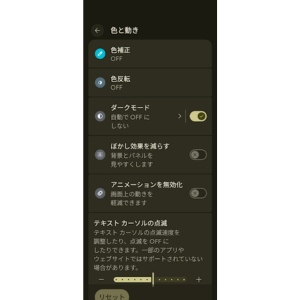
Androidのダークモードは、端末の設定からオフにするのが基本。設定項目の名称は機種やAndroidのバージョンによって異なりますが、Google Pixelなら「ディスプレイとタップ」の中を探すと見つけやすくなります。まずは次の操作を試してください。
Google Pixelで解除する手順
- Google Pixelの「設定」アプリを開きます。
- 「ディスプレイとタップ」を選択します。
- 「ダークモード」をタップします。
- ダークモードの切り替えをオフにします。
- 設定画面の背景が明るくなったか確認します。
機種やOSによって「ダークテーマ」と表示される場合もあります。設定画面の背景が白系に変われば、端末全体のダークモードは解除できています。
ただし、設定をオフにしてもアプリ内だけ黒い場合は、アプリ側で別のテーマが指定されている可能性があります。その場合は後半のアプリ別の項目を確認しましょう。
項目が見つからなければ、設定アプリの上部にある検索欄で「ダークモード」または「ダークテーマ」と検索してください。
Androidの画面構成はアップデートによって変わるため、検索を使うと古い説明と表示が違っていても目的の設定にたどり着きやすくなります。
クイック設定から解除する
頻繁に切り替えるなら、画面上部から開くクイック設定も便利です。通知領域を下にスワイプし、必要に応じてもう一度下にスワイプすると、各種機能のタイルが並びます。そこに「ダークモード」または「ダークテーマ」があれば、タップしてオフにできます。
Pixel以外のAndroidの場合
Samsung Galaxy、Xperia、AQUOSなどでも基本的な考え方は共通です。設定アプリの「ディスプレイ」「画面設定」などに進み、「ダークモード」「ダークテーマ」をオフにしてください。メーカーによっては「ライト」「ダーク」の二択からライトを選ぶ形式もあります。
重要なのは、「画面の明るさ」と「表示テーマ」は別の設定だという点。明るさのスライダーを最大にしても、ダークモードの黒い背景は白くなりません。反対に、ダークモードを解除しても明るさが低ければ画面は暗く見えます。操作する項目を間違えないようにしましょう。
解除できない原因を確認する
「ダークモードをオフにしたのに戻らない」「昼間なのに勝手に黒くなる」ときは、別の機能が表示を制御している可能性があります。特に見落としやすいのが、時間による自動切り替えと省電力機能。
原因を一つずつ確認することで、何度も同じ操作を繰り返さずに済みます。
自動切り替えのスケジュール
ダークモードには、指定時刻や日の入り・日の出に合わせて自動的にオンにする機能があります。昼間は白いのに夕方から黒くなる場合は、故障ではなくスケジュール設定の可能性が高いでしょう。
Google Pixelでは「設定」→「ディスプレイとタップ」→「ダークモード」→「スケジュール」を開き、設定内容を確認します。「指定した時間にON」「日の入りから日の出までON」などが選ばれているなら、自動切り替えを使わない設定に変更してください。
設定画面の表記や選択肢はOSで異なる場合があります。今だけ解除してもスケジュールが残っていれば、次の指定時刻になると再び暗くなります。一時的な解除と、自動切り替えの停止は別の操作です。
日の入り連動を選んでいる場合は、時刻や位置情報の設定も表示のタイミングに影響します。ただし、白いテーマで使い続けたいだけなら位置情報を変更する必要はありません。スケジュール自体を無効にするほうが、原因を直接取り除けます。
バッテリーセーバーがオン
Google Pixelでは、バッテリーセーバーを有効にするとダークモードがオンになる場合があります。電池残量が減ったタイミングで画面が黒くなったなら、まず省電力機能を確認してください。画面を上から下にスワイプし、「バッテリーセーバー」のタイルを見つけてオフにします。
設定アプリから確認する場合は、「バッテリー」→「バッテリーセーバー」に進みます。機種によってはバッテリー残量に応じて自動的にオンになる設定が用意されています。毎回同じ残量付近で暗くなるなら、自動起動の条件も確認してください。
なお、バッテリーセーバーをオフにすると消費電力が増えることがあるため、充電できない状況では電池残量との兼ね合いで判断しましょう。
おやすみ時間との連動
Androidでは、おやすみ時間モードに合わせてダークモードがオンになるよう設定できる場合があります。就寝前だけ暗くなる、充電中に画面の印象が変わるといった場合は確認する価値があります。
「設定」→「モード」→「おやすみ時間」や「Digital Wellbeing と保護者による使用制限」などから関連項目を探しましょう。
おやすみ時間モードは通知を抑えるためだけの機能ではありません。画面を白黒にする、壁紙を暗くする、ダークモードを使うなど、表示面のオプションも組み合わせられます。
就寝時の通知制御は残したい人は、モードそのものを無効にするのではなく、表示に関係する設定だけ変更すると使い勝手を維持できます。
設定変更が反映されていない
設定を切り替えた直後に、一部の画面や起動中のアプリが以前の色のまま残ることがあります。まず対象のアプリを閉じ、もう一度開いて表示を確認してください。次にホーム画面へ戻って設定アプリを開き直し、ダークモードが本当にオフになっているかを確かめます。
アプリだけ黒いときの対処法
Androidのダークモードを解除しても、すべてのアプリが自動的に白い画面になるとは限りません。アプリには端末設定に従うものと、アプリ独自のテーマを選べるものがあります。
「設定画面は白いのに特定のアプリだけ黒い」場合は、スマホ本体よりもアプリの表示設定を優先して確認します。
アプリのテーマをライトにする
対象アプリのプロフィール画像、メニューボタン、設定画面などを開き、「テーマ」「外観」「表示」「ダークモード」という項目を探します。選択肢が「ライト」「ダーク」「デバイスの設定に従う」の3種類なら、白い背景を固定したい場合は「ライト」を選んでください。
「デバイスの設定に従う」は、Android側のテーマが変わるとアプリも追従する方式です。一方「ダーク」を選んでいると、本体側をライトに戻しても黒いままになることがあります。設定がないアプリや、デザイン自体が暗色中心のアプリは、利用者が配色を変更できない場合もあります。
Google Chromeが暗い場合
Chromeだけ暗く見える場合は、まずChromeの設定で「テーマ」に関する項目が利用できるか確認します。メニューの「設定」から表示関連の項目を探し、選べる場合はライトに変更してください。
ただし、Chrome本体のツールバーが明るくなっても、ウェブサイトの本文が黒いままということがあります。これはウェブサイト側が独自のダークテーマを提供しているためかもしれません。サイト内の月や太陽のアイコン、表示切り替えメニューがないか確認しましょう。
反対に、ウェブサイトが暗いデザインを固定している場合、Androidの設定だけでは変更できません。ブラウザとウェブサイトでは管理する色の範囲が違います。
YouTubeだけ暗い場合
YouTubeではアプリ内に外観設定が用意されていることがあります。プロフィールのアイコンから設定を開き、「全般」や「デザイン」「外観」などの項目を探してください。選択できる場合は「ライトテーマ」を指定するか、端末側に合わせる設定へ変更します。
動画の再生画面そのものは、コンテンツの見やすさを優先した暗い表示になることがあります。また、アプリの更新によってメニューの位置や名称が変わることもあります。
ホーム画面、検索結果、設定メニューまで暗いのか、それとも動画再生中だけなのかを分けて確認すると、通常の仕様と設定の問題を区別しやすくなります。
GmailなどGoogleアプリの場合
GmailなどのGoogleアプリにも、端末と連動した表示や独自のテーマ設定が用意されている場合があります。設定内でテーマを選べるなら、ライトに変更してください。
アプリによってはダークテーマの指定項目がなく、端末設定への追従を前提としている場合もあります。複数のGoogleアプリが一斉に黒くなったなら、各アプリを個別に操作する前に本体のダークモードとバッテリーセーバーを再確認しましょう。
逆にGmailだけが暗いなら、端末全体の設定を何度も変更しても解決しない可能性があります。暗い範囲が「端末全体」か「一つのアプリ」かで、最初に見る場所を変えることが解決の近道です。
LINEやSNSだけ暗い場合
LINEやSNSアプリでは、アプリのテーマ、着せかえ、トーク画面の背景などが組み合わさっていることがあります。
ホーム画面は白いのにトーク画面だけ暗いなら、ダークモードよりも個別の背景や着せかえが関係している可能性があります。まずアプリの設定で表示関連の項目を確認してください。
夜間モードとダークモードの違い

検索すると「Androidの夜間モードを解除したい」という言葉もよく見かけます。しかし夜間モードという呼び方は、画面の色味を暖色にする機能、暗い配色にする機能、就寝向けの設定などをまとめて指すことがあります。症状に合う機能を見分けると、不要な設定変更を避けられます。
画面が黄色いなら夜間モード
Google Pixelの「夜間モード(Night Light)」は、画面の色合いを暖色寄りにする機能です。背景が黒くなるダークモードとは役割が異なります。
白い画面が黄色やオレンジに見える場合は、「設定」→「ディスプレイとタップ」から「夜間モード」を探し、オフにして変化を確認してください。
夜間モードも、日の入りから日の出までなどのスケジュールを設定できる場合があります。夕方に黄色くなり、朝には戻るなら自動切り替えを確認しましょう。
夜間モードをオフにしても背景が黒い場合は、ダークモードが別途オンになっている可能性があります。双方の設定を独立して確認することが大切です。
白黒表示ならグレースケール
写真やアイコンまで白黒になっているなら、おやすみ時間モードの「グレースケール」が有効かもしれません。この機能は色彩を抑えるもので、白黒の画面が故障を意味するとは限りません。
「設定」のおやすみ時間に関する項目から、画面オプションを確認してください。おやすみ時間モードを停止すると元に戻るなら、連動設定が原因だったと判断できます。
毎晩使う機能を残したい場合は、グレースケールだけを無効にする方法も検討しましょう。なお、グレースケールが無効でも色が不自然なときは、アクセシビリティの色補正や色反転も確認する必要があります。
色反転がオンになっている場合
白い背景が黒くなり、写真やアプリアイコンの色まで奇妙に見える場合は「色反転」の可能性があります。色反転は通常のダークモードと異なり、画像を含む画面全体の色の見え方に影響することがあります。
「設定」→「ユーザー補助」などから「色と動き」「色反転」に関する項目を探してください。色反転がオンなら一度オフにし、ホーム画面や写真の表示を確認します。
操作補助のショートカットに登録している場合、意図せず有効になった可能性もあります。必要な人にとって大切なアクセシビリティ機能なので、使う予定がある場合はショートカットや起動条件を把握しておくと安心です。
壁紙や色設定が暗い場合
ダークモードを解除したのにホーム画面だけ暗いときは、壁紙そのものが黒い可能性があります。また、壁紙に合わせてアイコンやメニューの色合いが変化する機能もあります。
「設定」→「壁紙とスタイル」で現在の壁紙とカラーパレットを確認してください。壁紙を明るい画像に変更すると、画面全体の印象も変わります。ただし、壁紙を変えるだけではダークモードの設定そのものは解除できません。
通知領域や設定画面は白いのにホーム画面が暗いなら壁紙、設定画面まで黒いなら表示テーマというように切り分けましょう。
暗い画面が直らないときの手順
基本設定と自動切り替えを確認しても解決しないときは、スマホやアプリの一時的な不具合を疑います。ここではデータを消す操作を避けながら、負担の小さい順に試せる対処法を紹介します。いきなり初期化やアプリのデータ削除をする必要はありません。
スマホを再起動する
設定変更が一部に反映されない場合は、スマホの再起動を試してください。再起動によって画面表示やアプリの状態が読み込み直され、意図した配色に戻ることがあります。
Google Pixelでは、電源ボタンと音量大ボタンの同時押しなど、機種の設定に応じた方法で電源メニューを表示できます。再起動後は最初に設定アプリを開き、ダークモードがオフになっているか確認します。
そのうえでホーム画面、クイック設定、問題のアプリを順に見ましょう。再起動直後は正常でも一定時間で再び暗くなるなら、スケジュールや省電力などの自動設定をもう一度調べる価値があります。
Androidとアプリを更新する
表示設定の不具合が続く場合は、Androidのシステムアップデートやアプリの更新がないか確認します。OSの更新は「設定」→「システム」→「ソフトウェアアップデート」などから確認できます。
アプリはGoogle Playストアで更新状況をチェックしてください。項目名は機種によって異なります。
問題のアプリを再起動する
一つのアプリだけ黒いままなら、そのアプリを終了して開き直してみましょう。画面を切り替えただけではアプリがバックグラウンドに残っている場合があるため、最近使用したアプリの一覧から終了して再起動します。
Androidの設定から対象アプリの「強制停止」を行う方法もあります。強制停止したあとは、アプリを起動してテーマ設定と画面の色を確認します。
アプリ内でライトを選んだ直後の不具合なら、再起動で新しい設定が適用されることもあります。ただし、保存していない入力内容が消える可能性があるため、編集中の文章や作業データがないか先に確認してください。
キャッシュ削除は最後に検討
アプリの表示に不具合があるとき、キャッシュ削除が改善につながる場合があります。一般的には「設定」→「アプリ」→対象アプリ→「ストレージとキャッシュ」から操作します。
ただし、キャッシュ削除でダークモードの設定が必ず直るわけではなく、原因がスケジュールにあるなら効果は期待できません。「キャッシュを削除」と「ストレージを消去(データを削除)」は別の操作です。
後者ではアプリの設定や保存データが失われる場合があるため、安易に選ばないでください。ログイン情報やローカル保存のデータが重要なアプリでは、公式案内を確認してから進めることをおすすめします。
初期化は安易に行わない
ダークモードが解除できないだけで、スマホを工場出荷時の状態に戻す必要は通常ありません。初期化は端末内のデータや設定に大きく影響します。
写真、LINEのトーク履歴、認証アプリ、各種アカウントなどの移行準備が必要になるため、表示トラブルの初期対応としては負担が大きすぎます。
操作をすべて確認しても不具合が続き、OS側の問題が疑われるときは、メーカーやGoogle Pixelのサポートに状況を相談しましょう。
「いつから」「どのアプリで」「何をオフにしたか」「再起動後も続くか」を伝えると、案内を受けやすくなります。画面のスクリーンショットを残しておくことも有効です。
症状別に原因を切り分ける
どこが黒いのか、いつ暗くなるのかによって確認する設定は変わります。原因を絞れないときは、以下の表を手掛かりにしてください。ひとつの症状に複数の原因が重なることもあるため、最初の確認で直らなければ次の項目に進みます。
| 症状 | 確認したい設定 | 最初の対処 |
|---|---|---|
| 設定画面も全体的に黒い | ダークモード | 本体のテーマをオフにする |
| 夜になると黒くなる | ダークモードのスケジュール | 自動切り替えを停止する |
| 電池が減ると黒くなる | バッテリーセーバー | 省電力機能の状態を見る |
| 特定アプリだけ黒い | アプリ独自のテーマ | アプリでライトを選ぶ |
| 画面が黄色い | 夜間モード | Night Lightをオフにする |
| 画面全体が白黒 | グレースケール | おやすみ時間の画面設定を見る |
| 写真の色まで反転する | 色反転 | ユーザー補助の設定を見る |
原因を切り分ける際は、まず「設定」アプリが白いかを確認すると便利です。設定画面がライト表示なら、本体のテーマは正しく解除されている可能性があります。次に問題が起きるアプリを確認してください。
毎晩同時刻だけ発生する場合は時間連動の機能を疑い、電池残量に連動する場合は省電力設定を見直しましょう。
解除後も暗く感じるとき
ライトテーマに戻っていても、周囲が明るい場所では画面が暗く感じることがあります。「設定」→「ディスプレイとタップ」から明るさや明るさの自動調節に関する項目を確認しましょう。
明るさの自動調節が環境に応じて画面を暗くしている場合は、スライダーを調整して見え方が変わるか試します。一方、画面の黒い部分が多いデザインや暗い壁紙は、明るさを上げても白くなりません。
表示テーマ・輝度・色味・壁紙をそれぞれ別の設定として確認すると、意図した見た目に近づけやすくなります。目が疲れやすい場合は、無理に最大輝度で使わず、周囲の明るさとのバランスも考えて調整してください。
ダークモードを使い分けるコツ
ダークモードは必ずしも悪い機能ではありません。暗い場所ではまぶしさを抑えやすく、画面の種類や表示内容によっては電池消費の節約にもつながります。
ただ、読みやすさは人によって違い、長い文章では白い背景のほうが見やすいと感じる人もいます。自分の利用場面に合わせた設定が大切です。
常に白い画面で使いたい場合
いつでもライト表示を使いたいなら、本体のダークモードをオフにしたうえで、自動切り替えのスケジュールも無効にします。続いてバッテリーセーバー、おやすみ時間との連動、よく使うアプリのテーマを確認してください。
これらを一度整理すると、意図せず黒い画面に戻る頻度を減らせます。
夜だけ暗くしたい場合
日中はライト、夜はダークにしたい人には、スケジュール機能が適しています。自分の生活時間に合う開始・終了時刻を設定すると、毎日手動で切り替える手間が減ります。日の入りから日の出までの連動を選べる場合は、季節に合わせて変わる点が特徴です。
節電目的なら状況で判断
電池持ちが気になる場合は、ダークモードだけに頼らず、明るさの調整、不要なバックグラウンド動作の見直し、アプリやOSの更新も合わせて考えましょう。
読みやすさを犠牲にしてまで暗い配色を使い続ける必要はありません。使いやすさとバッテリー消費のバランスを取ることが重要です。
公式情報と確認時の注意点
Androidはメーカーごとに独自の画面や機能があり、アップデートで項目名も変化します。そのため、検索で見つけた手順と自分のスマホの表示が完全に一致しないことがあります。困ったときは、機種名とAndroidのバージョンを確かめ、端末に対応した公式ヘルプを確認すると安心です。
Googleの公式案内では、Androidのダークテーマは設定アプリのディスプレイ関連から切り替えられること、アプリだけ暗い場合にはアプリ独自のテーマ設定が原因になり得ることが説明されています。基本操作を確認したい場合は、Android ヘルプ「ダークモードに変更する」を参照してください。
Pixelのスケジュールや夜間の画面表示については、Google Pixel ヘルプ「夜間に画面の色を変更する」にも案内があります。設定を見つけられない場合は、説明どおりの名称を探すだけでなく、設定アプリ内の検索機能も活用しましょう。古い機種では一部の選択肢が利用できない場合があります。
ダークモード解除のよくある質問
ここでは、Androidのダークモードを解除するときによくある疑問をまとめます。基本操作を試したあとも解決しない場合は、該当する症状の質問を確認してください。
ダークモード解除のFAQ
Q1. Androidのダークモードはどこで解除できますか?
設定アプリの「ディスプレイ」や「ディスプレイとタップ」にある「ダークモード(ダークテーマ)」をオフにします。Google Pixel以外ではメニュー名が異なることがあります。設定内の検索欄で「ダーク」と入力する方法も便利です。
Q2. ダークモードを解除しても勝手に戻るのはなぜですか?
指定時刻や日の入りに連動するスケジュール、バッテリーセーバー、おやすみ時間モードとの連動が主な確認ポイントです。手動でオフにしても、自動起動の条件が残っていれば再度オンになる場合があります。
Q3. ChromeやYouTubeだけ黒いのはなぜですか?
アプリ内でダークテーマが選ばれている、あるいはウェブサイト側が暗い配色を指定している可能性があります。アプリの「テーマ」「外観」などを確認し、選択できる場合はライトに変更してください。
Q4. Androidの夜間モードとダークモードは同じですか?
同じではありません。ダークモードは主に画面の配色を暗くし、Pixelの夜間モードは画面の色味を暖色寄りにします。画面が黄色い場合は夜間モード、背景が黒い場合はダークモードを確認すると切り分けやすくなります。
Q5. 解除しても白黒の画面が直らない場合は?
おやすみ時間モードのグレースケールや、ユーザー補助の色補正・色反転が有効になっていないか確認してください。設定の確認後も改善しない場合は再起動し、必要に応じてメーカーサポートへ相談しましょう。
まとめ|解除できないときは設定を確認
Androidのダークモードを解除するには、まず設定アプリのディスプレイ関連からダークモードをオフにします。それでも画面が黒いままなら、スケジュール、バッテリーセーバー、おやすみ時間モード、アプリ独自のテーマという順番で調べると、原因を整理しやすくなります。
また、黄色い画面は夜間モード、白黒の画面はグレースケール、写真まで不自然に見える場合は色反転というように、症状によって確認すべき機能が異なります。設定を切り替えても直らないときは、アプリの再起動やOSの更新を試し、初期化は安易に行わないようにしてください。
本体のダークモードをオフにし、自動切り替えとアプリ側のテーマ設定まで確認することが、白い画面へ戻すための基本です。Google Pixelを使っている方も、ひとつずつ落ち着いて確かめれば原因を見つけやすくなります。