こんにちは、ピクセルファンクラブのkeiです。
Androidスマホで撮影した写真や動画を、テレビの大画面に映して楽しみたい。あるいは、スマホの画面をパソコン用モニターに表示して、資料を確認したいと考えることもありますよね。
そんなときに便利なのが、USB-C端子とHDMIケーブルを使った有線接続です。対応機種であれば、Wi-Fiに頼らず、スマホの画面をテレビやモニターに表示できます。
ただし、ここで気をつけたいのがUSB-C端子を搭載しているAndroidスマホでも、必ずHDMI出力できるわけではないという点。
私が長年使っているGoogle Pixelでも、機種によって対応状況が異なります。特にPixel 7シリーズ以前とPixel 8シリーズ以降では、通常のUSB-C映像出力の扱いが大きく変わっています。
この記事では、Androidスマホをテレビへ有線出力する方法を中心に、対応機種の調べ方、必要な変換アダプター、Pixelの対応状況、映らない場合の対処法まで詳しく解説します。
本記事の内容
- AndroidスマホをHDMIで有線接続する条件
- Google Pixelの映像出力対応状況
- USB-C HDMI変換アダプターの選び方
- テレビやモニターに映らない場合の対処法
AndroidスマホはHDMIで有線出力できる?
Androidスマホの画面をテレビに映す方法には、有線接続と無線接続があります。有線接続を選ぶ場合は、スマホ本体が映像出力に対応していることが重要です。
USB-C端子だけではできない
Androidスマホの多くは、充電やデータ転送にUSB-C端子を使用しています。USB-Cは端子の形状を示す名称です。そのため、見た目が同じUSB-C端子でも、スマホによって利用できる機能が異なります。
例えば、あるAndroidスマホではUSB-C端子から充電とデータ転送しかできない一方、別の機種ではテレビやモニターへの映像出力にも対応しています。この違いを知らずにUSB-C HDMI変換アダプターを購入すると、接続しても画面が映らないことがあります。
注意:USB-C端子があるだけではHDMI出力できません。
USB-C HDMI変換アダプターを購入する前に、スマホ本体が有線映像出力に対応しているか確認してください。アダプターだけで非対応機種を対応機種に変えられるわけではありません。
特に数年前のAndroidスマホや、価格を抑えたモデルでは注意が必要です。まず端末の仕様を確認してから、ケーブルやアダプターを選ぶのがおすすめですよ。
DisplayPort Alt Modeとは
AndroidスマホをUSB-CからHDMIへ接続するとき、重要になる規格が「DisplayPort Alternate Mode」です。一般的には「DisplayPort Alt Mode」や「DP Alt Mode」と呼ばれています。
これは、USB-C端子を使って映像信号を外部ディスプレイへ送るための仕組み。DP Alt Modeに対応したスマホであれば、対応するUSB-C HDMI変換アダプターを経由して、テレビやモニターへ映像を出力できます。
接続の基本的な流れは次のとおりです。
有線映像出力の接続構成
Androidスマホ → USB-C HDMI変換アダプター → HDMIケーブル → テレビ・モニター
スマホとアダプターの両方が対応する規格で接続されていることが条件です。
なお、USB-CからDisplayPortへ直接出力する場合は、対応するUSB-C DisplayPortケーブルを使用する方法もあります。ただし、製品仕様に「USB-C対応」とだけ書かれていても、DP Alt Modeへの対応を意味するとは限りません。
有線接続と無線接続の違い
Androidスマホの画面をテレビへ表示する方法としては、HDMIによる有線接続とGoogle Castなどを利用する無線接続があります。
どちらにもメリットがあるので、利用する場面によって選ぶとよいでしょう。
| 比較項目 | HDMI有線接続 | 無線接続 |
|---|---|---|
| 接続方法 | ケーブルで接続 | Wi-Fiなどを利用 |
| 映像の遅延 | 比較的少ない | 通信環境に左右される |
| Wi-Fi | 通常は不要 | 一般的に必要 |
| 必要な機器 | 対応アダプターやケーブル | 対応テレビや受信機器 |
| スマホの対応条件 | 有線映像出力への対応 | 対応するキャスト機能 |
| 向いている用途 | 資料表示・ゲーム・安定した画面共有 | 写真・動画の共有・普段の視聴 |
有線接続は通信環境の影響を受けにくいため、会議での資料表示や、大画面でのゲームなどに向いています。一方、無線接続はケーブルをつなぐ手間が少なく、ソファに座りながらスマホを操作できるのが魅力です。
ただし、有線接続でもテレビ側の映像処理によって遅延が発生する場合があります。ゲーム用途では、テレビのゲームモードなども確認してみましょう。
Google PixelのHDMI出力対応状況
Google Pixelを使っている場合は、機種ごとの違いを把握しておくことが大切です。Pixel 8シリーズ以降では、Googleが有線でのディスプレイ接続方法を公式に案内しています。
Pixel 8以降は有線出力に対応
Googleの公式ヘルプでは、Google Pixel 8以降の対応機種で、ケーブルを使った外部ディスプレイへの接続が可能と案内されています。対応するテレビやモニターに接続すると、Pixelの画面全体を表示するミラーリングが利用できます。
また、Googleスライドを使用する場合は、外部ディスプレイへ資料を表示しながら、スマホ側で発表者ノートを確認できる機能も案内されています。
ただし、すべてのアプリが同じ表示方法に対応しているわけではありません。Google公式の操作方法は、Google Pixel ヘルプ「Google Pixel の画面を共有する」で確認できます。
Pixelの対応機種を比較
Google Pixelの主要なシリーズについて、一般的なUSB-C HDMI接続への対応を比較すると、次のようになります。
| Pixelシリーズ | 通常のUSB-C映像出力 | 確認事項 |
|---|---|---|
| Pixel 6シリーズ | 非対応 | 通常の変換アダプターでは不可 |
| Pixel 7シリーズ | 非対応 | 通常の変換アダプターでは不可 |
| Pixel 8シリーズ | 対応 | 対応するソフトウェアと機器が必要 |
| Pixel 9シリーズ | 対応 | 映像出力対応アダプターを使用 |
| Pixel 10シリーズ | 対応機種あり | 個別モデルの公式仕様も確認 |
| Pixel 11シリーズ | 機種別に要確認 | 購入モデルの仕様を確認 |
※通常のUSB-C映像出力についての比較です。機種やソフトウェアのバージョン、接続する周辺機器によって利用条件は異なります。aシリーズやFoldなども、購入するモデルごとの仕様を確認してください。
特にPixel 8シリーズでは、発売当初とソフトウェア更新後で利用できる機能が異なります。そのため、対応モデルなのにテレビに映らない場合は、Androidの更新状況も確認してみてください。
Pixel 7以前は通常のHDMI出力が難しい
Pixel 7やPixel 7a、Pixel 6シリーズなどでは、一般的なDP Alt Mode方式のUSB-C HDMI変換アダプターを接続しても映像を出力できません。
これは単なる設定の問題ではなく、端末の映像出力機能に関する違いです。例えば、Pixel 7aにUSB-C HDMI変換アダプターを接続しても、通常の方法ではテレビに画面が表示されません。
変換アダプターを何度も差し直したり、テレビのHDMI入力を切り替えたりしても、端末が対応していなければ解決できないでしょう。
◆keiのワンポイントアドバイス
Pixel 7aなどを使っている場合は、USB-C HDMI変換アダプターを購入する前に対応状況を確認しておきたいですね。通常のHDMI接続が使えない機種なら、Google Cast対応機器を使った無線接続も選択肢になります。
なお、一部の古いPixelでは、DisplayLink方式の専用アダプターと対応アプリを組み合わせる方法もあります。
ただし、一般的なUSB-C HDMI変換とは仕組みが異なり、動作条件やアプリの制限もあるため、誰にでもおすすめできる方法ではありません。
Pixelで使える画面表示機能
Pixel 8以降の対応機種では、外部ディスプレイへの画面共有に加え、機種やAndroidのバージョンによってデスクトップ形式の表示機能が利用できる場合もあります。
ミラーリングは、スマホに表示されている画面をテレビやモニターにも表示する方法です。
一方、デスクトップ形式の表示では、外部画面にパソコンに近い操作画面を表示し、複数のウィンドウを操作できる場合があります。
ただし、これらは同じ機能ではありません。単純に写真や動画を大きく映したいなら、ミラーリングで十分。
外部モニターを使って作業したい場合は、対応するAndroidの機能や、キーボード・マウスなどの利用条件も確認するとよいでしょう。
AndroidのHDMI出力に必要なもの
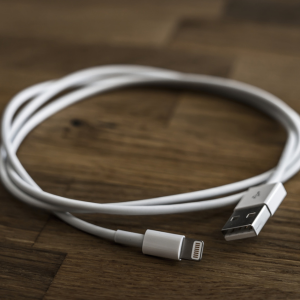
スマホが有線映像出力に対応していることを確認できたら、接続に必要な機器を用意します。基本的には変換アダプター、HDMIケーブル、テレビやモニターの3点です。
USB-C HDMI変換アダプター
USB-C HDMI変換アダプターは、AndroidスマホのUSB-C端子から出力される映像を、HDMI端子を持つテレビやモニターへ送るための機器です。
製品によって、ケーブルと一体になったタイプや、HDMI端子を備えた小型アダプターがあります。選ぶときに注目したいのは、DP Alt Mode対応のスマホで使用できることが明記されているかという点です。
「USB-C HDMI変換」と書かれているだけでなく、商品説明に対応機種や映像出力規格が記載されているものを選びましょう。また、Pixelで使用する場合は、購入者レビューだけでなく、メーカーが案内する対応条件も確認してください。
変換アダプター選びの確認項目
- USB-CからHDMIへの映像出力に対応しているか
- DP Alt Mode対応端末向けの製品か
- 使用するPixelやAndroid機種との互換性があるか
- 必要な解像度やリフレッシュレートに対応するか
- 充電しながら使いたい場合は給電機能があるか
Amazonや楽天市場でも多くの製品が販売されていますが、見た目だけでは対応規格を判断できません。価格だけで決めず、仕様が詳しく書かれている製品を選ぶことが大切です。
HDMIケーブルの選び方
USB-C HDMI変換アダプターにHDMI端子が付いている場合は、テレビまで接続するHDMIケーブルも必要です。
すでにゲーム機やレコーダーなどで使用しているHDMIケーブルがあれば、条件が合う場合は流用できます。ただし、表示したい画質によって必要な性能は変わってきます。
| 表示したい映像 | 確認したい仕様 |
|---|---|
| フルHD 60Hz | 1080p 60Hz対応 |
| 4K 30Hz | 4K 30Hz対応 |
| 4K 60Hz | 4K 60Hz対応 |
| 4K 120Hz | 接続機器全体で4K 120Hz対応 |
一般的な写真の閲覧や資料の表示であれば、フルHDでも十分見やすい場合が多いでしょう。
一方、4Kテレビで高精細な映像を表示したい場合は、スマホ、変換アダプター、HDMIケーブル、テレビのすべてが必要な条件を満たしているか確認してください。
特に4K 60Hz対応と記載されたアダプターでも、接続するスマホによって実際に出力できる解像度は異なります。ケーブル単体の性能だけで画質が決まるわけではない点も覚えておきましょう。
USB-C HDMI一体型ケーブル
できるだけ接続を簡単にしたい場合は、USB-C HDMI一体型ケーブルも便利です。片側がUSB-C、もう片側がHDMIになっており、別途変換アダプターを用意せずに接続できます。
スマホとテレビをケーブル1本でつなげられるため、持ち運びにも向いています。ただし、こちらも映像出力に対応したAndroidスマホで使用することが前提です。
また、USB-C HDMIケーブルは製品によって映像の伝送方向が決まっています。HDMI入力をUSB-Cモニターへ変換する製品など、逆方向の製品を購入しないよう注意してください。
スマホからテレビへ映したい場合は「USB-C入力側からHDMI出力側へ映像を送れる製品」を選びます。
充電対応のUSB-Cハブ
テレビに長時間映像を表示したい場合は、充電にも対応するUSB-Cハブが便利。例えば、動画を長時間視聴したり、外部モニターで資料を確認したりすると、スマホのバッテリーを消費します。
USB-Cハブの中には、HDMI出力とUSB Power Deliveryによる給電入力を備えた製品があります。このタイプなら、対応するスマホへ給電しながら映像を出力できる場合があります。
ただし、USB-CハブにPD対応と書かれていても、必ずスマホへの充電と映像出力を同時に利用できるとは限りません。購入時は、映像出力と給電の同時利用、対応するPD規格、スマホとの互換性を確認しましょう。
Androidスマホをテレビに有線接続する方法
必要な機器がそろったら、実際に接続してみましょう。一般的なUSB-C HDMI変換アダプターを使う場合、難しい設定はほとんどありません。
HDMIケーブルで接続する手順
有線映像出力に対応したAndroidスマホであれば、基本的には以下の流れでテレビへ接続します。
- テレビやモニターのHDMI入力端子を確認する
- HDMIケーブルをテレビと変換アダプターに接続する
- 変換アダプターのUSB-C端子をスマホへ接続する
- テレビの入力切替で接続したHDMI端子を選ぶ
- スマホに確認画面が表示されたら案内に従う
- テレビにスマホの画面が表示されるか確認する
例えば、テレビのHDMI 2端子へケーブルをつないだ場合は、テレビのリモコンで入力を「HDMI 2」に切り替えます。HDMI 1やHDMI 3を選んでいると、スマホ側が正しく接続されていても画面が表示されません。
また、スマホによっては接続しただけで自動的に画面が映るものもあれば、スマホ側でミラーリングの許可が必要なものもあります。画面に案内が出た場合は、その内容を確認して操作してください。
Pixelでミラーリングを開始する方法
Google Pixel 8以降の対応機種では、外部ディスプレイに接続すると、ミラーリングを開始するための確認画面が表示される場合があります。
Googleが案内している基本的な操作は次のとおりです。
- テレビやモニターへDisplayPortまたはHDMIケーブルを接続する
- 対応するUSB-Cケーブルや変換アダプターをPixelに接続する
- Pixelの画面に表示される「ディスプレイをミラーリングする」を選ぶ
- 画面の案内に従って表示を開始する
表示されるメニューは、Androidのバージョンや機種によって異なる場合があります。もし確認画面が表示されなければ、まずPixelのソフトウェアが最新かどうか確認してみましょう。
設定アプリから「システム」→「ソフトウェアアップデート」と進み、利用可能な更新がないか確認できます。更新後はスマホを再起動し、もう一度接続してみてください。
パソコン用モニターへの接続方法
Androidスマホの映像出力先はテレビだけではありません。HDMI入力に対応したパソコン用モニターにも、同じような方法で接続できます。
例えば、作業用モニターにGoogle Pixelの画面を映せば、スマホで撮影した写真や資料を大きく表示できます。ただし、パソコン用モニターの中にはスピーカーを搭載していない製品もあります。
その場合、映像が正常に表示されても、モニターから音が出ないことがあります。また、USB-C入力端子を搭載したモニターでも、その端子が映像入力に対応していなければ直接接続できません。
USB-Cケーブル1本で映像を表示したい場合は、モニター側のUSB-C映像入力対応も確認してください。
補足:パソコン本体のHDMI端子には注意
一般的なノートパソコンのHDMI端子は映像を出力するためのものです。そのため、スマホをノートパソコンのHDMI端子へ接続しても、通常はパソコン画面にスマホの映像を表示できません。
パソコンへ映像を取り込みたい場合は、対応するキャプチャーデバイスなど別の機器が必要です。
HDMI変換アダプターの選び方
変換アダプターは見た目が似ていても、対応する規格や利用できる機能が異なります。購入後に困らないために、確認したいポイントを紹介します。
スマホの対応規格を優先する
USB-C HDMI変換アダプターを選ぶとき、最も重要なのはスマホ本体との互換性です。いくら高性能なアダプターでも、スマホ側が対応していなければ正常に使用できません。
特に、対応機種一覧に自分のスマホが掲載されているか確認しておくと安心です。対応表にPixel 8やPixel 9などの機種名が記載されている場合でも、シリーズ内のすべてのモデルで動作が保証されるとは限りません。
また、商品説明に「Android対応」と書かれていても、すべてのAndroidスマホで利用できる意味ではないでしょう。製品の対応条件を確認し、不明な場合は販売メーカーへ問い合わせてから購入することをおすすめします。
4Kや60Hz対応を確認する
HDMI変換アダプターには、フルHD対応製品や4K対応製品などがあります。さらに、4K対応と書かれていても、4K 30Hzと4K 60Hzでは画面の滑らかさが異なります。
Hzは、1秒間に画面を何回更新できるかを示す数値。一般的に60Hzのほうが30Hzよりも滑らかな動きを表示できます。
動画視聴だけでなく、マウス操作や画面スクロールを快適にしたい場合も、60Hz対応を検討するとよいでしょう。ただし、4K 60Hz対応のアダプターを使えば、すべてのAndroidスマホで4K 60Hz出力できるわけではありません。
実際に使える解像度や更新頻度は、スマホと接続機器の組み合わせによって決まります。
用途に合わせて端子数を選ぶ
HDMI変換アダプターには、HDMI端子だけのシンプルな製品と、複数の端子を搭載するUSB-Cハブがあります。テレビに映像を映すだけなら、HDMI出力だけを備えた製品でも十分です。
一方、外部モニターを使って作業する場合は、USB-A端子や給電用USB-C端子が付いた製品も候補になります。例えば、キーボードやマウス、USBメモリなどを接続したいときに便利です。
ただし、端子数が多いほど必ず快適になるわけではありません。USBハブの給電条件や接続機器の消費電力によって、動作が不安定になる場合があります。
必要な機能を見極めて、無理のない構成を選びましょう。
Amazonや楽天で購入するときの注意
USB-C HDMI変換アダプターは、Amazonや楽天市場などでも購入できます。価格は製品の機能やメーカーによって異なりますが、安価な製品から複数端子を備えた高機能モデルまで幅広く販売されています。
購入するときは、単に「USB-C HDMI」と検索するだけでなく、スマホの機種名も組み合わせると目的の製品を探しやすくなります。
例えば「Pixel 9 HDMI変換アダプター」や「Android DP Alt Mode HDMI」のように検索する方法です。販売ページでは対応機種、解像度、給電機能、保証条件などを確認してください。
◆keiのワンポイントアドバイス
私なら、まずスマホの対応状況を確認し、そのあとで必要なアダプターを選びます。HDMIケーブルが付属するかどうかも確認しておくと、余計な買い物を避けられますよ。メーカーが互換性を案内している製品を優先したいですね。
Androidがテレビに映らない原因
HDMIケーブルを接続してもテレビにスマホの画面が映らない場合があります。そのときは、スマホ本体の対応状況から接続機器まで、順番に確認していきましょう。
スマホが映像出力に非対応
最初に確認したいのが、Androidスマホ自体の映像出力対応です。テレビやHDMIケーブルに問題がなくても、スマホがDP Alt Modeなどの必要な規格に対応していなければ表示できません。
特にPixel 7シリーズ以前の通常のUSB-C HDMI接続では、この点が原因になります。スマホが対応していない場合、設定変更や通常の変換アダプターの交換だけでは解決できません。
まずはメーカーの公式仕様を確認し、映像出力に対応しているか調べてください。
テレビのHDMI入力が違う
スマホが映像出力に対応している場合でも、テレビの入力切替が正しく設定されていないと画面は映りません。例えばHDMI 2にケーブルを接続しているのに、テレビでHDMI 1を選んでいる場合です。
テレビのリモコンにある入力切替ボタンを押して、接続先と同じ番号を選びましょう。また、テレビに複数のHDMI端子がある場合は、別の端子に変更してみる方法もあります。
端子によって対応する映像規格が異なる製品もあるため、テレビの取扱説明書も確認してみてください。
アダプターやケーブルの相性
スマホとテレビが対応していても、変換アダプターやHDMIケーブルの組み合わせによって映像が表示されない場合があります。
例えば、アダプターが対応していない解像度で出力しようとしていたり、ケーブルの接触が不安定だったりするケースです。
まずはケーブルを一度抜き、端子の向きを確認して接続し直してみましょう。それでも改善しなければ、別のHDMIケーブルやテレビのHDMI端子で試してください。
可能であれば、同じアダプターを別の対応スマホで使えるか確認すると、問題のある機器を絞り込みやすくなります。ただし、USB-C端子を無理に押し込んだり、接点へ金属製の器具を差し込んだりしないでください。
Androidの更新が必要な場合
映像出力機能がソフトウェア更新によって追加・改善される機種では、Androidのバージョンが影響することがあります。
Google Pixelの場合は、設定アプリからソフトウェアアップデートを確認できます。更新がある場合は、データのバックアップを確認したうえで実施しましょう。
また、更新後に接続機器を認識しない場合は、スマホの再起動も試してみてください。更新中はスマホの電源を切らず、十分なバッテリー残量を確保することも大切です。
画面は映るのに音が出ない
テレビへスマホの画面は表示されるものの、音声だけが出ないケースもあります。その場合は、スマホの音量、テレビの音量、ミュート設定などを確認してください。
Bluetoothイヤホンやスピーカーに接続されていると、音声がそちらへ出力される場合があります。一度Bluetooth接続を解除し、音声の出力先が変わるか確認しましょう。
また、パソコン用モニターにはスピーカーが付いていない機種もあります。この場合は、HDMIで音声信号が送られていてもモニター本体から音を出せないため、別途音声出力機器が必要です。
テレビに映らない場合の確認順序
- スマホ本体の映像出力対応を確認する
- テレビのHDMI入力番号を確認する
- USB-C端子とHDMIケーブルを接続し直す
- 変換アダプターの対応規格を確認する
- Androidを更新してスマホを再起動する
- 別のテレビや対応ケーブルで動作を確認する
有線接続でできることと注意点
Androidスマホをテレビやモニターへ有線接続すると、写真や動画だけでなく、さまざまな画面を大きく表示できます。ただし、すべてのアプリが外部出力に対応するわけではありません。
写真や動画をテレビに表示する
スマホの写真や動画を家族で楽しみたい場合、有線ミラーリングは便利な方法です。例えば、旅行で撮影した写真をGoogleフォトで開き、その画面をテレビに映せます。
スマホの小さな画面では見づらかった写真も、大画面なら複数人で確認しやすくなるでしょう。また、スマホ内に保存した動画を再生すれば、対応する環境ではテレビに映像と音声を出力できます。
ただし、映像の縦横比によっては、テレビ画面の左右や上下に黒い余白が表示される場合があります。縦向きで撮影した動画は、横長のテレビ画面いっぱいに表示されないこともありますが、故障ではありません。
YouTubeや動画配信サービスの制限
YouTubeなどの動画を大画面で視聴したいと考える人も多いでしょう。対応機種では、YouTubeアプリの画面をHDMI経由で表示できる場合があります。
ただし、NetflixやAmazon Prime Videoなどの動画配信サービスでは、著作権保護の仕組みによって外部出力が制限されることがあります。
例えば、スマホのホーム画面はテレビに映っているのに、動画再生画面だけが黒く表示されるケースです。これはHDCPなどの著作権保護技術や、アプリ側の外部出力制限が関係している場合があります。
動画配信サービスの外部出力は保証されません。
スマホがHDMI出力に対応していても、アプリや契約内容、接続機器の著作権保護対応によって再生できない場合があります。制限を回避する非公式な方法ではなく、各サービスの正式な視聴方法を利用してください。
動画配信サービスをテレビで楽しむことが主な目的なら、テレビ向けの公式アプリやGoogle Castなどを利用する方法も検討しましょう。
ゲーム画面を外部モニターに表示する
Androidスマホのゲームを大きな画面で楽しみたい場合にも、有線映像出力が役立ちます。Wi-Fi経由の画面共有と比べて、通信環境による遅延を抑えやすいことがメリット。
ただし、ゲームアプリによって外部ディスプレイでの表示や操作に制限がある場合があります。また、テレビ側の映像処理によっても操作の遅延が発生することがあります。
ゲーム機向けのテレビに搭載されているゲームモードなどを利用すると、表示の遅れを減らせる場合があります。長時間利用する場合は、スマホの発熱にも注意してください。
有線出力にインターネットは必要?
Androidスマホの画面をHDMIでテレビへミラーリングする機能自体は、通常インターネット接続を必要としません。そのため、スマホに保存した写真や動画を表示するだけなら、Wi-Fiがない場所でも利用できる場合があります。
一方、YouTubeや動画配信サービスなど、インターネットから動画を再生するアプリでは通信が必要です。
つまり、HDMI接続に通信料がかかるわけではありませんが、スマホでオンライン動画を視聴する場合は、利用する通信回線に応じてデータ通信量が発生します。
外出先でモバイル通信を使う場合は、契約しているデータ容量にも注意してください。
HDMI出力できないAndroidの代替方法
スマホ本体が通常のUSB-C映像出力に対応していない場合でも、別の方法でテレビに画面を表示できる可能性があります。
Google Castでテレビに映す
Google Pixelなどで利用できる方法のひとつが、Google Castによる無線接続です。Google Cast対応のテレビや受信機器があれば、Wi-Fi経由でスマホの画面や対応アプリのコンテンツを表示できます。
Google Pixelでは、設定アプリの「接続設定」などからキャスト機能を利用できます。ただし、表示される項目はAndroidのバージョンによって異なる場合があります。
Google Cast対応のテレビがない場合は、対応する外付けの受信機器を用意する方法もあります。
なお、Google CastとMiracastは異なる仕組みです。Miracast対応と書かれたテレビや機器であっても、Pixelからそのまま画面共有できるとは限りません。
テレビがGoogle Castに対応しているかを確認しておくと、接続方法を選びやすくなります。
DisplayLink方式を利用する
一部のAndroidスマホでは、DisplayLink方式の専用機器と対応アプリを利用して、外部ディスプレイへ画面を表示できる場合があります。DisplayLinkは、一般的なDP Alt Modeとは異なる仕組みを使用する映像出力方式です。
そのため、通常のUSB-C HDMI変換に対応していないスマホでも、条件が合えば利用できる可能性があります。ただし、DisplayLink対応機器を購入すれば、すべてのAndroidスマホで利用できるわけではありません。
対応アプリやAndroidのバージョンによる制限があり、映像の遅延、音声出力、著作権保護された動画の表示にも注意が必要です。
また、一般的なUSB-C HDMI変換アダプターよりも導入費用が高くなる場合があります。購入前には、DisplayLink機器メーカーが案内しているAndroid対応条件を確認してください。
テレビ側の動画アプリを利用する
スマホの画面全体を映す必要がなく、YouTubeや動画配信サービスを大画面で楽しみたいだけなら、テレビ側のアプリを直接利用する方法もあります。
Google TVなどの対応テレビでは、動画配信サービスの公式アプリを利用できます。この方法なら、スマホの映像出力機能に依存せずに視聴できるのがメリットです。
動画配信サービスによっては、利用するテレビやアプリの対応状況、契約プランなどに条件があるため、事前に確認しましょう。HDMI変換アダプターを購入する前に、自宅のテレビで同じサービスを利用できないか調べておくのもおすすめです。
Androidの有線出力でよくある質問
最後に、Androidスマホとテレビの有線接続について、特に気になりやすい疑問をまとめました。
AndroidのHDMI出力に関するよくある質問(FAQ)
Q1. USB-CがあるAndroidならHDMI出力できますか?
A. いいえ、すべてのAndroidスマホが対応しているわけではありません。USB-Cは端子の形状を示すもので、映像出力への対応を保証するものではありません。
一般的なUSB-C HDMI変換アダプターを使用する場合は、スマホがDP Alt Modeなど必要な映像出力規格に対応しているか確認してください。
Q2. Pixel 7aをHDMIでテレビに映せますか?
A. Pixel 7aは、通常のUSB-C HDMI変換アダプターによる映像出力には対応していません。
テレビに画面を映したい場合は、Google Cast対応機器を利用する方法が現実的です。特殊なDisplayLink方式を検討する場合は、対応機器とアプリの利用条件を確認してください。
Q3. HDMI接続にWi-Fiや通信料は必要ですか?
A. 対応するAndroidスマホをHDMIでミラーリングするだけなら、通常Wi-Fiは必要ありません。HDMIケーブルで映像を送ること自体にもデータ通信料はかかりません。
ただし、YouTubeなどのオンライン動画を再生するときは、スマホ側のインターネット通信が必要です。
Q4. HDMI接続しても画面が映らないのはなぜですか?
A. スマホ本体が映像出力に対応していない、変換アダプターの規格が合っていない、テレビのHDMI入力が違うなどの原因が考えられます。
まずスマホの対応状況を確認し、次にテレビの入力切替、ケーブル接続、アダプターの仕様を調べてください。対応するPixelではソフトウェア更新も確認しましょう。
Q5. HDMIでNetflixなどの動画も映せますか?
A. 必ず映せるとは限りません。動画配信サービスによっては、著作権保護やアプリの制限により、HDMI接続先で再生できない場合があります。
画面共有に対応していても動画部分だけ黒くなることがあるため、動画配信サービスを利用する場合は、テレビ向けの公式アプリなども検討してください。
Androidスマホの有線出力まとめ
Androidスマホをテレビやモニターへ有線出力する場合、最も重要なのはスマホ本体が映像出力に対応しているかどうかです。
USB-C端子が搭載されていても、必ずHDMIで画面を映せるとは限りません。
今回紹介したポイントを振り返っておきましょう。
- USB-C端子があるだけではHDMI出力に対応しているとは限らない
- 一般的なUSB-C HDMI変換にはDP Alt Modeなどへの対応が必要
- Google Pixel 8以降では対応する機種で有線映像出力が利用できる
- Pixel 7aなどは通常のUSB-C HDMI変換アダプターでは映像出力できない
- 変換アダプターはスマホとの互換性を確認してから購入する
- テレビに映らない場合は入力切替やケーブル、更新状況を確認する
- HDMI出力できない機種ではGoogle Castなどの代替方法も検討する
私がGoogle Pixelを使っていて感じるのは、同じPixelシリーズでも世代によって利用できる機能が変わるということです。
特にUSB-C HDMI接続は、端子の形状だけでは判断できないため、購入前の確認が欠かせません。
テレビで写真や動画を楽しむだけなら無線接続でも十分な場合があります。一方、Wi-Fiがない場所で資料を表示したい場合や、遅延をできるだけ抑えたい場合は、有線接続が便利でしょう。
スマホの対応機種を確認し、用途に合ったUSB-C HDMI変換アダプターとHDMIケーブルを選ぶことが、失敗を防ぐ一番のポイントです。
製品の仕様や対応状況は変更されることがあるため、正確な情報はスマホメーカーと周辺機器メーカーの公式サイトをご確認ください。接続できない原因が判断できない場合は、メーカーのサポート窓口や専門スタッフへ相談すると安心です。







