こんにちは、ピクセルファンクラブのkeiです。
Androidスマホの充電器を買おうとすると、20W、30W、45W、65Wといった数字が並び、さらにUSB PDやPPSまで出てくるので、どれを選べばいいのか分かりにくいですよね。
私は7年来Google Pixelを使っていますが、充電器選びでは単純にワット数が大きい製品を買えばよいわけではないと考えます。特に最近のPixelやGalaxyなどで急速充電を使うなら、USB-C端子だけを見るのではなく、USB PDやPPSへの対応も確認したいところです。
現在のPixelではAC充電器が付属しないモデルが一般的なので、機種変更に合わせて充電器を別途用意する人も多いでしょう。迷ったら30~45W程度のUSB PD・PPS対応USB-C充電器から選ぶと、Androidスマホで使いやすいですよ。
本記事の内容
- Android用急速充電器の選び方
- USB PDとPPSを確認する理由
- おすすめのUSB-C充電器5製品
- Type-BとType-Cの違い
Android急速充電器の選び方
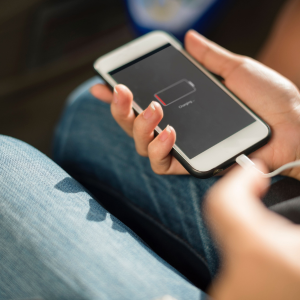
Androidスマホ用の充電器を選ぶときは、コネクタの形だけで判断せず、出力、急速充電規格、ポート数、ケーブルまで順番に確認します。特にGoogle Pixelで速度を重視するなら、USB PDとPPSへの対応が重要です。
USB-C対応を確認する
現在のAndroidスマホでは、充電端子としてUSB Type-C、一般にUSB-Cと呼ばれる端子が広く使われています。上下の向きを気にせず差し込める、小さな楕円形の端子です。
新しく充電器を購入するなら、基本的には充電器側にもUSB-Cポートがある製品を選ぶのがおすすめです。USB-CからUSB-Cへ接続することで、USB PDなどの急速充電を利用しやすくなります。
昔からあるUSB-A端子の充電器でもAndroidスマホを充電できる場合はあります。ただし、GoogleもUSB-A電源アダプターを使う方法について、USB-CケーブルとUSB-C電源アダプターを使う場合より充電に時間がかかると案内しています。
これから充電器を買うなら、USB-C出力を備えた製品を優先するとよいでしょう。スマホを買い替えたあとも使いやすくなります。
30Wから45Wを目安にする
Androidスマホ用として使いやすいのが、30Wから45W程度のUSB-C充電器です。
GoogleはPixel向けの充電方法として、Google純正の30W・45W・67W USB-C急速充電器に加え、30W以上のPPS電源アダプターや15W以上のUSB PD電源アダプターを案内しています。
そのため、Pixelを中心に使うなら30W以上を一つの基準にできます。さらに機種変更後も使うことや、一部の高速充電対応Androidスマホを考えるなら45Wクラスが扱いやすいですよ。
ただし「45W充電器ならスマホに常に45W流れる」という意味ではありません。充電器の表示は供給できる最大電力であり、実際に受け取る電力は端末側の仕様、バッテリー残量、温度、使用状況などによって変化します。
65Wや100Wの充電器だからといって、規格に対応した正常な製品ならスマホへ100Wが強制的に流れ込むわけでもありません。充電器と端末が通信し、対応する条件で充電します。
Pixelごとの必要なワット数をもう少し詳しく知りたい人は、スマホ充電器に必要なワット数とPixelに合う選び方も参考にしてください。
USB PD対応を確認する
USB PDはUSB Power Deliveryの略で、USB-Cを利用した電力供給規格です。スマホだけでなく、タブレットやノートパソコンなどにも幅広く使われています。
Android用の急速充電器を探すとき、「最大45W」と書かれているだけでは判断しにくいので、商品ページやパッケージでUSB PD対応の記載を確認してください。
USB-C端子が付いていることとUSB PDに対応していることは、まったく同じ意味ではありません。見た目だけでは対応規格が判断できないため、仕様表を見るのが確実です。
PPS対応も確認する
PPSはProgrammable Power Supplyの略で、USB PDに含まれる仕組みの一つです。接続した機器の状態に合わせて、電圧や電流を細かく調整できます。
Google Pixelでは、PPS対応充電器が急速充電器選びの重要な条件になっています。GalaxyなどでもPPSを使った高速充電に対応するモデルがあります。
「USB PD対応だから大丈夫」と終わらせず、PPSの文字まで確認するのが私のおすすめです。
◆keiのワンポイントアドバイス
私ならPixel用に新しく買う場合、安さだけで20W品を選ぶより、45W前後でUSB PDとPPSの両方が明記されている製品を優先します。将来スマホを買い替えたときにも流用しやすいからです。
おすすめの充電器5選
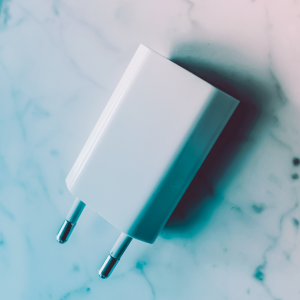
ここからはAndroidスマホで使いやすいUSB-C急速充電器を5製品に絞って紹介します。Pixelとの相性を考え、USB PDやPPSへの対応が確認しやすい製品を中心に選びました。
価格は販売店、時期、セールによって変わります。表の価格帯は一般的な購入時の目安として考え、購入前にAmazon、楽天市場、メーカー公式サイトなどで最新価格と対応規格を確認してください。
| 製品 | 最大出力 | ポート | 特徴 | 価格目安 |
|---|---|---|---|---|
| Google 45W USB-C電源アダプター | 45W | USB-C×1 | USB PD 3.1 PPS対応のGoogle純正 | 約5,000円前後 |
| Anker 313 Charger Ace | 45W | USB-C×1 | PPS対応で小型 | 約3,500円 |
| Anker Nano Charger45W | 45W | USB-C×1 | 小型で持ち運びやすい | 約4,000円 |
| UGREEN Nexode 45W | 45W | USB-C×2 | 2台を同時充電できる | 約2,700円 |
| Anker 511 Charger | 30W | USB-C×1 | 30Wで小型軽量 | 約2,800円 |
Google 45W USB-C充電器
Pixelとの分かりやすい組み合わせを優先するなら、Google純正の45W USB-C電源アダプターが候補になります。
最大45Wで、USB PD 3.1 PPSに対応。PDでは5V/3A、9V/3A、15V/3A、20V/2.25A、PPSでも最大45Wまでの仕様がGoogleから公開されています。
Pixel以外のUSB-C対応機器にも利用できますが、純正品の大きな利点は「Pixel用として仕様を調べやすいこと」です。対応規格を一つずつ比較するのが面倒なら選びやすいでしょう。
一方、USB-Cポートは1つです。スマホとイヤホン、タブレットなどを同時に充電したい場合は、2ポート以上の製品が便利になります。
Google Store「45W USB-C電源アダプター」で最新仕様を確認できます。
Anker 313 Charger Ace
価格と45W出力のバランスで選びやすいのが、Anker 313 Charger(Ace, 45W)です。
最大45WのUSB PDに加え、PPSにも対応。サイズは約41×38×35mm、重量は約69gとされており、毎日持ち歩く充電器としても扱いやすい大きさです。
Anker公式オンラインストアでは3,490円で掲載されていますが、販売価格や在庫状況は変わることがあります。
USB-Cは1ポートなので、基本的にはAndroidスマホを1台だけ充電したい人向け。余計な機能を増やさず、45WとPPSを確保したい場合に候補になります。
Anker Nano Charger
Anker Nano Chargerも、Androidスマホ用として選びやすい製品です。
USB PD対応の最大45W出力に加えPPSにも対応しています。Anker独自のGaN技術を採用し、高出力ながら本体を小さくまとめているのが特徴です。
自宅だけで使うなら充電器の大きさはあまり気になりません。しかし、出張や旅行で毎回バッグへ入れると数センチの差が意外と気になります。そういった場面では、小型充電器の使いやすさが効いてきます。
スマホだけでなくUSB PD対応のタブレットや一部ノートパソコンにも使えるため、「充電器を何個も持って行きたくない」という人にも向いています。
UGREEN Nexode 45W
スマホ以外の機器も一緒に充電するなら、 UGREEN Nexode 45Wが便利です。
USB-Cポートを2つ搭載し、1ポートだけ使う場合は最大45W。2ポートを同時使用する場合は最大25W+20Wに分配される仕様です。
USB PD 3.0とPPSに対応しているため、Androidスマホとの組み合わせを考えやすい製品です。
ここで注意したいのは、2ポートを使ったときも片方から45W出るわけではないこと。スマホをできるだけ速く充電したい場合は、単独で1ポートを使うほうが分かりやすいでしょう。
スマホとワイヤレスイヤホン、スマホとタブレットなど、2台をまとめて充電したい人には便利ですよ。
Anker 511 Charger 30W
45Wまで必要なく、とにかく小さい充電器が欲しいならAnker 511 Chargerも候補です。
最大30Wなので、45W製品より出力は控えめですが、Pixelをはじめとする多くのAndroidスマホの日常充電では使いやすいクラスです。
「ノートパソコンまで兼用したい」という目的なら45W以上を選んだほうが余裕があります。一方、スマホ中心で荷物を減らしたいなら30Wという選択も十分ありでしょう。
◆keiのワンポイントアドバイス
自宅でPixelを1台充電するだけなら45Wの1ポート型、イヤホンやタブレットも同時に充電するなら2ポート型、と用途から決めると選びやすいです。最大出力だけで順位を決める必要はありません。
Pixelに合う充電器の条件
Google Pixelを使っている場合は、Androidスマホ全体の条件に加えてGoogleが案内している充電規格を確認すると判断しやすくなります。
30W以上のPPSが目安
GoogleはPixel向けに、30W以上のPPS電源アダプターを案内しています。また、15W以上のUSB PD電源アダプターも利用できます。
ただし、充電できることと、そのPixelが対応する速度を十分に引き出せることは別です。これから買うのであれば、30W以上かつPPS対応を基準にしたほうが買い直しを避けやすいでしょう。
現在のPixelには30Wを超える充電に対応するモデルもあるため、長く使うことを考えるなら45Wクラスが扱いやすいと感じます。
45Wなら幅広く使いやすい
45W充電器の良さは、Pixelなどのスマートフォンだけでなく、タブレットや小型ノートパソコンなどにも使いやすい点です。
45W対応だからといって、すべてのAndroidスマホが45Wで充電されるわけではありません。それでも、端末側が必要な電力を受け取るため、対応規格が合っていれば出力に余裕のある充電器を選べます。
私はPixel用の充電器を選ぶなら「今のスマホだけで最低限使えるか」より、次の機種でも使い回せるかを見ます。充電器はスマホより長期間使うケースも多いためです。
充電速度は条件で変わる
急速充電器を購入しても、毎回同じ速度で充電されるわけではありません。
スマートフォンはバッテリー残量が少ない時間帯には比較的大きな電力で充電し、満充電に近づくにつれて速度を落とすことがあります。また、本体温度が高い場合などにも充電速度が抑えられることがあります。
動画を見たりゲームをしたりしながら充電すれば、スマホ自体も電力を消費します。そのため、充電器のワット数だけを見て「何分で必ず満充電になる」と考えないほうがよいでしょう。
USB-Cケーブルも重要
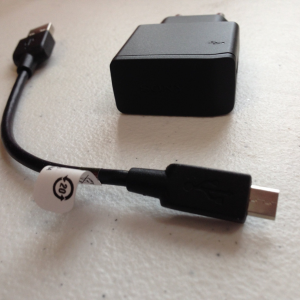
急速充電器だけ高性能な製品へ交換しても、ケーブルが合っていなければ本来の性能を利用できない場合があります。充電器とケーブルはセットで考えてください。
C to Cケーブルを選ぶ
現在のAndroidスマホでUSB PD急速充電を利用するなら、基本はUSB-C to USB-Cケーブルです。
充電器側がUSB-C、スマホ側もUSB-Cという組み合わせですね。
USB-A to USB-Cケーブルでも充電できる場合はありますが、新しく急速充電環境を作るならUSB-C同士の組み合わせがおすすめ
また、USB-Cケーブルには充電専用のような製品から、データ転送、高出力充電、映像出力まで対応する製品があります。見た目だけでは分からないため、購入時の仕様確認が必要です。
必要な電力に合う製品を使う
30Wや45W程度のスマホ充電であれば、対応出力が明記された信頼できるUSB-Cケーブルを選びましょう。
将来的に65Wや100Wクラスのノートパソコンでも同じケーブルを使うなら、より高い電力に対応したケーブルを選んでおく方法もあります。
「USB-Cだから全部同じ」という感覚で、出所が分からない古いケーブルを使い続けるのはおすすめしません。充電速度が遅いときは、充電器だけでなくケーブル交換も試す価値があります。
ケーブルや充電器が異常に熱くなる、端子が変形している、被覆が破れている、接続すると充電が頻繁に切れるといった状態なら使用を中止してください。正確な安全情報はスマートフォンや充電器メーカーの公式サイトを確認し、異常が続く場合はメーカーや専門窓口へ相談してください。
Type-BとType-Cの違い
「アンドロイドの充電器はType-BとType-Cのどちら?」と迷う人もいます。以前のAndroidスマホと現在のAndroidスマホでは端子が異なるため、ここを確認しておきましょう。
古いAndroidはMicro-B
少し前のAndroidスマホで多く使われていたのがMicro-USB Type-Bです。一般には「Micro-B」「マイクロUSB」と呼ばれています。
端子は小さな台形に近い形で、上下の向きがあります。逆向きでは差し込めません。
検索では「Android Type-B」と呼ばれることもありますが、スマホで話題になる場合は多くがMicro-USB Type-Bを指しています。プリンターなどで使う大きなUSB Type-B端子とは別物なので注意してください。
現在はUSB Type-Cが中心
現在販売されるAndroidスマホではUSB Type-Cが中心です。PixelもUSB-Cを採用しています。
USB-Cは上下の向きを気にせず差し込めるほか、USB PDによる高出力充電や高速データ通信など、さまざまな規格で使われています。
| 項目 | Micro-USB Type-B | USB Type-C |
|---|---|---|
| 主な世代 | 古いAndroidスマホ | 現在のAndroidスマホ |
| 差し込み方向 | 上下あり | 上下なし |
| 急速充電 | 製品により異なる | USB PDなどに対応 |
| Pixel | 現在は使用しない | 採用 |
変換よりケーブル交換を優先
古いMicro-Bケーブルを変換アダプターでUSB-Cスマホへ接続する方法もあります。しかし、毎日使う充電環境を作るのであれば、USB-C対応充電器とUSB-Cケーブルへ交換したほうがシンプル。
変換アダプターを増やすと、どの部品が急速充電に対応しているのか分かりにくくなります。接続部分が増えるぶん、接触不良の原因を探す箇所も増えてしまいます。
安い充電器を選ぶ注意点
スマホ充電器は毎日のようにコンセントへ接続する製品です。価格はもちろん大切ですが、安全面に関わる表示やメーカー情報も確認してください。
PSE表示を確認する
日本国内で販売されるACアダプターを購入するときは、PSE表示や販売元などを確認します。
特に通販サイトでは非常に安い充電器も見つかりますが、メーカー名、製品仕様、問い合わせ先が分かりにくい商品を、価格だけで選ぶのは避けたいところです。
Amazonや楽天市場で探す場合も、商品名だけで判断せず、メーカー公式ストアや正規販売店なのかを確認すると安心感があります。
極端に安い製品は慎重に選ぶ
安い充電器がすべて危険という意味ではありません。価格が手頃でも、必要な規格や安全基準を満たした製品はあります。
反対に、高価だから必ずPixelで最速充電できるとも限りません。
確認したいのはUSB PD、PPS、最大出力、PSE表示、メーカー、保証などです。値札だけではなく仕様を見て判断してください。
100均などで購入できる充電器については、100均のスマホ充電器をPixelで使う際の注意点でも詳しく解説しています。
発熱したら状態を確認する
急速充電では充電器やスマホがある程度温かくなることがあります。しかし、触れ続けるのが難しいほど熱い、焦げたような臭いがする、変色する、充電が何度も止まるといった異常があるなら、そのまま使わないでください。
また、充電端子にほこりが詰まって接触が悪くなっている場合もあります。ただし、USB-C端子の内部を金属工具などで無理に掃除するのは避けましょう。
充電口の確認方法については、Androidスマホの充電口を掃除するときの注意点も参考にしてください。
複数ポート充電器の注意点
スマホ、イヤホン、タブレットをまとめて充電するなら複数ポート型が便利です。ただし、商品に書かれた「最大65W」「最大100W」という数字だけを見ると勘違いしやすいため注意してください。
同時利用で出力が変わる
複数ポート充電器では、一つのポートだけ使う場合と、2台以上を同時に接続する場合で出力が変わることがあります。
例えば最大45Wの2ポート充電器でも、2台を接続すると25W+20Wのように分配される製品があります。その場合、45Wを必要とする端末を充電していても、同時接続中は45W出力になりません。
このため、複数ポート製品を選ぶなら合計最大出力だけではなく各ポートの配分表を確認してください。
ノートPC兼用は65Wも便利
Androidスマホだけなら30~45W程度でも選びやすいですが、USB-Cノートパソコンも1台の充電器で済ませたい場合は65W以上が便利になることがあります。
スマホ側が30Wまでしか受け取らない場合でも、規格が合っていれば65W充電器を使うこと自体に問題があるとは限りません。
ノートパソコン用として必要な出力は機種によって大きく違うので、パソコン側のメーカーが指定する充電条件も必ず確認してください。
◆keiのワンポイントアドバイス
充電器を1個にまとめたいなら65W以上の複数ポート型も便利ですが、Pixelだけを毎日充電するなら45Wの1ポート型はかなり扱いやすいです。必要以上に大きな製品を選ばないことも、使いやすさにつながります。
急速充電できないときの確認
USB PD・PPS対応充電器を購入したのに充電が遅い場合は、充電器の故障と決めつける前に、ケーブルやスマホ側の状態も確認してみましょう。
ケーブルを交換する
最初に試しやすいのがUSB-Cケーブルの交換です。
以前から使っているケーブルや、対応電力が分からないケーブルでは、充電器の性能を十分に利用できないことがあります。
充電器を買い替えた直後なら、対応するUSB-Cケーブルへ一度交換して比較してみてください。
別のコンセントで試す
電源タップや延長コードを使っている場合は、一度壁のコンセントへ直接接続して確認する方法があります。
また、複数ポート充電器でほかの機器を同時に充電しているなら、すべて外してAndroidスマホだけを接続してみましょう。電力配分の影響なのか判断しやすくなります。
スマホの温度を確認する
スマホが熱くなっていると充電速度が抑えられることがあります。
ゲームを長時間遊んだ直後、炎天下で使用した直後、動画撮影を続けたあとなどは、本体温度が上がりやすい場面です。
無理に冷蔵庫などで冷やすのではなく、使用を止めて通常の室温で温度が下がるのを待ってから充電してください。
Android充電器のFAQ
最後に、Androidスマホ用の急速充電器を選ぶときによく出てくる疑問をまとめます。
Android充電器のよくある質問(FAQ)
Q1. Androidには何Wの充電器がおすすめですか?
A. 機種によって異なりますが、これから購入するなら30~45W程度のUSB PD対応充電器が使いやすいです。Pixelを使う場合はPPS対応も確認してください。端末が対応する最大充電速度はモデルごとに異なるため、正確な情報はスマートフォンメーカーの公式仕様を確認しましょう。
Q2. 65W充電器をAndroidに使っても大丈夫ですか?
A. USB PDなどの規格に沿った適切な充電器であれば、最大65Wだからといって65Wが常にスマホへ流れるわけではありません。端末と充電器が対応する条件で充電します。ただし、充電器と端末双方のメーカーが案内する対応規格を確認して使用してください。
Q3. USB PDとPPSは何が違いますか?
A. USB PDはUSB-Cで広く使われる電力供給規格で、PPSはその中で電圧や電流を細かく調整できる仕組みです。Pixelなどで急速充電器を選ぶ場合は、USB PDだけでなくPPS対応まで確認しておくと選びやすくなります。
Q4. AndroidのType-BとType-Cは何が違いますか?
A. 古いAndroidスマホではMicro-USB Type-Bが多く使われていましたが、現在はUSB Type-Cが中心です。Micro-Bには差し込み方向がありますが、USB-Cは上下を気にせず接続できます。新しいAndroidスマホ用に充電器を購入するなら、端末の差込口を確認したうえでUSB-C対応品を選んでください。
Q5. Pixelに純正充電器は必要ですか?
A. Google純正だけに限定する必要はありません。Googleは対応するPPS電源アダプターやUSB PD電源アダプターの利用も案内しています。ただし、最大出力だけで選ばず、USB PD、PPS、ケーブルの対応、安全表示などを確認してください。
Android充電器のまとめ
Androidスマホ用の急速充電器を選ぶときは、最大ワット数だけを見るのではなく、USB-C、USB PD、PPS、ケーブルの対応まで確認するのがポイントです。
- 新しく買うならUSB-C出力を選ぶ
- スマホ中心なら30~45Wが使いやすい
- PixelではPPS対応を確認する
- USB-C to USB-Cケーブルを組み合わせる
- 複数ポート型は同時使用時の出力を見る
- PSE表示やメーカー情報も確認する
私ならPixel用に1台選ぶなら、45W前後でUSB PDとPPSの両方に対応した製品を選びます。今のPixelだけでなく、次にAndroidスマホを買い替えたときにも使いやすいからです。
Google純正45W充電器のように対応条件が分かりやすい製品もあれば、AnkerやBelkinのように小型化や複数ポートを重視した製品もあります。あなたが普段スマホをどこで充電するかを考え、自宅用、持ち歩き用、複数端末用から選んでみてください。
迷ったら「30~45W・USB PD対応・PPS対応・USB-C出力」を基準に確認すると、Android用急速充電器をかなり絞り込めます。
なお、価格、充電速度、対応機種、製品仕様は変更される可能性があります。正確な情報はGoogleや各充電器メーカーの公式サイトをご確認ください。異常発熱や破損など安全面に不安がある場合は使用を中止し、メーカーや専門窓口へ相談してください。







