こんにちは、ピクセルファンクラブのkeiです。
AndroidスマホでYouTubeを見ようとしたら、再生マークの周りがずっとぐるぐる回る、映像だけ真っ暗なのに音は聞こえる、広告が表示されたところで止まる。こんな症状が出ると、YouTube側なのかスマホ側なのか判断しにくいですよね。
私はGoogle Pixelを7年来使っていますが、YouTubeの再生がおかしいときは、いきなりアプリを削除したりスマホを初期化したりしません。
通信、YouTubeアプリの更新、アプリの再起動、スマホの再起動、キャッシュ、画質設定と、影響の小さいところから確認していくほうが原因を見つけやすいからです。
また、広告を消したい、動画を保存したいという理由で非公式のYouTubeアプリを追加するのも避けたいところ。まずはYouTube公式アプリとAndroid標準機能の範囲で直していきましょう。
本記事の内容
- YouTubeがぐるぐるして見れない原因
- 画面が真っ暗で音だけ出る場合の対処
- 広告で止まる場合に確認する設定
- 更新が必要と表示された場合の直し方
YouTubeが見れない主な原因

AndroidでYouTubeが見れない原因は一つではありません。通信だけでなく、アプリの一時的な不具合、古いバージョン、キャッシュ、動画の画質などでも再生が止まることがあります。症状ごとに原因を決めつけず、まずどこまで正常に動いているかを見てみましょう。
通信が不安定になっている
YouTubeの動画は、スマホへ動画データを読み込みながら再生します。そのため、インターネット接続が不安定になると、再生ボタンを押しても読み込み表示が続いたり、途中で止まったりしやすくなります。
特に「YouTubeがぐるぐるしたまま見れない」という症状では、最初に通信を確認したいところです。Wi-Fiを使っているなら、一度Wi-Fiを切ってモバイルデータ通信へ変更してみてください。反対にモバイルデータ通信で止まる場合は、Wi-Fiへ接続して再生します。
YouTube公式ヘルプでも、動画のバッファリングや読み込みに問題がある場合は、Wi-Fiとモバイルネットワークなど別のインターネット接続へ切り替えて確認する方法が案内されています。通信を変えた直後に再生できるなら、YouTubeアプリそのものより、それまで利用していた回線が関係していた可能性があります。
YouTubeヘルプ「ストリーミングと動画に関する問題のトラブルシューティング」でもAndroid向けの確認方法が案内されています。
最初の確認はシンプル。Wi-Fiで見れないならモバイル通信、モバイル通信で見れないならWi-Fiへ変更し、同じ動画をもう一度再生してみてください。
アプリが一時的に止まっている
通信に問題がなくても、YouTubeアプリが正常に処理できなくなっている場合があります。動画を長時間見続けたあと、複数のアプリを切り替えたあと、Androidを長く再起動していないときなどは、一度YouTubeを終了して開き直すだけで変化することがあります。
最近使ったアプリの画面を開き、YouTubeを閉じてから再度起動してください。それでも変わらなければ、Androidスマホ自体を再起動します。
YouTube公式も、Androidで動画が正常に再生されないときの基本的な対処として、YouTubeアプリを終了して開き直すことと、デバイスを再起動することを案内しています。
再起動はデータを削除する操作ではありません。「壊れたかも」と考えて設定を次々変更する前に試せる対処です。
◆keiのワンポイントアドバイス
YouTubeだけがおかしい場合でも、私は一度スマホを再起動します。設定を何か変えるわけではないので、原因を探している途中に余計な条件を増やさず試せるからです。
YouTubeが古くなっている
YouTubeアプリのバージョンが古いと、再生できない、操作が進まない、更新を求めるメッセージが表示されることがあります。
Google Playストアを開き、プロフィールアイコンから「アプリとデバイスの管理」へ進み、YouTubeに更新が残っていないか確認してください。YouTubeのページを直接検索し、「更新」と表示されている場合はそこから更新しても構いません。
YouTube公式では、最新バージョンへの更新によって新機能だけでなく、不具合修正なども提供されると案内しています。更新後に再起動が必要になる場合もあるため、更新したのに状態が変わらない場合はスマホを一度再起動するとよいでしょう。
Androidアプリ全般の更新手順を確認したい場合は、Androidアプリの更新方法と自動更新の設定も参考にしてください。
ぐるぐるして見れない時の対処法
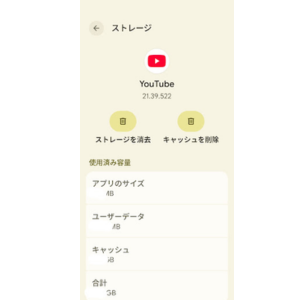
グーグルピクセルの「ストレージを消去」と「キャッシュを削除」のボタンが表示された様子YouTubeの再生画面で読み込みマークが回り続ける場合は、動画データが十分に届いていないか、アプリ側で読み込みが進んでいない可能性があります。通信から順番に確認すると無駄な操作を減らせます。
Wi-Fiとモバイル通信を切り替える
まず現在の接続方法を変更します。Wi-Fiを使っているならクイック設定からWi-Fiを一度オフにし、モバイル通信で同じ動画を開いてみましょう。
ここで正常に動けば、Wi-Fi側の通信状況を疑えます。ルーターとの距離が遠い、家族が同時に大容量通信をしている、一時的に回線が不安定になっているなど、原因はいくつも考えられます。
反対に、モバイル通信からWi-Fiへ変更したら再生できる場合は、携帯回線の電波状況や速度制限などを確認します。
ただし、モバイル通信で長時間YouTubeを見るとデータ通信量が増えます。切り分けのために短時間だけ再生を試し、その後は契約している料金プランや残りのデータ容量も確認してください。
動画の画質を下げる
通信が完全に切れていなくても、回線速度に対して動画の画質が高すぎると、読み込みが追いつかず止まりやすくなることがあります。
動画プレーヤーの設定から「画質」を開き、高画質になっている場合は「自動」や「データセーバー」、あるいは低めの解像度へ変更してみてください。
低い画質なら再生でき、高い画質へ戻すと止まる場合は、通信速度が関係している可能性を考えやすくなります。
画質を下げることはスマホの故障を直す操作ではありません。通信環境に対して必要なデータ量を減らし、再生できる状態か確認する方法です。
YouTubeのキャッシュを削除する
通信を切り替えてもぐるぐる表示が続くなら、YouTubeアプリのキャッシュを確認します。キャッシュとは、アプリの表示や読み込みを速くするため一時的に保存されるデータです。
Pixelでは「設定」→「アプリ」→「YouTube」→「ストレージとキャッシュ」などから「キャッシュを削除」を選べます。Androidの機種やバージョンによって表示名は多少違います。
YouTube公式のAndroid向けトラブルシューティングでも、動画のバッファリングや読み込みがうまくいかない場合の方法としてアプリのキャッシュ削除が案内されています。
「キャッシュを削除」と「ストレージを消去」は別。まずはキャッシュだけを削除してください。アプリのデータやストレージを消去すると、設定やログイン状態などへ影響する場合があります。
Androidアプリでキャッシュとデータ削除の違いを確認したい場合は、Androidアプリが開かないときの対処法もあわせて確認してください。
画面が真っ暗で音だけ出る時の対処法
YouTubeの音声は流れているのに映像部分だけ真っ暗になる場合、通信が完全に切れているとは限りません。音声まで止まる症状とは分けて考え、アプリの表示処理を中心に確認します。
動画を一度閉じて再生する
最初に、再生中の動画を閉じて別の動画を開きます。別の動画では正常に映像が表示されるなら、スマホ全体の画面表示がおかしくなっている可能性は下がります。
一方、どの動画を開いても映像だけ真っ暗で音しか出ないなら、YouTubeアプリを完全に閉じて起動し直してください。
画面の明るさが最低になっているだけという単純なケースもあるため、クイック設定の明るさも一応確認しておきます。ただ、YouTube以外のホーム画面や設定画面は普通に見えているのであれば、画面そのものの明るさよりYouTube側の表示状態を見たほうがよいでしょう。
アプリとAndroidを更新する
YouTubeを開き直しても黒い画面が続く場合は、YouTubeアプリを更新します。更新がなければAndroid側のソフトウェアアップデートも確認してください。
Pixelなら「設定」→「システム」→「ソフトウェアアップデート」などから確認できます。大型アップデートを行う場合は、充電残量と安定した通信環境を確保してから進めましょう。
アプリとAndroidの組み合わせによって表示がおかしくなっている場合は、どちらか一方だけ更新するより、利用可能な更新を確認してから再起動したほうが切り分けやすくなります。
キャッシュを作り直す
更新と再起動でも変わらない場合は、先ほどと同じようにYouTubeのキャッシュを削除します。
キャッシュは必要になれば再び作られるため、削除直後の最初の表示に少し時間がかかる場合があります。それ自体は異常とは限りません。
それでも画面が黒いままなら、ChromeなどのブラウザからYouTubeを開き、同じ動画を再生してみる方法もあります。ブラウザなら正常に見られる場合、端末の画面全体というよりYouTubeアプリ側へ原因を絞り込みやすくなります。
YouTubeアプリだけの問題か確認したいときは、同じ動画をブラウザ版YouTubeで再生すると判断材料になります。アプリとブラウザの両方で再生できない場合は、通信やYouTube側の状況まで範囲を広げて確認してください。
広告で止まる場合の対処法

通常の動画は再生できるのに、広告へ切り替わったところで止まる場合もあります。この場合も、広告だけを消す非公式アプリへ移る前に、YouTube公式アプリが正常な状態か確認しましょう。
公式アプリで再生する
YouTube以外のアプリを経由して動画を見ている場合は、まずYouTube公式アプリへ戻してください。
YouTubeは、第三者アプリについて、YouTube API Services Terms of Serviceに従う必要があり、広告を無効化するような第三者アプリは規約上認められていないと案内しています。そのため、広告回避を目的とした非公式アプリへ切り替える方法を、このサイトではおすすめしません。
アプリ以外から見ている場合は、公式YouTubeアプリ、またはブラウザのyoutube.comで再生します。
「広告を消せる」「動画を無料保存できる」とうたう非公式アプリを、不具合対策として追加するのは避けましょう。別のアプリや権限が増えると、原因がさらに分かりにくくなります。
更新とキャッシュを確認する
公式YouTubeアプリを使っているのに広告部分で止まるなら、通常の再生不具合と同じく、アプリ更新、再起動、キャッシュ削除を確認します。
広告だけで止まっているように見えても、実際には広告から本編へ切り替わるタイミングで通信やアプリの処理が止まっている可能性もあります。そのため「広告がおかしい」と決めつけず、Wi-Fiとモバイル通信を変更して同じ症状になるかも見てください。
特定の動画だけで起きるのか、どの動画でも広告から先へ進まないのかでも判断が変わります。複数の動画で同じならアプリや通信、1本だけならその動画で一時的な問題が起きている可能性も考えられます。
広告なしならPremiumを使う
広告表示そのものをなくしてYouTubeを見たい場合は、公式サービスのYouTube Premiumが選択肢です。YouTube Premiumでは対象となるYouTube動画を広告なしで視聴できるほか、バックグラウンド再生やオフライン一時保存などの機能も利用できます。
ただし、料金や利用できる特典、キャンペーンなどは変更される可能性があります。加入を検討する場合は、YouTube Premium公式ページで現在の料金と条件を確認してください。
単にYouTubeが一時的に止まっているだけなら、有料サービスへ加入しなくても更新や再起動で直ることがあります。Premiumは「不具合を直すため」ではなく、広告なしなどの特典を使いたいかどうかで判断するのがよいでしょう。
更新が必要と表示される場合
「YouTubeの更新が必要です」などの表示が出た場合は、通信やキャッシュより先にアプリのバージョンを確認します。古いYouTubeアプリがサポート対象外になっている場合があるためです。
Google Playで更新する
Google Playストアを開き、「YouTube」を検索してください。「更新」が表示されていればタップして最新バージョンへ更新します。
YouTube公式によると、利用しているYouTubeアプリのバージョンがサポートされなくなった場合、アクセスするためにアプリの更新が必要になります。
「開く」とだけ表示されるなら、その時点でPlayストアから提供されている更新がない可能性があります。その場合はAndroid自体の更新も見てみましょう。
Androidも更新する
YouTubeを更新しようとしても新しいバージョンを入れられない場合、Androidのバージョンが新しいYouTubeアプリに対応していないケースがあります。
YouTube公式でも、アプリを更新できない場合はAndroid OSが新しいYouTubeアプリをサポートしていない可能性があり、最新のAndroid OSへ更新するよう案内しています。
Pixelでは「設定」→「システム」→「ソフトウェアアップデート」を開き、利用可能な更新があるか確認してください。機種によって提供されるAndroidバージョンや更新期間は異なります。
YouTubeヘルプ「視聴できないデバイス」では、古いYouTubeアプリやAndroid OSに関する対応方法を確認できます。
更新できない時はブラウザを使う
古い端末などでYouTubeアプリを更新できない場合、すぐにスマホを初期化しても解決するとは限りません。Android自体が新しいYouTubeアプリへ対応していないなら、アプリを初期状態へ戻しても条件は同じだからです。
YouTube公式は、アプリを更新せず利用を続けたい場合の方法として、モバイルブラウザからm.youtube.comへアクセスする案内もしています。
ブラウザ版なら見られる状態であれば、無理に非公式アプリを入れるより安全です。ただし、古いAndroidはYouTubeだけでなくセキュリティ更新の提供状況も確認しておきたいところ。長期間更新が提供されていないスマホなら、端末自体の買い替えを検討する時期かもしれません。
まだ見れない場合の切り分け
通信、更新、再起動、キャッシュ、画質まで確認しても直らない場合は、「YouTubeだけなのか」「スマホ全体なのか」「特定の動画だけなのか」を確認します。ここまで来たら、むやみに設定を変えるより症状の範囲を見るほうが近道です。
別の動画を再生する
一つの動画だけが止まるなら、同じチャンネルの別動画や、まったく別のチャンネルの動画も再生してください。
ほかの動画が普通に見られるなら、Androidスマホ全体の故障とは考えにくくなります。限定公開や年齢制限、地域、権利関係など、その動画固有の条件が関係することもあるため、表示されているメッセージを確認しましょう。
反対に、どの動画でも再生できないなら、通信、アプリ、アカウント、YouTube側の状況などをさらに確認します。
ブラウザ版でも試す
Chromeを開き、YouTubeのウェブサイトから同じ動画を再生してみます。
ブラウザでは再生できるのにアプリだけ見れない場合は、YouTubeアプリの更新、キャッシュ、再起動などをもう一度確認する価値があります。
ブラウザもアプリも同じように止まるなら、通信側の可能性が上がります。Wi-Fi、モバイル通信、別の場所のネットワークなど条件を変えて確認してください。
ほかのアプリも確認する
YouTubeだけではなく、Chrome、Google Play、SNS、動画配信サービスなど複数のアプリが読み込めない場合は、YouTubeだけの問題ではないかもしれません。
複数のアプリが開かない、すぐ落ちる場合は、Android全体の空き容量、システム更新、再起動などまで確認します。Androidアプリ全般の不具合については、Androidアプリが落ちる原因と対処法も参考にしてください。
◆keiのワンポイントアドバイス
私なら「YouTubeだけ」「動画1本だけ」「ほかのアプリも全部」という3つに分けて見ます。症状の範囲が分かるだけで、YouTubeを直すべきなのか、通信やAndroidを見るべきなのか判断しやすくなりますよ。
避けたい対処方法
再生できないと焦って操作を増やすほど、本当の原因が分かりにくくなることがあります。特にデータ削除、非公式アプリ、初期化は最初に行う操作ではありません。
いきなりデータを削除しない
YouTubeの「キャッシュを削除」と「ストレージを消去」「データを削除」は同じではありません。
キャッシュは一時データですが、アプリデータを消去すると設定やログイン状態などへ影響する可能性があります。ぐるぐるしているだけなら、最初からデータまで消す必要はありません。
通信、更新、アプリ再起動、スマホ再起動、キャッシュまで試し、それでも改善しない場合に次の手段を考えれば十分です。
非公式アプリを追加しない
検索すると、YouTube動画を保存できる、広告をなくせるとうたうアプリやサービスが見つかることがあります。しかし、YouTubeが見れない問題を直す目的で、別の非公式アプリを追加する必要はありません。
新しいアプリを入れると、権限、バックグラウンド動作、広告表示など別の条件が増えます。原因を確かめたい場面ではむしろ遠回りになりやすいでしょう。
YouTube公式アプリ、Android標準設定、Google Playの更新で解決することを優先してください。
スマホをすぐ初期化しない
YouTubeが見れないという一つの症状だけで、スマホ全体を初期化するのは影響が大きすぎます。
初期化すると端末内のデータや設定が消えるため、Googleアカウント、写真、LINE、認証アプリ、電子マネーなど別の確認まで必要になります。それに、原因が通信やYouTube側なら、初期化しても問題が解決しない可能性があります。
動画再生以外にも、複数アプリが動かない、Android自体が何度も落ちるなど広い範囲で異常が続く場合に、バックアップやメーカーサポートを確認したうえで検討してください。
YouTubeを見れない時のFAQ
YouTubeの再生不具合で特に迷いやすい点をまとめます。症状が似ていても原因は一つとは限らないので、質問に近い項目から確認してください。
YouTube不具合のよくある質問(FAQ)
Q1. YouTubeがずっとぐるぐるして見れない時はどうしますか?
A. まずWi-Fiとモバイル通信を切り替えて、同じ動画を再生してください。そのあとYouTubeアプリの更新、アプリの開き直し、スマホ再起動、キャッシュ削除の順に確認します。高画質でだけ止まる場合は、動画の画質を下げて再生できるかも見てください。
Q2. YouTubeの画面が真っ暗で音だけ出るのは故障ですか?
A. 画面が真っ暗というだけでスマホの故障とは断定できません。別動画を再生し、YouTubeアプリを閉じて開き直し、スマホ再起動、アプリ更新、キャッシュ削除を試します。ブラウザ版では正常に映るなら、YouTubeアプリ側の問題を疑いやすくなります。
Q3. YouTubeが広告で止まる時は広告ブロックアプリを使ってもいいですか?
A. 不具合対策として非公式の広告回避アプリを追加することはおすすめしません。まずYouTube公式アプリを使用し、通信切り替え、更新、再起動、キャッシュ削除を確認してください。広告なしで公式に視聴したい場合はYouTube Premiumという選択肢があります。
Q4. 「YouTubeの更新が必要です」と出たらどうすればいいですか?
A. Google PlayストアでYouTubeを最新バージョンへ更新してください。更新できない場合はAndroid OSのアップデートも確認します。古いAndroidで新しいYouTubeアプリへ更新できない場合は、YouTube公式が案内しているモバイルブラウザ版を利用する方法もあります。
Q5. キャッシュを削除するとYouTubeのアカウントも消えますか?
A. キャッシュ削除は一時データを削除する操作で、「ストレージを消去」「データを削除」とは異なります。ただしAndroidの機種やバージョンで表示が違うため、押す項目をよく確認してください。重要な設定変更をする場合は、正確な情報をGoogleやYouTubeの公式サポートで確認するのが安心です。
YouTubeが見れない時のまとめ
AndroidスマホでYouTubeが見れない場合は、スマホの故障と決めつける前に、影響の小さい対処から進めるのがポイントです。
- ぐるぐるする場合はWi-Fiとモバイル通信を切り替える
- YouTubeアプリを最新バージョンへ更新する
- アプリを閉じてからスマホを再起動する
- 改善しなければYouTubeのキャッシュを削除する
- 読み込みが遅い場合は動画の画質を下げる
- 画面が真っ暗なら別動画とブラウザ版でも確認する
- 広告で止まっても非公式アプリへ安易に移らない
- 更新が必要ならAndroid側のアップデートも確認する
特に「通信→更新→アプリの開き直し→スマホ再起動→キャッシュ→画質」の順なら、データへの影響を抑えながら原因を追いやすいですよ。
YouTubeだけでなく複数のアプリに異常が出ているなら、Android全体の更新や空き容量なども確認してください。それでも症状が続く場合は、GoogleやYouTube、端末メーカーなどの公式サポートで最新情報を確認しましょう。
設定やサービス内容はAndroidのバージョンやYouTubeアプリの更新によって変わる場合があります。正確な情報は公式サイトをご確認ください。判断に迷う場合や端末全体に重大な不具合がある場合は、メーカーや通信会社などの専門サポートへ相談してください。