こんにちは、ピクセルファンクラブのkeiです。
Androidスマホを使っていて、昨日まであったアイコンが消えたり、アプリの並びが急に変わったりすると、かなり使いにくくなります。特に毎日同じ位置からLINEやChrome、カメラを開いている人ほど、少し配置が変わっただけでも違和感がありますよね。
私は7年来Google Pixelを使っていますが、ホーム画面がおかしくなったときは、いきなり初期化するのではなく、ホームアプリ、アプリ一覧、ホーム画面の設定という順番で確認しています。アプリそのものが消えたのか、それともホーム画面の入口だけ消えたのかで、やることが大きく変わるからです。
Androidのホーム画面は、アプリ本体とは別にアイコンの配置を持っています。そのため、アイコンが消えてもアプリが残っているケースは珍しくありません。別のホームアプリへ切り替わった場合も、以前とはまったく違う配置に見えることがあります。
この記事ではGoogle Pixelを中心に、ホーム画面を元に戻す方法、アイコンの位置が勝手に変わる原因、Chromeなどのアイコンが消えた場合の確認方法まで順番に解説します。メーカーによって設定名は少し違いますが、考え方は多くのAndroidスマホで共通です。
本記事の内容
- Androidのホーム画面を元に戻す手順
- アイコンの位置が勝手に変わる原因
- 消えたアプリアイコンを戻す方法
- 初期化する前に確認するポイント
まず確認したい3つの状態
「ホーム画面を元に戻したい」と言っても、実際にはいくつかの状態があります。ここを区別しないまま設定を触ると、直す必要のない部分まで変更してしまうかもしれません。
最初に、アイコンだけが消えたのか、ホーム画面全体が別物になったのか、画面下のアイコンだけが入れ替わるのかを確認してください。
アイコンだけ消えた場合
LINEやChrome、Googleマップなど、一部のアプリだけホーム画面から見えなくなった場合は、まずアプリ一覧を確認します。
Google Pixelなら、ホーム画面を下から上へスワイプすると、インストールされているアプリの一覧を確認できます。ここに目的のアプリがあれば、アプリ本体は消えていません。ホーム画面上のショートカットだけが外れた可能性が高い状態です。
アプリ一覧から目的のアイコンを長押しし、そのままホーム画面の置きたい場所へドラッグすれば戻せます。
ホーム画面からの「削除」とアプリの「アンインストール」は別の操作。Google Pixel公式ヘルプでも、ホーム画面から削除しただけならアプリ本体は端末に残ると案内されています。
(出典:Google Pixel ヘルプ「アプリ、ショートカット、ウィジェットをホーム画面に追加する」)
アイコンが消えたケースをさらに詳しく確認したい場合は、スマホのアイコンが消えたときの戻し方でも原因別に解説しています。
ホーム全体が変わった場合
壁紙だけでなく、アプリの並び方、検索欄、時計、画面下のアイコンなどがまとめて変わっているなら、ホームアプリが切り替わっている可能性があります。
Androidではホーム画面そのものを表示するアプリを変更できます。Google Pixelでは標準でPixel Launcherが使われていますが、別のホームアプリをインストールして既定にすると、同じスマホでも見た目や配置が大きく変わります。
つまり、このケースでは一つずつアイコンを並べ直す前に、いつものホームアプリが選ばれているかを見るのが先です。以前使っていたホームアプリへ戻すだけで、見慣れた画面へ戻る場合があります。
下段だけ入れ替わる場合
「アイコンの位置が勝手に変わる」と感じるとき、Google Pixelでは画面下部の候補アプリが関係していることがあります。
Pixelには、最近使ったアプリや利用状況などをもとに、ホーム画面下部へ候補のアプリを表示する機能があります。空いている場所へ候補が入るため、自分で置いた覚えのないアイコンが現れ、「勝手に変わった」と感じることがあるんですね。
候補として表示されているアプリは固定できます。また、ホーム画面の空いている場所を長押しして「ホームの設定」から候補に関する項目を確認できます。
◆keiのワンポイントアドバイス
画面下だけ頻繁にアプリが変わるなら、故障より先に候補アプリを疑ってみてください。ホーム画面全体を作り直す必要はありません。いつも使う電話やChromeなどは、自分で固定しておくと迷いにくいですよ。
ホーム画面を元に戻す手順
原因がまだ分からない場合は、影響の少ない操作から順番に試します。大切なのは、一気に初期状態へ戻そうとしないこと。ホーム画面だけの問題なら、スマホ本体のデータを消さなくても直せる可能性があります。
既定のホームアプリを戻す
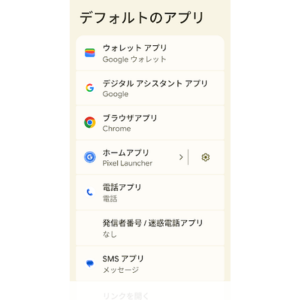
最初に確認したいのが、現在使われているホームアプリです。Google Pixelなら、設定アプリから「アプリ」→「デフォルトのアプリ」へ進み、ホームアプリに関する項目を確認します。
Pixelを通常の状態で使いたい場合は、Pixel Launcherが選ばれているか見てください。別のホームアプリが表示されているなら、以前使っていたものへ切り替えます。
GalaxyやXperia、AQUOSなどでは、項目名や場所が異なる場合があります。「ホームアプリ」「ホーム」「既定のアプリ」などの名前を探すと見つけやすいでしょう。
別のホームアプリで作ったアイコン配置が、Pixel Launcherへそのまま引き継がれるとは限りません。ホームアプリごとに配置情報を持っている場合があるためです。切り替える前に、今のホーム画面をスクリーンショットで残しておくと安心です。
消えたアイコンを戻す
ホームアプリが正しいのにアイコンだけ見つからない場合は、ホーム画面を下から上へスワイプしてアプリ一覧を開きます。
目的のアプリが見つかったらアイコンを長押しし、そのまま指を離さずホーム画面へ移動してください。置きたい場所まで動かして指を離せば完了です。
ホーム画面に空きがなければ、別ページへ置くこともできます。Pixelではアイコンを画面右側へ動かしていくと、必要に応じて新しいホーム画面を追加できます。
ホーム画面の基本操作そのものを見直したいときは、Androidホーム画面の変え方も参考にしてください。アイコン、フォルダ、壁紙、ウィジェットの変更方法をまとめています。
Chromeアイコンを戻す
「Chromeアイコンが消えた」という場合も、まずアプリ一覧でChromeを検索します。ここにChromeがあれば、長押ししてホーム画面へ戻せばOKです。
アプリ一覧にもChromeがない場合は、「設定」→「アプリ」からChromeを探してください。端末によっては「すべてのアプリを表示」を開く必要があります。
Chromeのアプリ情報画面に「有効にする」というボタンが表示されている場合は、Chromeが無効になっている状態です。有効にしたあと、アプリ一覧へ戻ってChromeが表示されるか確認しましょう。
PlayストアでChromeを検索する方法もあります。インストール済みなら「開く」などが表示されるため、アプリ本体が残っているか判断する材料になります。
Chromeがなくなったように見えても、ブラウザのデータまで消えたとは限りません。まずアプリの状態を確認し、アンインストールやデータ削除は急がないほうがいいですよ。
配置やページを戻す
アプリは全部あるものの、置いていた場所が変わった場合は手動で配置を戻します。アイコンを長押しし、希望する位置へドラッグしてください。
別のホーム画面へ移動する場合は、アイコンを押したまま左右の端へ動かします。ページが切り替わったら、そのまま目的の位置へ置きましょう。
フォルダが消えた場合は、一つのアプリアイコンを別のアイコンの上へ重ねれば再び作れます。「SNS」「買い物」「仕事」など、自分が一目で判断できる名前にしておくと使いやすくなります。
ただし、以前の配置を記録していない場合、完全に同じ場所を自動判定して戻す機能が常に使えるわけではありません。スクリーンショットが残っていれば、それを見ながら一つずつ戻すのが確実です。
ウィジェットを戻す
時計、カレンダー、天気などが消えた場合は、アプリアイコンとは別にウィジェットを追加します。
Pixelではホーム画面の何もない場所を長押しし、「ウィジェット」を開きます。追加したいアプリを選び、目的のウィジェットを長押ししてホーム画面へ配置してください。
表示サイズを変更できるウィジェットでは、配置後に長押しすると枠が表示され、幅や高さを調整できます。
一方、枠は残っているのに「ウィジェットを読み込んでいます」などと表示される場合は、単純な再配置とは別の問題です。その場合は、ウィジェットを読み込んでいますとは?を確認してください。
レイアウトを確認する
アイコンが消えたわけではないのに「並び方が以前と違う」と感じるなら、ホーム画面のレイアウトが変わっていないか確認します。
Google Pixelでは、ホーム画面の空いている場所を長押しして「壁紙とスタイル」を開き、ホーム画面側へ移動すると、レイアウトやアイコンサイズを変更できます。
アイコンサイズや1行に並ぶ数が変われば、それまで同じページに収まっていたアプリが別ページへ押し出されたり、見た目の間隔が変わったりすることがあります。
配置崩れがレイアウト変更の直後に起きたなら、以前に近いアイコンサイズへ戻してから並びを確認してみてください。先に一つずつアプリを動かすより手間が少なくなる場合があります。
アイコン位置が変わる原因
Androidのアイコンが勝手に動くように見える場合でも、実際にはホームアプリや表示設定が変わっているケースがあります。原因になりやすいポイントを知っておけば、同じ状態になったときにも慌てず対応できます。
ホームアプリが切り替わった
ホームアプリを変更すると、アプリ一覧そのものは同じでも、ホーム画面のページ数やアイコン配置、検索欄、フォルダなどが変わることがあります。
特に新しいホームアプリを試した直後や、スマホの設定を変更した直後から見た目が変わったなら、この可能性を確認してみてください。
ホーム画面を元に戻す目的なら、まず以前使っていたホームアプリへ戻します。新しいホームアプリ側で無理に同じ配置を再現するより早いケースがあります。
レイアウトを変更した
ホーム画面のアイコンサイズや配置数を変更すると、アプリが置けるマス目の状態も変わります。
例えば、大きいアイコンへ変更すれば一画面に置ける数が減り、以前と同じ場所に置けなくなることがあります。反対に小さくすれば余白が増え、見た目がかなり変わります。
壁紙を変更しただけのつもりでも、「壁紙とスタイル」の中でホーム画面側の設定を触っている場合があります。配置が変わった時期と設定変更の時期が近ければ、一度確認してみましょう。
候補アプリが表示された
Google Pixelでは、ホーム画面下部へ候補アプリが表示されることがあります。この候補は利用状況などに応じて変化するため、固定したアプリだと思っていると「昨日と位置が違う」と感じやすい部分です。
いつも同じアプリを置きたい場合は候補を固定するか、「ホームの設定」からホーム画面上の候補表示を見直します。
候補アイコンには通常の固定アプリと少し異なる表示が付くことがあります。長押ししたときに固定に関する項目が表示されるかも確認してください。
誤操作で移動した
アイコンを長押ししたまま指を動かすと、意図せず別の位置や別ページへ移動することがあります。ポケットやバッグの中だけで簡単に配置が変わるとは限りませんが、画面操作中の長押しから移動してしまうことは十分ありえます。
また、アプリ同士を重ねるとフォルダになるため、「アイコンが消えた」と思ったら別のフォルダに入っていることもあります。
アイコンが一つだけ見当たらない場合は、ホーム画面の全ページとフォルダをざっと確認したあと、アプリ一覧から探すと早いですよ。
更新後に表示が乱れた
Androidやホームアプリの更新後、一時的にホーム画面の表示がおかしく感じる場合があります。更新処理が終わった直後なら、まずスマホを再起動して様子を見ましょう。
ただし、「Androidを更新すると必ずアイコンが移動する」という意味ではありません。ホーム画面の異常と更新時期が重なっていても、別のアプリや設定変更が原因の場合があります。
だからこそ、いきなりホームアプリのデータを消さず、再起動や更新状況の確認から進めるのがおすすめです。
戻らないときの対処法
ここまで確認してもホーム画面が元に戻らない場合は、Androidやホームアプリ側の一時的な不具合も視野に入れます。ただし、この先もデータへの影響が小さい方法から試してください。
まず再起動する
ホーム画面の表示だけがおかしい場合でも、一度スマホを再起動すると改善することがあります。
アプリやシステムが長時間動き続けていると、一時的な表示不良が起きる場合があるからです。再起動なら写真やアプリのデータを消さずに試せます。
電源を入れ直したあと、ホーム画面、アプリ一覧、ウィジェットの表示をもう一度確認します。
Androidとアプリを更新
次にAndroid本体とアプリの更新を確認します。ホームアプリやGoogleアプリ側で修正が配信されていれば、最新版へ更新することで症状が改善する可能性があります。
Google Playを開き、利用しているアプリに更新が残っていないか確認してください。Android側の更新についても、設定アプリのシステム更新に関する項目から確認できます。
ホーム画面だけでなく、複数のアプリが落ちる、開かないといった症状も出ている場合は、Androidアプリが開かないときの対処法もあわせて確認すると原因を切り分けやすくなります。
ホームアプリのキャッシュ確認
再起動や更新でも改善しない場合は、ホームアプリのアプリ情報を確認します。
Pixel Launcherなら、「設定」→「アプリ」からPixel Launcherを探し、「ストレージとキャッシュ」などの項目を確認します。端末やAndroidのバージョンによって表示名は異なる場合があります。
ここで注意したいのが、「キャッシュを削除」と「ストレージを消去」「データを削除」は意味が違うことです。
キャッシュは一時的なデータですが、アプリのストレージやデータを消去すると、そのアプリが持つ設定まで初期状態へ戻ることがあります。ホームアプリでは、アイコンやフォルダなどの配置へ影響する可能性があるため慎重に扱ってください。
データ削除は最後にする
ホームアプリのデータ削除は、「今のホーム画面を捨てて最初から作り直しても構わない」という段階で検討する操作です。
配置がおかしいからといって最初に実行すると、残っていたアイコン配置やフォルダまで消え、かえって元へ戻す作業が増える可能性があります。
Pixel Launcherなどホームアプリのデータ削除は、ホーム画面を元に戻すための最初の方法ではありません。現在の配置をスクリーンショットで残し、バックアップ状態も確認したうえで検討してください。
私なら、既定ホームアプリの確認、アプリ一覧、再起動、更新、キャッシュという順番まで試し、それでもホームアプリ自体の不具合が疑われる場合に初めてデータ削除を考えます。
端末初期化はさらに最後
ホーム画面の配置だけを直すために、スマホ全体の初期化まで進む必要は通常ありません。
端末の初期化をすると、端末内のデータや設定へ大きな影響があります。ホーム画面だけでなく、アカウント、アプリ、各種認証などを再設定する作業も発生するためです。
PixelではGoogleアカウントのバックアップに、条件に応じてデバイス設定、ホーム画面のレイアウト、ウィジェット、壁紙などが含まれるとGoogleが案内しています。ただし、すべてが必ず以前と完全に同じ状態へ復元されると考えず、重要な配置はスクリーンショットでも残しておくほうが安心です。
(出典:Google Pixel ヘルプ「新しい Google Pixel でのデータ転送に関する問題を解決する」)
◆keiのワンポイントアドバイス
ホーム画面がおかしいだけなら、本体初期化はかなり大きな操作です。電話、写真、LINE、認証アプリなどまで確認項目が増えます。まずはホーム画面の範囲だけで直せないか試してからで十分ですよ。
再発しにくくする使い方
一度元に戻せたら、次に同じことが起きたとき困らない準備もしておきましょう。難しい設定は必要ありません。普段のホーム画面を少し記録しておくだけでも、復旧がかなり楽になります。
配置前に画像を残す
私が一番簡単だと思う方法は、ホーム画面のスクリーンショットを残しておくことです。
特にホームアプリを変更するとき、レイアウトを変えるとき、機種変更をするときは、その前に各ページを撮影しておくと便利。あとから「Chromeはどこだったかな」「このフォルダには何を入れていたかな」と迷いにくくなります。
設定をいじる前のホーム画面を一枚残すだけでも十分です。写真なので、特別なバックアップアプリも必要ありません。
下段の候補を固定する
電話、メッセージ、Chrome、カメラなど、毎日使うアプリは画面下へ固定しておくと使いやすくなります。
Pixelの候補アプリを利用する場合でも、絶対に位置を変えたくないアプリは固定しておくのがおすすめです。逆に、その時々でよく使うアプリを自動表示してほしいなら候補機能を残しても構いません。
大切なのは「勝手に変わっている」のか「候補機能が働いている」のかを自分で把握できる状態にしておくことです。
大きな変更を一度にしない
ホームアプリ、壁紙、レイアウト、アイコンサイズ、ウィジェットを同時に変更すると、あとで違和感が出たときに原因が分かりにくくなります。
ホーム画面を変えるなら、一つ設定を変更して使い心地を確認し、そのあと次の項目へ進むほうが戻しやすいですよ。
特に外部のホームアプリを試す場合は、現在使っているホームアプリ名を覚えておくこと。PixelならPixel Launcherという名前を知っているだけでも、元へ戻すときに迷いにくくなります。
バックアップを確認する
機種変更や初期化を考える段階になったら、Googleアカウントへのバックアップ状態を確認しておきましょう。
ただ、ホーム画面の復元だけを目的に初期化してバックアップから戻す方法はおすすめしません。バックアップには作成時期がありますし、アプリ側の状態によって復元内容も変わる可能性があります。
普段からバックアップを使いつつ、ホーム画面についてはスクリーンショットも併用する。このくらいの備えが分かりやすいと思います。
◆keiのワンポイントアドバイス
ホーム画面のトラブルだけでスマホを買い替える必要はまずありません。ホーム以外でも動作不良が何度も続く、端末が古く更新対象外になった、バッテリーや画面にも問題がある、といった事情が重なった段階でPixelなど新しい端末を比較すれば十分だと思います。
ホーム画面のよくある質問(FAQ)
Q1. Androidのホーム画面を一発で元に戻せますか?
A. すべてのAndroidスマホで、過去のホーム画面へ一発で戻せる共通機能があるわけではありません。別のホームアプリへ切り替わっただけなら以前のホームアプリを選び直すことで戻る場合があります。アイコンだけ移動している場合は、アプリ一覧から再配置する方法が基本です。
Q2. Androidのアイコンが勝手に変わるのは故障ですか?
A. すぐに故障とは判断できません。ホームアプリの切り替え、レイアウト変更、候補アプリの表示、誤操作などでも見た目は変わります。まず既定のホームアプリとホーム設定を確認し、再起動や更新を試してください。
Q3. 消えたアイコンはどうやって戻しますか?
A. ホーム画面を下から上へスワイプしてアプリ一覧を開き、目的のアプリを探してください。アプリが残っていれば、アイコンを長押ししてホーム画面までドラッグすると再配置できます。アプリ一覧にもない場合は、アンインストールや無効化の有無を確認します。
Q4. AndroidでChromeアイコンが消えたらどうしますか?
A. 最初にアプリ一覧でChromeを検索します。見つかれば長押ししてホーム画面へ戻してください。見つからない場合は「設定」→「アプリ」からChromeを確認します。「有効にする」と表示されている場合は無効になっている可能性があるため、有効化してから再確認しましょう。
Q5. Pixel Launcherを初期化しても大丈夫ですか?
A. 最初に行う操作としてはおすすめしません。Pixel Launcherのストレージやデータを消去すると、ホーム画面のアイコン、フォルダ、ウィジェットなどを再設定する必要が出る可能性があります。再起動、更新、既定ホームアプリの確認などを先に試してください。
まとめ
アンドロイドのホーム画面を元に戻したいときは、まず「アプリそのものが消えたのか」「ホーム画面のアイコンだけ消えたのか」「ホームアプリが切り替わったのか」を確認することが大切です。
Google Pixelなら、アプリ一覧に目的のアプリが残っていれば、長押ししてホーム画面へ戻せます。ホーム画面全体の見た目が変わった場合は、既定のホームアプリや「壁紙とスタイル」のレイアウトを確認してください。
- アイコンだけ消えたら最初にアプリ一覧を確認する
- 画面全体が変わったら既定のホームアプリを確認する
- 下段だけ変わる場合は候補アプリの設定を確認する
- ホームアプリや端末の初期化は最後の手段にする
ホーム画面の不具合だけなら、スマホ全体を初期化せずに解決できる可能性があります。まず影響の小さい操作から一つずつ確認してみてください。
なお、Androidの設定項目や名称は、機種、メーカー、Androidのバージョン、更新状況によって変わる場合があります。正確な情報はGoogleや各スマートフォンメーカーの公式サイトをご確認ください。
データ削除や端末初期化など重要な操作に不安がある場合は、最終的な判断をメーカーサポートや修理店などの専門家にご相談ください。







