
こんにちは、ピクセルファンクラブのkeiです。
Google Pixelを使っていると、撮った写真をそのまま送る前に「顔や住所だけ隠したい」「写真へ文字や線を入れたい」「動画の前後を少しだけ切りたい」という場面がけっこうあります。
私もスクリーンショットを人に送るときは、通知内容やメールアドレスなど、見せる必要のない部分が残っていないか必ず確認しています。
Androidでは、Googleフォトだけでも写真の切り抜き、明るさ調整、フィルタ、描画、ハイライト、文字入れなどができます。動画も前後を短くしたり、画面の一部を切り抜いたり、好きな場面を静止画として保存したりできます。
ちょっとした加工なら、最初から有料の編集アプリを入れる必要はありません。ただし、ここは区別が大切です。Googleフォトには、個人情報を隠すための専用モザイク機能が標準で用意されているわけではありません。
また、指で自由に線は引けても、定規のように正確な直線を作る機能や、好きなスタンプを写真上へ自由に配置する機能は限られます。必要な加工だけ標準機能で済ませ、足りないところだけ専用アプリを使うのが私のおすすめです。
本記事の内容
- Googleフォトでできる写真編集とモザイクの違い
- 写真にスタンプや線を入れるときの方法
- Android動画を切り取り短くする手順
- 動画の好きな場面を写真として保存する方法
Androidの標準編集でできること
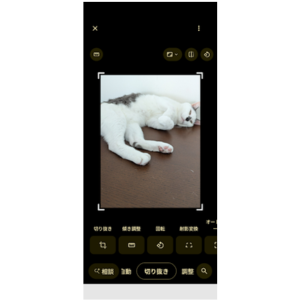
まずは、Google Pixelを含むAndroidで使いやすいGoogleフォトの編集範囲を把握しておきましょう。標準機能で足りる作業と、別アプリを使ったほうがよい作業を先に分けておくと、余計なアプリを増やさずに済みます。
Googleフォトでできる加工
Googleフォトでは、写真を開いて「編集」へ進むと、切り抜き、回転、傾き調整、明るさや色の補正、フィルタなどを利用できます。さらに「マークアップ」では、ペンによる描画、ハイライト、文字入れが可能。
画面構成はGoogleフォトの更新や機種によって多少変わることがありますが、基本的には写真を開いて編集メニューから必要な道具を選びます。
Google公式ヘルプでも、Android版Googleフォトの編集機能として、マークアップのペン、ハイライト、文字入れなどが案内されています。操作画面がこの記事と少し違う場合は、Googleフォトを更新したうえで「編集」内の項目を探してください。(出典:Googleフォト ヘルプ「写真を編集する」)
標準機能で済ませやすい作業は、写真の切り抜き、回転、明るさ調整、色調整、フィルタ、手書き、ハイライト、文字入れです。まずGoogleフォトを開き、目的の機能があるか確認してから追加アプリを検討すると無駄がありません。
モザイクは専用機能ではない
「アンドロイドで写真にモザイクをかけたい」と検索すると、標準機能だけで簡単にできそうに見えることがあります。しかし、Pixelで一般的に使うGoogleフォトのマークアップは、モザイク専用の編集機能ではありません。
ペンやハイライトで上から隠すことはできますが、画像を粗い四角形に変換するようなモザイク処理とは別物です。また、Googleフォトには背景をぼかす機能や人物写真向けのぼかしに関する機能がありますが、それを住所、車のナンバー、顔、書類の番号などを確実に隠す用途と同じに考えないほうがいいです。
見た目がぼやけていても、元の情報が推測できる程度に残ることがあります。個人情報を見えなくすることが目的なら、「おしゃれにぼかす」より「読めない状態にする」ことを優先してください。
本当にモザイクが必要ならモザイク専用機能を持つ編集アプリを使い、文字列や番号を隠すだけなら不透明な塗りつぶしや切り抜きを使うほうが判断しやすいです。
元データを残して編集する
写真や動画を加工するとき、私が一番大事にしているのは元データを残すこと。編集後の写真だけ残してしまうと、あとから「やっぱりモザイクなしの写真が必要だった」「切り取った部分も見たい」と思ったときに困ります。
Googleフォトでは編集内容によって「コピーを保存」できるため、元画像を残したまま別ファイルとして保存する使い方ができます。大切な写真ほど、編集前の状態を消さずに残しておくのが安心です。
特に家族写真、仕事の資料、旅行写真、保証や手続きで使う書類画像は、加工版と原本を分けておきましょう。
写真がスマホ本体にあるのかGoogleフォトのクラウド上だけにあるのか分からない場合は、先にAndroid写真の保存先を確認する方法を見ておくと分かりやすいです。Googleフォトに表示されることと、端末内へファイルが保存されていることは同じではありません。
◆keiのワンポイントアドバイス
私は人へ送る画像を編集するとき、「元画像」「加工後」「実際に送る画像」を分けて考えます。加工後の画像だけを確認して終わりにせず、共有画面で選んでいる画像が本当に加工済みかまで見ると、うっかり元画像を送る失敗を減らせますよ。
写真にモザイクをかける方法
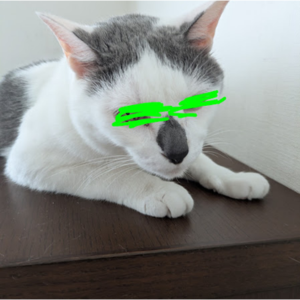
モザイク加工は、何を隠したいのかによって最適な方法が変わります。顔を雰囲気としてぼかしたい場合と、住所や電話番号を絶対に読ませたくない場合では、同じ加工を使わないほうが安全です。
まず隠す目的を決める
最初に「見た目を柔らかくしたい」のか、「情報を読めなくしたい」のかを分けます。人物の背景を少しぼかしたいだけなら、Googleフォトのぼかし系機能が使える場合があります。一方、住所、メールアドレス、電話番号、会員番号、学校名、車のナンバーなどを隠す目的なら、見え方の確認が重要です。
特にスクリーンショットには、本文だけでなく通知欄、アカウント名、プロフィール画像、時刻、位置情報に関係する表示などが残ることがあります。隠したい部分だけに目が向くと、別の場所に残った情報を見落としがちです。そこで私は、加工前に画面全体を一度見て、隠す場所を決めてから編集します。
また、個人情報を完全に見せたくない画像なら、モザイクの粒を細かくして雰囲気だけ隠すより、不透明な色で覆うか、その部分自体を切り取るほうが分かりやすいでしょう。SNSへ公開する画像なら、一度投稿したあとに取り戻せない可能性も考えて慎重に扱ってください。
マークアップで情報を隠す
Googleフォトで簡易的に隠すなら、写真を開いて「編集」から「マークアップ」へ進みます。ペンを選び、見せたくない部分を上から塗る方法です。文字を説明として追加したい場合は「テキスト」、注目箇所を示すだけなら「ハイライト」も使えます。
ただし、ハイライトは目立たせるための道具であり、個人情報を隠す目的には向きません。半透明に見える状態では、下の文字が読めてしまうからです。ペンで塗る場合も、線と線の隙間や端の部分に文字が残っていないか確認してください。
加工したら保存し、Googleフォトの一覧へ戻って加工後の画像を開き直します。編集画面の縮小表示だけで「隠れた」と判断せず、実際に拡大して文字や番号が読めないか見てください。共有前にもう一度確認するだけで、かなり安心感が変わります。
重要:住所、口座情報、本人確認書類、契約番号など重要な情報を隠す場合は、ぼかしや薄いマーカーだけに頼らないでください。不透明な塗りつぶしや切り抜きを使い、加工後の画像を拡大して確認します。
公開先や用途によって判断が難しい場合は、正確な情報を公式サイトで確認し、必要に応じてサービス運営者や専門家へ相談してください。
モザイク加工は専用アプリ
写真の一部を四角い粒状にして隠したいなら、モザイク機能を備えた写真編集アプリを使います。アプリによって操作名は「モザイク」「ぼかし」「ピクセル化」など異なりますが、基本は写真を読み込み、隠したい範囲を指でなぞり、強さを調整して保存する流れです。
選ぶときは、モザイクの見た目だけでなく、元画像を上書きしないか、保存時に画質が大きく落ちないか、必要以上の権限を求めないかも確認してください。連絡先や位置情報など、写真編集に直接必要のない権限を求めるアプリは、理由を確認してから許可するのが基本です。
加工後は拡大して確認
モザイクを入れたら、最後に画像を拡大して確認します。小さい画面で見たときには読めなくても、拡大すると文字の輪郭が分かることがあるからです。特に短い数字、QRコード、車のナンバー、住所の番地などは、少し見えるだけでも情報が絞られる場合があります。
私は「加工後の画像を開く→最大まで拡大する→四隅も見る→共有する画像をもう一度選び直す」という順で確認しています。面倒に見えますが、慣れると数十秒で終わります。個人情報の公開を防ぐためなら、この一手間は省かないほうがいいですよ。
なお、大切な写真そのものを消してしまうのが不安なら、Googleフォトのバックアップ状態も確認しておきましょう。Androidスマホのバックアップ方法では、写真と端末データを分けて考えるポイントを解説しています。
写真にスタンプを貼る方法
「写真にスタンプを貼る方法をAndroidで知りたい」という場合は、Googleフォトのステッカー機能と、写真編集アプリのスタンプ機能を分けて考えると迷いません。名前が似ていても、できることが違います。
Googleフォトの対応範囲
Googleフォトでは、対応するAndroid端末で写真の被写体を長押しし、その人物や物をステッカーとして作成してコピー・共有できる機能があります。これは自分の写真からステッカーを作ってメッセージなどで使うための機能です。
一方で、「写真の右上にハートのスタンプを置く」「顔の上に星マークを貼る」といった、一般的な画像編集アプリのスタンプ配置とは別。Googleフォトの標準編集だけで、装飾用スタンプを大量に選び、サイズや角度を自由に変えて写真へ重ねる用途を期待すると足りないことがあります。
文字だけで目的を満たせるならGoogleフォトのマークアップを使い、記号やイラストを自由に配置したいならスタンプ対応の編集アプリを選ぶ。この分け方が分かりやすいでしょう。
スタンプ加工はアプリを使う
専用アプリで写真へスタンプを貼るときは、写真を読み込み、スタンプまたはステッカーの項目を選び、好きな素材を配置します。多くのアプリでは、指で位置を動かしたり、拡大縮小したり、回転させたりできます。顔隠し、SNS投稿、誕生日カード、説明画像など用途は幅広いです。
ただ、無料素材と有料素材が混在するアプリもあります。王冠や吹き出しなど一部だけ無料で、保存時に有料プランが必要になる場合もあるため、作り込む前に保存条件を見ておくと安心です。透かしが付くかどうかも確認しておきましょう。
個人情報隠しは慎重に
顔や名前の上へスタンプを置く方法は手軽ですが、個人情報を隠す目的なら注意が必要です。スタンプの端から文字が見えていないか、半透明になっていないか、保存後に位置がずれていないかを確認してください。
◆keiのワンポイントアドバイス
顔を楽しく隠すならスタンプで十分ですが、住所や番号を隠すなら私はスタンプより不透明な塗りつぶしを選びます。見た目より「どこまで隠れたか」を確認しやすいからです。用途で道具を変えると失敗しにくいですよ。
画像に直線を引く方法
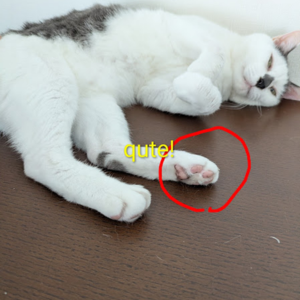
Androidで画像に線を入れたい場合、Googleフォトのマークアップが一番手軽です。ただし、手書きの線と、図形としての正確な直線は別物なので、必要な精度に合わせて方法を選びます。
マークアップで線を引く
Googleフォトで写真を開き、「編集」から「マークアップ」へ進み、ペンを選べば画像の上へ線を引けます。スクリーンショットのボタンを指し示したり、写真の一部を囲んだり、簡単な下線を入れたりする用途なら十分です。
指で直線に近い線を引くコツは、画像を少し拡大してから、始点と終点を意識してゆっくり動かすこと。細かい位置を合わせたいなら、スマホ用のタッチペンがあると操作しやすくなります。ただし、これはあくまで手書きなので、完全に水平・垂直な線になるとは限りません。
正確な直線は専用アプリ
線の太さ、色、角度をそろえたい場合は、直線や図形をオブジェクトとして追加できる編集アプリを使います。始点と終点を指定して直線を作れるタイプなら、指でなぞるよりずっと正確です。複数の線を平行にしたいときにも便利。
ブログ用の操作説明画像を作るなら、直線だけでなく矢印、四角形、文字入れが同じアプリでできるかを見ると作業が減ります。画像を一度保存して別アプリへ渡す回数が増えるほど、圧縮やファイル管理もややこしくなるためです。
Android動画を切り取る方法
「アンドロイドで動画を切り取りたい」という言葉には、動画の前後を短くする意味と、映像の画面部分を切り抜く意味があります。Googleフォトではどちらも対応できるため、目的に合わせて操作しましょう。
動画の長さを短くする
動画の最初や最後に不要な場面があるなら、Googleフォトで動画を開き、編集画面のカットハンドルを動かして残したい範囲を決めます。例えば、録画開始直後の手ぶれや、撮影を止める直前の数秒を外したいときに便利です。
- Googleフォトで編集したい動画を開く
- 「編集」をタップする
- 動画の両端にあるカット範囲を動かす
- 残したい開始位置と終了位置を確認する
- 保存して編集後の動画を確認する
大切なのは、カットする部分ではなく「残す部分」を選ぶ感覚で操作することです。前後を詰めすぎると、話し始めや動き始めが欠けることがあります。保存前にプレビューし、少し余裕を残すと自然な動画になりやすいでしょう。
画面の一部を切り抜く
動画の上下左右に不要な部分がある場合は「切り抜き」を使います。写真と同じように画面の範囲を狭めたり、縦横比を変えたり、回転したりできます。横向き動画から中央部分だけを見せたいときや、余計な背景を減らしたいときに便利です。
ただし、画面を大きく切り抜くほど、元の映像から使う画素数は減ります。小さい被写体を無理に大きく見せるために切り抜きすぎると、拡大表示したときに粗さが目立つことがあります。必要な部分だけ残しつつ、切り抜きすぎないバランスを見てください。
Google公式ヘルプでは、Android版Googleフォトで動画の長さ調整、切り抜き、回転、静止画の書き出しなどが案内されています。画面名は更新で変わることがあるため、項目が見つからない場合はアプリを最新にして確認しましょう。(出典:Googleフォト ヘルプ「動画を編集する」)
保存前に残す範囲を確認
動画編集では、保存前の確認が写真以上に大切です。開始位置を少し動かしただけでも音声の頭が切れたり、終了位置を詰めすぎて最後の動きが途中で終わったりします。短い動画ほど1秒の差が大きく感じられます。
私は動画を切るとき、開始位置を決めたら最初の数秒を再生し、終了位置を決めたら最後の数秒も再生します。これだけで「いきなり話し始める」「最後が途中で切れる」といった不自然さを避けやすいです。
動画から写真を保存する方法
Androidでは、動画の中の好きな瞬間を静止画として取り出すこともできます。スクリーンショットで代用する方法もありますが、Googleフォトの「フレーム画像をエクスポート」を使うほうが余計な画面表示が入りにくく、操作も簡単です。
フレーム画像を書き出す
Googleフォトで動画を開き、「編集」へ進みます。動画の時間軸を動かして写真にしたい場面を探し、「フレーム画像をエクスポート」を選びます。Googleフォトの画面によっては、フレームを選ぶためのカメラ形のアイコンなどから進む場合があります。
- Googleフォトで動画を開く
- 「編集」をタップする
- 時間軸を動かして欲しい瞬間を探す
- フレーム画像の書き出しを選ぶ
- 保存された静止画をGoogleフォトで確認する
子どもやペットの一瞬の表情、スポーツの動き、集合写真で全員の目が開いた瞬間など、動画で撮っておいてあとから写真を選ぶ使い方は便利です。動きが速い場面では、時間軸を少しずつ動かして何枚か候補を作ると選びやすくなります。
静止画の画質で気をつける
動画から切り出した写真は、動画に記録されている1フレームを静止画にしたものです。そのため、カメラの写真モードで撮った1枚と同じ画質になるとは限りません。動画の解像度、圧縮、シャッター速度、被写体の動きなどによって、細部の見え方が変わります。
特に暗い場所や速く動く被写体では、1フレームだけ見るとぶれていることがあります。候補を一枚だけで決めず、前後のフレームも見比べて、一番自然な瞬間を選んでください。SNSやメッセージで使う写真なら十分きれいでも、大きく印刷する用途では粗さが気になる可能性があります。
また、動画から取り出した写真も、保存後は通常の画像として編集できます。必要なら切り抜き、明るさ調整、文字入れなどを加えます。ここでも元動画は残し、切り出した写真を別データとして扱うほうがあとでやり直しやすいです。
動画から写真を作る目的が「一瞬を記録したい」ならフレーム書き出しが便利です。一方、「最初から高画質な写真を残したい」場面では、可能なら写真モードでも撮影しておくと選択肢が増えます。
編集アプリを選ぶポイント
Googleフォトで足りないからといって、すぐに高機能な編集アプリが必要になるわけではありません。自分が何をしたいかを一つずつ分けると、無料機能で十分か、有料プランを検討する価値があるか判断しやすくなります。
無料で足りる作業
写真の端を切る、向きを直す、明るさを変える、文字を入れる、手書きで印を付ける、動画の前後を短くする、動画から写真を作る。この程度なら、まずGoogleフォトを試してください。日常的な加工はかなりの範囲をカバーできます。
モザイクについても、数回だけ使うなら無料で利用できる編集アプリで足りる場合があります。ただし、広告表示、保存解像度、透かし、利用できるスタンプ数などに制限が付くことがあります。無料という言葉だけで決めず、完成画像を希望する形で保存できるかを確認するのがポイントです。
また、加工のためだけに写真を何度も別サービスへアップロードする必要があるかも確認したいところ。端末内だけで編集できるアプリなら、用途によっては扱いやすいです。個人情報を含む写真を編集するときは、アプリのプライバシーポリシーや権限も見てください。
有料プランが向く作業
有料プランを検討しやすいのは、写真や動画を日常的に加工する人です。例えば、モザイク、スタンプ、図形、矢印、複数レイヤー、字幕、複数箇所の動画カットなどを何度も使うなら、広告を毎回閉じるより有料版のほうが作業しやすいことがあります。
ブログ、フリマ、仕事用SNSなどで画像を継続的に作る場合も、同じ編集環境を使い続けるメリットがあります。文字の位置や図形の見た目をそろえやすくなり、毎回違うアプリを探す手間も減るでしょう。
ただし、月額や年額の料金、無料体験の自動更新、書き出し条件はアプリごとに違います。「1回だけ使うつもり」が定期購入にならないよう、購入画面の期間と更新条件を必ず確認してください。費用に関する正確な情報はGoogle Playや提供元の公式サイトで確認し、最終的な判断はご自身で行ってください。
権限と保存先を確認
写真編集アプリは写真や動画へアクセスするため、権限の扱いも見ておきたいところです。Androidではアプリに写真へのアクセスを許可する場面がありますが、必要な写真だけを選べる場合は、用途に合わせて範囲を絞る方法もあります。
編集後の画像がどこへ保存されるのかも確認してください。Googleフォトには見えるのにFilesでは場所が分からない、編集アプリの専用フォルダに入っていて見つからない、といったことは珍しくありません。あとでパソコンへ移す予定があるなら、保存先を把握しておくと楽です。
さらに、アプリを削除すると編集途中のプロジェクトが消える場合があります。完成画像は必ず通常の写真や動画として書き出し、大切なデータなら別の場所にもバックアップしておきましょう。編集アプリは作業場所、完成した写真は残すデータ。この感覚で分けると管理しやすいです。
Android写真編集の疑問
ここまでの内容を踏まえ、モザイク、スタンプ、直線、動画編集について、Androidユーザーから特に出やすい疑問をまとめます。
Android写真編集のよくある質問(FAQ)
Q1. Googleフォトだけで写真にモザイクをかけられますか?
A. Googleフォトの標準編集には、一般的な画像編集アプリのような専用モザイク機能はありません。マークアップのペンで上から隠すことはできますが、粒状のモザイク加工をしたい場合は対応アプリを使うのが分かりやすいです。個人情報を隠す場合は、加工後の画像を拡大して読めないことまで確認してください。
Q2. Androidで写真にスタンプを貼れますか?
A. 可能です。ただし、Googleフォトのステッカー作成機能は被写体をステッカーとしてコピー・共有する用途で、好きな装飾スタンプを写真上へ自由に配置する一般的な編集とは異なります。ハートや星、顔隠し用のスタンプを自由に置きたい場合は、スタンプ編集に対応したアプリを使ってください。
Q3. Googleフォトで画像に直線を引けますか?
A. マークアップのペンを使えば線は引けますが、基本は手書きです。説明用の下線や囲みなら十分ですが、完全な水平線や垂直線、矢印、図形を正確に作りたい場合は、直線や図形機能を持つ画像編集アプリのほうが向いています。
Q4. Androidで動画の前後だけ切れますか?
A. Googleフォトでできます。動画を開いて編集へ進み、カット範囲の両端を動かして残したい部分を選びます。前後を少し短くする程度なら追加アプリは不要です。途中の不要場面を何か所も削除するなど複雑な編集をしたい場合は、動画編集アプリを使うほうが作業しやすいでしょう。
Q5. Android動画から写真を保存できますか?
A. Googleフォトの「フレーム画像をエクスポート」を使えば、動画の好きな場面を静止画として保存できます。時間軸を動かして欲しい瞬間を選び、書き出した画像を確認してください。ただし、動画の1フレームなので、写真モードで撮影した画像と同じ画質になるとは限りません。
Android写真編集のまとめ
Androidで写真や動画を少し加工するだけなら、まずGoogleフォトを使えば十分です。写真の切り抜き、明るさ調整、文字入れ、手書き、動画の長さ調整、画面の切り抜き、動画から静止画の保存まで、日常でよく使う作業は標準機能で対応できます。
一方、専用モザイク、自由なスタンプ配置、正確な直線や図形、複数箇所を細かく編集する動画加工は、対応する編集アプリを使ったほうが分かりやすいです。何でもアプリを追加するのではなく、Googleフォトで足りない機能だけ補うのがシンプルでしょう。
- 簡単な写真加工はGoogleフォトから試す
- 専用モザイクは対応する編集アプリを使う
- 個人情報を隠した画像は拡大して確認する
- スタンプや正確な直線は専用アプリを検討する
- 動画の前後カットや静止画保存はGoogleフォトでできる
- 元データを残して編集後のコピーを保存する
私なら、家族や友人へ送る軽い加工はGoogleフォト、公開用の画像で確実なモザイクや図形が必要なときだけ専用アプリを使います。機能を増やすことより、元データを残し、必要な情報がきちんと隠れているか確認することのほうが大切です。あなたが今やりたい加工が一つだけなら、まず標準機能から試してみてください。
◆keiのワンポイントアドバイス
編集が終わったら、「きれいにできたか」だけでなく「元画像が残っているか」「隠す情報が残っていないか」「共有する画像を間違えていないか」の3点を見ます。写真加工はこの最後の確認まで含めて完成ですよ。







