こんにちは、ピクセルファンクラブのkeiです。
Google Pixelを使っていて、画面全体が急に緑っぽくなったり、細い緑色の線が出たりすると、「設定がおかしいだけなのか、それとも画面が壊れたのか」判断しにくいところです。
私はこれまで7年間Google Pixelを使ってきましたが、こうした表示トラブルでは、いきなり初期化するのではなく、一時的なソフトウェアの問題なのか、ディスプレイそのものの故障なのかを順番に切り分けることが大切だと考えています。
一時的な緑色表示なら再起動やシステム更新で改善する可能性があります。一方、再起動しても消えない緑の縦線、繰り返すちらつき、画面全体の常時変色などは、ディスプレイ側の故障も考えたほうがいい症状です。
画面を押したり、ドライヤーなどで温めたりして直そうとすることは避けてください。改善しない場合はデータをバックアップし、Googleのサポートや正規修理へ進むのが安全です。
本記事の内容
- スマホの画面が緑になる主な原因
- Google Pixelで自分で試せる直し方
- 緑の線やちらつきから故障を判断する目安
- バックアップから公式修理までの進め方
スマホの画面が緑になる原因
スマホの画面が緑色になる原因は一つではありません。Androidや表示処理の一時的な不調で済む場合もありますが、ディスプレイパネル、内部の接続部分、落下や水濡れによる損傷が関係していることもあります。
まずは「どのように緑色になっているのか」を見てください。画面全体が一時的に緑っぽいのか、一本の線だけなのか、ちらつきを伴うのかで次の行動が変わります。
一時的な表示不具合
スマホを長時間使っていたあとやAndroidの更新後などに、表示処理が一時的に不安定になることがあります。こうしたケースでは、画面が一瞬緑色になったあと元へ戻ったり、再起動すると症状が出なくなったりする場合があります。
特定のアプリを開いているときだけ色がおかしくなるのであれば、端末全体ではなくアプリ側の表示処理も確認したいところ。動画アプリやゲームなどだけで発生し、設定画面やホーム画面では正常なら、まずアプリを終了して起動し直してみてください。
アプリの更新が残っている場合は、Google Playから最新版へ更新します。アプリ側の更新方法が分からない場合は、アンドロイドアプリの更新方法でも手順を解説しています。
ただし、ホーム画面、設定、ロック画面など、どこを開いても同じように緑色になるのであれば、特定アプリだけの問題とは考えにくくなります。
ディスプレイの故障
Google Pixelを含む現在のスマホでは、有機ELディスプレイを採用した機種が多くあります。画面を表示するパネルやその周辺部品に問題が起きると、正常な色を表示できなくなり、緑色の変色や縦線、ちらつきなどが現れる場合があります。
特に注意したいのが、画面の上から下まで続く細い緑色の線。電源を入れ直しても同じ位置に線が残り、ホーム画面でもアプリでも消えない場合は、単純な設定変更で戻らない可能性があります。
Google自身もPixelについて、画面がちらつく、緑色の色合いになる、縦線や横線が表示される場合にはハードウェアに問題がある可能性があると案内しています。まずシステムアップデートを確認し、それでも解決しなければ問い合わせや修理へ進む流れです。
(出典:Google Pixel ヘルプ「Google Pixel の画面の表示に関する問題」)
緑色になった=必ず画面交換というわけではありません。ただ、再起動と更新を行っても緑色の線やちらつきが続くなら、何度も設定を変更するより修理を検討する段階です。
落下や圧迫による損傷
スマホを落としたあとから緑色になった場合は、表面のガラスが割れていなくても内部のディスプレイへダメージが加わっている可能性があります。
見た目では無傷でも、バッグの中で重い物に挟まれたり、ズボンの後ろポケットへ入れた状態で座ったりすると、本体へ力が加わります。ディスプレイは薄い部品なので、外側に目立つ傷がなくても内部だけ影響を受けるケースは考えられます。
「画面を押すと一時的に線が消える」という場合も注意してください。押したときだけ変化するからといって、自分で押し続けて直せるという意味ではありません。むしろ症状が広がったり、ガラスや内部部品をさらに傷めたりする可能性があります。
落下後から表示がおかしい場合は、再起動や更新という基本的な確認だけにとどめ、その後も症状が残るなら専門家に見てもらうほうがいいでしょう。
水濡れや異常な発熱
水濡れのあとから画面が緑色になった場合も、ソフトウェアだけを疑わないほうがいいです。スマホの内部へ水分が入ると、ディスプレイだけでなく基板や端子などにも影響する可能性があります。
Pixelの一部機種には防水性能がありますが、防水性能は永久に維持されるものではありません。落下、摩耗、経年変化、修理歴などによって状態が変わる可能性があります。
また、端末が異常に熱い状態で画面の変色まで起きているなら、一度使用を止めてください。充電しながらゲームや動画撮影を続けるのではなく、充電器を外して安全な場所で温度が下がるのを待ちます。
異常な発熱、バッテリーの膨らみ、焦げたような臭い、水濡れ後の動作異常がある場合は、無理に充電や操作を続けないで。安全に関わる可能性があるため、Googleサポートや正規修理店など専門家へ相談してください。
Pixel 8の表示不具合
Pixel 8を使っている場合は、通常の画面トラブルとは別に知っておきたい公式情報があります。Googleは、ごく一部のPixel 8について、ディスプレイに縦線やちらつきが発生する可能性があるとして延長修理プログラムを用意しています。
対象となる可能性があるのは、ディスプレイの下部から上部へ縦線が表示される、または画面がちらつく症状があり、さらにIMEIやシリアル番号などがGoogleまたは認定修理パートナーによって対象と判断されたPixel 8です。
対象期間は最初の小売購入日から3年間とされています。条件を満たす場合は、対象端末について1回のディスプレイ交換が無償になるとGoogleが案内しています。
ただし、Pixel 8ならすべて対象になるわけではありません。また、画面やカバーガラスの割れ、水濡れなど別の損傷がある場合には対象外となる可能性があります。
(出典:Google Pixel ヘルプ「Google Pixel 8 の延長修理プログラム」)
◆keiのワンポイントアドバイス
Pixel 8で緑色の画面や縦線、ちらつきが出ているなら、いきなり有料修理を申し込む前に延長修理プログラムの対象になるか確認したいところ。IMEIなどによる判定があるので、「Pixel 8だから無料」と自己判断せず、Googleや認定修理パートナーへ確認してください。
緑色の画面を直す方法
スマホ画面の緑色表示を直すときは、データが消えない簡単な操作から始めます。最初から初期化する必要はありません。
私なら、再起動、システム更新、症状の再確認という順番で進めます。ここまで試して変化がなければ、修理を前提にデータを守る方向へ切り替えます。
まずはスマホを再起動する
画面全体が突然緑色になったものの操作自体はできるなら、最初にPixelを再起動してみてください。一時的な表示処理の不調なら、再起動によって正常な状態へ戻る場合があります。
Pixel 6以降では、通常は電源ボタンと音量大ボタンを数秒押して電源メニューを表示し、「再起動」を選択できます。端末や設定によって操作方法が異なる場合があるため、表示される案内に従ってください。
再起動後は、すぐに「直った」と判断せず、ロック画面、ホーム画面、設定画面、普段使うアプリなどをしばらく確認します。
数分後や画面を消灯したあとに再び緑色になるなら、症状が繰り返しているということ。この場合は次のシステム更新へ進みましょう。
画面の変色と同時に電源が勝手に落ちたり再起動したりする場合は、スマホの電源が急に落ちる原因と対処法もあわせて確認してください。
システム更新を確認する
再起動しても改善しない場合は、AndroidとPixelのシステム更新を確認します。
Google Pixelでは、「設定」から「システム」へ進み、「ソフトウェアアップデート」などの項目から利用できる更新を確認できます。画面の名称はAndroidのバージョンによって変わる可能性があります。
更新が見つかったら、バッテリー残量と通信環境を確認してからインストールしてください。大型アップデートでは時間がかかる場合もあるので、外出直前より時間に余裕があるときのほうが安心です。
Googleの画面トラブルに関する公式案内でも、緑色の色合い、ちらつき、縦線や横線が出る場合にシステムアップデートを確認するよう案内されています。
更新後も緑色の線やちらつきが残るなら、同じ更新操作を何度も繰り返す必要はありません。ここからはハードウェア故障の可能性も考えます。
症状が出る場所を確認する
修理へ進む前に、「どこで緑色になるか」を確認しておくと相談しやすくなります。
例えばYouTubeなど一つのアプリだけで緑色になるなら、そのアプリや動画再生処理に原因がある可能性も残ります。一方、設定画面、ホーム画面、ロック画面など端末全体で同じ症状が出るなら、アプリだけが原因とは考えにくくなります。
さらに、スマホでスクリーンショットを撮り、その画像をパソコンや別のスマホで開く方法も切り分けの目安になります。
別端末で見たスクリーンショットが正常なのにPixel本体だけ緑色に見える場合は、表示パネル側を疑う材料になります。反対に、保存された画像そのものにも異常があるなら、アプリや描画処理など別の原因も考えられます。
ただし、スクリーンショットだけで故障箇所を確定することはできません。あくまで修理相談時に状況を説明するための一つの材料として使ってください。
ケースやフィルムも確認する
ケースや保護フィルムそのものが、通常使用で画面を緑色へ変えるわけではありません。ただし、サイズの合っていないケースが本体へ無理な力を加えていたり、画面が浮いている状態で押さえ込んでいたりするなら、そのまま使い続けないほうがいいでしょう。
ケースを外して症状を確認するときも、画面を強く押す必要はありません。端末を机など安定した場所へ置き、表示の変化だけを見ます。
保護フィルムを貼るかどうか迷っている場合は、スマホ保護フィルムはいらない?も参考にしてください。ただし、保護フィルムは落下や傷への対策の一つであり、すでに発生している緑色表示を修理するものではありません。
やってはいけない直し方

インターネット上では、スマホの緑色の線を消す方法として、画面を押す、端末を曲げる、温めるといった方法を見かけることがあります。しかし、私はこうした方法をおすすめしません。
一時的に表示が変化したとしても、故障そのものが直ったと判断できないからです。
画面を強く押さない
緑色の線が表示されている場所を指で押したところ、一瞬線が消えることがあるかもしれません。しかし、それを「押せば直る」と考えるのは危険です。
スマホのディスプレイはガラス、表示パネル、タッチセンサーなどが重なった部品。強い圧力を加えることで、現在は一本だけの線だったものが広がったり、表示できない範囲が増えたりする可能性があります。
また、ガラスに小さなひびが入っている場合は、押したことをきっかけに割れが広がることも考えられます。押して症状が変わるなら、直し方を見つけたのではなく、物理的な影響を受けている可能性を疑う場面だと考えてください。
加熱や冷却を試さない
ドライヤーで温める、冷蔵庫や冷凍庫へ入れるといった方法も避けてください。
スマホにはバッテリーが入っています。極端な高温や低温へさらすことは、ディスプレイだけでなくバッテリーや内部部品へ影響する可能性があります。
発熱しているスマホを冷ます場合も、冷蔵庫へ入れて急激に温度を下げるのではなく、充電や高負荷な操作を止め、直射日光を避けた場所で自然に温度があるからです。
画面を押す、端末を曲げる、叩く、ライヤーで温める、急激に冷却するといった自己流の方法は避けてください。故障範囲を広げるだけでなく、安全上の問題につながる可能性があります。
修理が必要か判断する目安
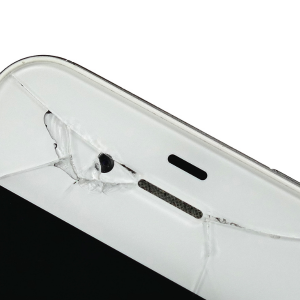
スマホの画面が緑色になったときに一番知りたいのは、「まだ使っていいのか、それとも修理なのか」ではないでしょうか。
ここでは、私ならどの段階で自分での対処を終え、修理相談へ切り替えるかを症状別にまとめます。
| 症状 | 考え方 | 次の対応 |
|---|---|---|
| 一度だけ緑色になった | 一時的な表示不具合の可能性もある | 再起動して様子を見る |
| 特定アプリだけ緑色 | アプリ側の問題も考えられる | アプリと本体を更新する |
| 画面全体が何度も緑色になる | 表示系統の故障も考える | 更新後も続けば修理相談 |
| 同じ場所に緑の縦線が残る | 画面故障の可能性が高まる | バックアップ後に修理相談 |
| 緑色とちらつきが続く | Googleも修理対象となり得る症状として案内 | 公式サポートへ相談 |
| 落下や水濡れ後に発生 | 物理的損傷の可能性 | 無理に使わず修理相談 |
| 異常発熱や膨らみもある | 安全上の注意が必要 | 使用や充電を止め専門家へ相談 |
緑の線が消えない場合
再起動しても同じ位置に緑色の縦線が残る場合、ソフトウェアだけの問題とは考えにくくなります。
特に、ロック画面でもホーム画面でも同じ場所に線が表示され、アプリを切り替えても変わらないなら、設定を何度も変更して様子を見るよりデータを守ることを優先してください。
線が一本だけならスマホ自体はまだ操作できるかもしれません。しかし、表示範囲が広がってからではバックアップ操作が難しくなる可能性もあります。
「まだ見えるから大丈夫」と使い続けるより、操作できるうちにバックアップを済ませておくのがおすすめです。
ちらつきを繰り返す場合
画面が正常と緑色を短時間で行き来したり、明るさが不規則に変化したりする状態も注意したい症状です。再起動とシステム更新を行ってもちらつきが何度も発生するなら、Googleの公式案内に沿って問い合わせや修理を検討してください。
症状が出たり消えたりすると修理相談時に再現しないこともあります。そのため、別のスマホを持っているなら、緑色になっている画面を写真や動画で撮影しておくと状況を伝えやすくなります。
スクリーンショットではディスプレイ自体の変色が残らないこともあるので、外部から画面を撮影する方法も役立ちます。
◆keiのワンポイントアドバイス
症状がたまにしか出ない場合ほど、「いつ、どのアプリで、充電中だったか、再起動後も出たか」を簡単にメモしておくといいですよ。修理店でその瞬間に症状が出なくても、発生条件を説明しやすくなります。
修理前にバックアップする
緑色の表示が続き、修理を検討する段階になったら、まずデータを守ります。画面が完全に表示されなくなってからバックアップしようとしても、操作できない可能性があるからです。
修理モードを利用できるPixelでも、バックアップを省略しないことが大切です。
Googleバックアップを確認する
PixelではGoogleアカウントを利用して、端末の設定や一部のアプリデータなどをバックアップできます。
バックアップの設定や保存対象を確認し、必要に応じて「今すぐバックアップ」を実行してください。写真や動画についてはGoogleフォト側のバックアップ状況も確認します。
ここで注意したいのが、Androidのバックアップを有効にしているからといって、スマホ内のすべてのデータが一つ残らず保存されるわけではないことです。
LINEのトーク履歴、銀行や証券アプリ、電子マネー、認証アプリ、ゲームデータ、端末内だけに保存したファイルなどは、サービスごとに引き継ぎ方法が異なる場合があります。
何を確認すればよいか分からない場合は、Androidスマホのバックアップ完全ガイドで詳しく紹介しています。
修理モードを利用する
対応しているGoogle Pixelには「修理モード」があります。修理モードを利用すると、個人データへのアクセスを制限した専用環境で技術者が診断や修理を進められます。
対応Pixelでは、設定アプリから「システム」へ進み、「修理モード」を選択して画面の案内に従います。利用条件や表示される項目はAndroidのバージョンなどによって異なる場合があります。
ただし、修理モードを使えば絶対にデータが消えないという意味ではありません。修理内容によってストレージに関係する部品交換などが必要になれば、端末内のデータが削除される可能性があります。
そのため、修理モードを使う場合でも、先にバックアップを取っておく。ここは省かないでください。
修理へ持ち込む前には、バックアップ状況だけでなく、SIMカードやeSIM、電子マネー、二段階認証なども確認しておくと安心。修理方法によって準備内容が異なるため、申し込み時の公式案内も確認してください。
Google Pixelを修理する方法
再起動とアップデートでも改善せず、緑色の線やちらつきが残るなら、Googleの修理サービスや正規サービスプロバイダへの相談を検討します。
修理費用や保証対象になるかどうかは、機種、購入時期、保証状況、破損の有無などによって変わります。
Googleサポートへ相談する
Google Pixelのハードウェアに問題がある場合は、Googleの修理案内から利用できる方法を確認できます。
保証対象の自然故障であれば費用がかからない場合がありますが、落下、水濡れ、画面割れなど保証対象外の損傷がある場合は有料になる可能性があります。
また、日本ではGoogle Pixelの認定修理パートナーによる持ち込み修理も用意されています。利用できる店舗、修理時間、部品の在庫、費用などは状況によって変わるので、来店前に確認するのがおすすめ。
Pixel Care+へ加入している場合も、故障内容やプランによって補償条件が異なります。加入しているから無条件ですべて無料になると考えず、申請時に対象範囲と費用を確認してください。
修理と買い替えを比較する
保証対象外で画面交換が有料になる場合は、修理費用と現在使っているPixelの年数を比べて判断します。
購入して間もなく、バッテリー状態や処理性能にも不満がないなら、画面修理をして使い続ける価値はあります。一方、数年間使っていてバッテリーの持ちも短くなり、容量不足など別の不満も出ているなら、修理費用を新しいPixelの購入費へ回す考え方もあります。
重要なのは、緑色の画面だけを見て即座に買い替えを決めないこと。保証やPixel 8の延長修理プログラムなど、費用を抑えられる制度が使える可能性を確認してから比較したほうがいいでしょう。
修理費用、保証条件、Pixel Care+の補償内容などは変更される可能性があります。正確な情報はGoogle公式サイトや利用する修理サービスで確認してください。最終的な判断に迷う場合は、Googleサポートや認定修理担当者など専門家へ相談してください。
スマホ画面が緑のFAQ
最後に、スマホの画面が緑色になったときに迷いやすいポイントへ回答します。症状が似ていても原因が同じとは限らないので、再起動や更新後の状態まで見て判断してください。
スマホ画面が緑のよくある質問(FAQ)
Q1. スマホの画面が急に緑色になったら故障ですか?
A. 一度だけ緑色になり、再起動後に正常へ戻ったのであれば、一時的な表示不具合の可能性もあります。ただし、GoogleはPixelで緑色の色合い、ちらつき、縦線や横線が出る場合にはハードウェアの問題も考えられると案内しています。
再起動とシステム更新を行っても繰り返す場合は、修理を検討してください。
Q2. スマホの緑の線は自分で直せますか?
A. 再起動やシステム更新で消える場合はありますが、同じ位置に緑色の線が残り続けるならディスプレイ故障の可能性があります。画面を強く押す、叩く、曲げる、ドライヤーで温めるといった方法はおすすめしません。
症状が悪化する可能性があるため、バックアップ後に公式サポートや正規修理へ相談してください。
Q3. 再起動しても緑の画面が直らない場合はどうしますか?
A. システムアップデートを確認してください。それでも画面全体の緑色表示、縦線、ちらつきなどが続くなら、何度も再起動を繰り返すよりデータをバックアップして修理相談へ進むのがおすすめです。
操作できるうちに写真、連絡先、LINE、認証アプリなど必要なデータを確認しておきましょう。
Q4. Pixel 8の緑の画面は無償修理できますか?
A. Googleは、ごく一部のPixel 8で発生するディスプレイの縦線やちらつきを対象とした延長修理プログラムを案内しています。対象期間は最初の小売購入日から3年間ですが、症状だけでなくIMEIやシリアル番号などによる対象判定があります。
画面割れや水による損傷などがある場合は対象外となる可能性もあるため、Google公式ページで対象条件を確認してください。
Q5. 緑の画面のままスマホを使い続けても大丈夫ですか?
A. 一時的な表示不具合で正常へ戻った場合は様子を見る選択もありますが、緑の線やちらつき、常時変色が続くなら早めにバックアップしてください。
表示できる範囲が広いうちのほうがデータを確認しやすいためです。異常な発熱、膨らみ、水濡れ後の異常などもある場合は使用や充電を続けず、専門家へ相談してください。
スマホの画面が緑になるまとめ
スマホの画面が緑色になっても、一度発生しただけで画面故障と決めつける必要はありません。一時的な表示処理の問題なら、再起動やシステム更新で改善する場合があります。
一方、再起動後も同じ位置に緑色の線が残る、画面全体が何度も緑色になる、ちらつきが続くといった症状は、ディスプレイの故障も考える段階です。
私なら簡単な対処を一通り試して改善しなければ、それ以上スマホを押したり温めたりせず、操作できるうちにバックアップを取ります。そのうえでGoogleサポートや正規修理へ相談します。
- 最初にPixelを再起動して症状を確認する
- Androidのシステムアップデートを確認する
- 特定アプリだけか端末全体かを確認する
- 緑の線やちらつきが続くなら画面故障も疑う
- 画面を押したり加熱したりして直そうとしない
- Pixel 8は延長修理プログラムの対象条件を確認する
- 操作できるうちに大切なデータをバックアップする
- 改善しなければGoogleや正規修理へ相談する
スマホの画面は、完全に映らなくなってからではデータの確認も難しくなります。「まだ使えるから」と先延ばしにするより、緑色の線やちらつきが続いた時点でバックアップだけでも済ませておくと安心ですよ。







