こんにちは、ピクセルファンクラブのkeiです。
Google Pixelを使っていて、動画だけ音が小さい、電話では相手の声が聞き取りにくい、LINEなどの通知音だけ小さく感じる、といったことがあります。横の音量ボタンを何度押しても変わらないと、本体のスピーカーが故障したのではないかと気になりますよね。
私がPixelを使うときにまず確認するのは、どの音が小さいのかということ。Pixelでは動画や音楽に使うメディア音量、通話中の相手の声、着信音、通知音、アラーム音が別々に扱われます。つまり、音量ボタンを最大近くまで上げても、目的とは別の音量を動かしていることがあるんです。
さらに、Bluetoothイヤホンや車載機器へ音が出ていたり、通知がサイレント扱いになっていたり、ケースやほこりでスピーカー部分がふさがれていたりすることもあります。この記事では、設定から本体の状態まで、データを消さずに確認できるところから順番に進めます。
本記事の内容
- GooglePixelで音量の種類を見分ける方法
- 通話や通知だけ音が小さい時の確認手順
- Bluetoothやスピーカーを切り分ける方法
- 設定で直らない時に故障を判断する目安
スマホの音量が小さい原因
スマホの音量が小さいときは、最初から故障と考えないほうが切り分けやすいです。Pixelでは音の種類、再生先、アプリ、通信状態、本体のスピーカーなど複数の要素が関係します。まずは「何を再生したときに小さいか」を確認してください。
Pixelは音量が別管理
Pixelで特に覚えておきたいのが、音量が一つではないことです。Google公式でも、メディア、通話、着信、通知、アラームをそれぞれ調整できると案内しています。
| 音量の種類 | 主に影響する音 | 確認する場面 |
|---|---|---|
| メディアの音量 | YouTube、音楽、ゲーム、動画 | 再生中の音が小さい |
| 通話の音量 | 電話中の相手の声 | 受話口からの声が小さい |
| 着信音の音量 | 電話の着信音 | 着信に気づきにくい |
| 通知の音量 | アプリからの通知音 | LINEなどの通知が小さい |
| アラームの音量 | 時計アプリのアラーム | 目覚ましが小さい |
動画を見ながら音量ボタンを押すと、基本的にはその動画に関係するメディア音量を調整します。一方、電話中なら通話音量が対象。「音量ボタンを上げたのに小さい」のではなく、別の音量を上げていたということは珍しくありません。
詳しい音量区分と操作は、(出典:Google Pixel ヘルプ「音量、音、バイブレーションの設定を変更する」)で確認できます。
音が出る場所が違う
もう一つ見落としやすいのが、音の出力先です。Pixel本体から鳴っているつもりでも、以前接続したBluetoothイヤホン、車のオーディオ、ワイヤレススピーカーなどへ出力されている場合があります。
特に、イヤホンをケースへ戻したつもりでも接続が残っていると、本体スピーカーの音量を上げても状況は変わりません。クイック設定や音量パネルに接続中の機器名が表示されていないか見てください。
最初の確認:Bluetoothを一度オフにし、Pixel本体だけで同じ動画や音楽を再生します。これで普通の音量へ戻るなら、本体スピーカーよりBluetooth側を疑いやすくなります。
設定以外も原因になる
設定が正しくても、音が小さく感じるケースがあります。例えば、厚いケースがスピーカー穴へかかっている、ポケットの糸くずや細かなほこりがスピーカー周辺にたまっている、通話時に受話口の位置が耳からずれているといった状態です。
また、電話だけ聞き取りにくいなら、音量だけでなく携帯回線やWi-Fi通話など通信側の状態も関係します。動画1本だけ小さいなら、その動画自体の録音レベルが低い可能性もあります。
だから、症状を見るときは「全部の音が小さい」「電話だけ」「通知だけ」「特定のアプリだけ」のように分けるのが近道ですよ。
Pixelの音量設定を確認
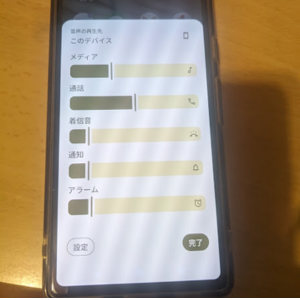
ここからは、Pixel本体の音量設定を確認します。まず音量ボタンを押し、表示されたパネルから詳細表示を開いてください。Androidのバージョンによって表示名や配置が少し変わる場合がありますが、考え方は同じです。
メディア音量を上げる
YouTube、Netflix、音楽配信、ゲームなどの音が小さいなら、メディア音量を確認します。動画や音楽を実際に再生した状態で音量大ボタンを押すと、今聞いている音を確認しながら調整できるので分かりやすいです。
音量パネルのメニューを開くと、メディア以外の音量も一緒に確認できます。私は設定画面を探し回るより、まず本体横の音量ボタンから確認しています。操作が早く、今どの音量が変わっているかも判断しやすいからです。
通話中の音量を上げる
電話で相手の声だけが小さいなら、実際に通話している最中に音量ボタンを押すのがポイント。待受画面で音量を上げても、通話中の相手の声を調整できていない場合があります。
受話口で聞く通常通話と、スピーカーフォンでは使うスピーカーが異なります。通常通話では耳に近い上部スピーカーが使われるため、下部の大きなスピーカーで動画を見るときと聞こえ方が違って当然です。
通話時だけ小さい場合は、音量を上げたあと、スピーカーフォンへ切り替えて聞こえ方が変わるか試してください。スピーカーフォンでは十分聞こえるのに受話口だけ極端に小さいなら、上部スピーカー周辺やケースの位置も確認したいところです。
着信と通知を確認する
電話が鳴っていることに気づきにくい場合は着信音、アプリのお知らせが小さい場合は通知音を確認します。現在のPixelでは、着信と通知を別々に調整できる構成になっているため、片方だけ小さい状態もあり得ます。
アラーム音量を確認する
朝のアラームが小さい場合は、メディア音量ではなくアラーム音量を見ます。寝る前に動画の音量を下げても、通常はアラーム音量とは別です。
反対に、日中に動画を大音量で見たからといって、アラームまで自動的に大きくなるとは限りません。目覚ましを確実に使いたい人は、時計アプリで設定したアラームを一度鳴らし、実際の音量を確認しておくと安心です。
◆keiのワンポイントアドバイス
Pixelの音量トラブルは「横のボタンを上げれば全部大きくなる」と思うと迷いやすいです。私はまず、動画ならメディア、電話なら通話、通知なら通知というように、用途ごとに見る場所を変えています。ここだけでも原因が見つかることは多いですよ。
通知音が小さい時の対処

通知は、単純な音量だけではなく、Pixelのモード設定やアプリごとの通知方法に左右されます。通知は表示されるのに音が鳴らない場合は、スピーカー故障より通知設定を優先して確認してください。
サイレントモードを確認
Pixelにはサイレント モードなど、通知の割り込みを減らす機能があります。これが有効だと、音量スライダーを上げていても通知音が抑えられることがあります。
画面上部から下へスワイプしてクイック設定を開き、「モード」やサイレントに関係する設定が有効になっていないか確認します。おやすみ時間や運転中など、時間や状況によって自動で有効になるモードを使っている人は、スケジュールも見てください。
サイレント系のモードは、必要な連絡だけ例外として許可できる場合があります。すべてを解除するのではなく、仕事中や就寝中など自分の使い方に合わせて通知フィルタを設定してください。
アプリ通知の設定を確認
LINE、Gmail、SNSなど特定のアプリだけ音が小さい、または鳴らないなら、そのアプリの通知設定を確認します。「設定」から「通知」へ進み、「アプリの通知」で対象アプリを開く方法が分かりやすいです。
アプリによっては通知を種類別に管理できます。例えばメッセージは音を鳴らす一方、宣伝のお知らせはサイレントにするといった設定が可能です。そのため、アプリ全体の通知がオンでも、特定の通知カテゴリだけ音が出ないことがあります。
「通知は画面に出ているから設定は問題ない」と決めつけず、音を出したい通知の種類まで確認してください。
サイレント通知を見直す
Androidでは通知を「アラート」と「サイレント」のように扱い分けられる場合があります。サイレント側になっている通知は、通知欄には残っても音やバイブレーションで知らせない設定になっています。
通知を長押しすると、その通知の扱いを確認しやすいです。特定アプリだけ静かになったときは、ここを一度見てください。音量そのものを最大まで上げるより、通知の種類を正しく戻すほうが解決につながります。
動画や音楽の音量が小さい
動画や音楽では、Pixel本体のメディア音量に加えて、Bluetooth機器、再生アプリ、音源そのものが関係します。イヤホンを使っている人は、本体スピーカーとイヤホンで症状が同じかを比べると原因を絞り込みやすいです。
Bluetooth出力先を確認
まず、今どこから音を出しているか確認します。Pixelが複数のBluetooth機器とペアリングされている場合、音楽や動画の出力先を切り替えられます。
意図しないイヤホンや車のオーディオへつながっていたら、目的の機器へ切り替えるか、Bluetoothを一度オフにしてください。Bluetoothを切った状態で本体スピーカーが普通に鳴るなら、イヤホン側の音量や接続設定を見たほうがよいでしょう。
Bluetoothイヤホンの音質や接続方式まで確認したい場合は、LDAC対応スマホとはも参考にしてください。コーデックと音量は同じ話ではありませんが、接続するイヤホンとの組み合わせを確認する考え方は共通しています。
アプリと音源を比べる
YouTubeだけ小さい、特定の動画だけ小さい、音楽アプリでは普通に聞こえる。このような場合は、Pixel本体よりアプリや音源側を疑います。
同じ端末で2〜3種類の動画や音楽を再生し、さらに別のアプリでも試してみてください。Googleも、音の問題を確認するときに複数の曲や動画を再生して比較する方法を案内しています。
一つの動画だけ極端に小さいなら、録音時の音量や編集による差かもしれません。反対に、どのアプリでも一様に小さく、イヤホンを外しても変わらないなら、本体設定やスピーカー側へ確認範囲を広げます。
イヤホンの音量も確認
Bluetoothイヤホンには、本体側とは別にタッチ操作やボタンで音量を調整できる製品があります。また、メーカー専用アプリに音量、イコライザー、聴覚保護などの設定が用意されている場合もあります。
Pixel側を最大にしても小さいと感じるなら、イヤホンの説明書や専用アプリの確認を。片耳だけ小さい場合は、左右の装着状態、イヤーピースの詰まり、イヤホン自体の汚れも見ます。
なお、Android 15以降のPixelでは、ヘッドフォンを高音量で使い続けた場合にサウンド エクスポージャーに関する通知が表示され、状況によって音量が下げられる場合があります。耳を守るための仕組みなので、警告を無視して常に最大音量で聞き続ける使い方はおすすめしません。
アダプティブサウンドを確認
設定項目があるPixelには「アダプティブ サウンド」があります。これは周囲の環境に合わせて本体スピーカーの出力特性を調整する機能で、単純に音量を何段階も上げる機能ではありません。
設定の「音とバイブレーション」からアダプティブ サウンドをオンまたはオフにして、聞こえ方が変わるか試すことはできます。ただし、外部スピーカーやヘッドフォンへ音を出しているときには使われません。
ポイント:「音が小さい」と「声が聞き取りにくい」は同じではありません。音量は十分でも、周囲の騒音やイヤホンの装着状態、音源のバランスによって聞き取りにくいことがあります。
通話の声が小さい時
電話だけ相手の声が小さい場合は、通話音量、受話口の位置、通信状態を分けて見ます。動画や音楽が普通に聞こえているなら、下部スピーカーが正常でも通話側に原因が残ることがあります。
通話中に音量を調整
最初に、通話中の画面で音量大ボタンを押してください。これで通話音量を調整します。電話が終わってから音量ボタンを押すと、メディア音量など別の項目を動かしてしまう場合があります。
耳へ当てる位置も意外と大切です。Pixelの上部スピーカーと耳の位置がずれると、音量そのものは高くても小さく感じます。大きなケースや保護アクセサリーを付けている場合は、受話口付近をふさいでいないか見てください。
通信状態を確認する
相手の声が途切れる、こもる、突然小さくなるなら、スピーカーではなく通信が不安定な可能性もあります。Google公式のトラブルシューティングでも、音が不明瞭または小さい場合にモバイル電波の状態を確認し、Wi-Fiのオンとオフを切り替えて通話を試す方法が案内されています。
場所を変えると改善する、混雑した駅だけ聞き取りにくい、Wi-Fi通話のときだけ不安定といった差があるなら、端末の物理故障と決めつけないほうがよいでしょう。
スピーカーフォンで比較
通常通話で小さいと感じたら、スピーカーフォンへ切り替えてみます。スピーカーフォンでは十分大きく聞こえるのに、耳へ当てる通常通話だけ極端に小さいなら、上部スピーカー周辺の状態を確認する材料になります。
逆に、通常通話でもスピーカーフォンでも同じように声が途切れるなら、回線や相手側のマイク、通話アプリの問題も候補です。別の相手との通話や別の場所でも同じか比較してください。
クリア音声通話も確認
対応するPixelでは「クリア音声通話」を利用できます。この機能は通話の背景ノイズを抑えて相手の声を聞き取りやすくするためのもので、単純な音量増幅とは違います。
対応機種で設定項目が表示されるなら、「音とバイブレーション」内のクリア音声通話を確認してみてください。ただし、Googleは通話帯域によって利用できない場合があると案内しています。項目がない、またはすべての通話で同じ効果が出ないからといって故障とは限りません。
スピーカーの汚れとケース
設定に問題が見当たらない場合は、本体の外側を確認します。スマホは毎日ポケットやバッグへ入れるため、目立たなくてもスピーカー周辺へ細かなほこりが付くことがあります。ケースの形状も要チェックです。
ケースを外して試す
一度ケースを外し、同じ動画を再生して音量を比べてください。ケースの穴位置がずれていたり、厚い縁がスピーカー付近へかかっていたりすると、音がこもって聞こえることがあります。
保護フィルムやガラスについても、上部スピーカーの位置へかかっていないか確認します。貼り付け直後から通話だけ小さくなったなら、アクセサリーとの位置関係を疑う理由になります。
柔らかい布で清掃する
Googleは、スピーカーやマイクが汚れている場合、糸くずの出ない柔らかい布で軽く拭く方法を案内しています。(出典:Google Pixel ヘルプ「Google Pixel の音が聞こえない」)
ここで大切なのは、強くこすったり、細い金属を穴へ差し込んだりしないこと。見えているほこりを取ろうとして内部を傷つけてしまえば本末転倒ですよね。
クリーニング用品をAmazonや楽天市場で選ぶなら、スマホや精密機器向けの柔らかいクロスやブロワーなど、端末を傷つけにくい用途のものを確認してください。
水や異物には注意する
水分や汚れが原因と考えても、USB-C端子やスピーカー穴へ洗浄液を直接流し込むのは避けたほうが安全です。Pixelに防水性能があるモデルでも、防水性能は永久ではありませんし、液体への耐性があることと自分で洗浄してよいことは別。
端子やスピーカーに液体や異物が入った可能性がある、落下後から音がおかしい、異音がする場合は、無理に道具を差し込まず使用を中止してGoogleサポートや正規修理窓口へ相談してください。
設定で直らない時の切り分け
音量、通知、Bluetooth、ケース、汚れまで確認しても変わらない場合は、ソフトウェアとハードウェアを順番に分けます。いきなり初期化へ進む必要はありません。データへの影響が少ない確認から行いましょう。
再起動して別アプリで試す
まずPixelを再起動します。そのあと、同じアプリだけで判断せず、端末で撮影した動画、YouTube、音楽アプリなど複数の音を試してください。
一つのアプリだけ小さいなら、アプリ側の設定や不具合の可能性が残ります。複数アプリで同じように小さいなら、Pixel本体の設定やスピーカーを疑いやすくなります。
Bluetoothをオフにする
次に、Bluetoothを完全にオフにした状態で確認します。これはGoogle公式の音声トラブル対処にも含まれる方法です。
イヤホン、補聴器、車載機器、スピーカーなど複数の機器を使っている人ほど効果的な切り分けになります。Bluetoothを切ると本体スピーカーで正常に聞こえるなら、接続先やイヤホン側の設定を中心に見直してください。
Androidとアプリを更新
音量に限らず、特定のアプリだけ挙動がおかしい場合は、Androidとアプリの更新も確認します。アップデートでは不具合修正が含まれることがあるため、長期間更新していない端末なら最新状態にして再確認してください。
ただし、大型アップデート直後に不具合が起きた場合、アプリ側の更新が追いついていないこともあります。一つのアプリだけ問題が出るなら、提供元の公式案内やGoogle Playの更新状況を確認するのがおすすめです。
初期化前にサポートへ相談
どのアプリでも音が小さい、ケースを外して清掃しても変わらない、Bluetoothを切っても同じ、再起動後も症状が続く場合は、ハードウェア不具合も視野に入ります。
Googleのヘルプでは高度な対処として出荷時設定へのリセットも案内されていますが、初期化は端末内データや設定へ大きく影響します。私は、音量だけの症状でいきなり初期化するより、バックアップを確認してGoogleサポートへ相談してから判断するほうが安全だと考えます。
落下や水濡れのあとから急に小さくなった、音割れや異音が続く、片側のスピーカーだけ明らかにおかしいといった場合も同様です。正確な診断はGoogleサポートや正規修理窓口へ確認してください。最終的な判断は専門家へご相談ください。
◆keiのワンポイントアドバイス
故障かどうかを見るときは、「本体スピーカーだけ」「Bluetoothだけ」「通話だけ」「全部の音」の4つに分けるとかなり見やすいです。全部まとめて設定を変えるより、一つずつ条件を変えて音を比べるほうが原因へ近づけます。
音を聞きやすくする周辺機器
Pixel本体に異常がなくても、使う場所によっては本体スピーカーだけでは聞き取りにくいことがあります。動画視聴や音楽を快適にしたいなら、イヤホンや外部スピーカーを使う方法もあります。ただし、周辺機器は故障を隠すためではなく、用途を広げるために選びましょう。
イヤホンは装着感も見る
Bluetoothイヤホンを選ぶときは、最大音量だけでなく装着感を重視してください。耳に合わず隙間が大きいと、低音が抜けて全体的に小さく感じることがあります。
ノイズキャンセリング対応なら、電車や街中で周囲の音を減らし、必要以上に音量を上げずに聞きやすくできる場合があります。Amazonや楽天市場で探すなら、PixelとのBluetooth対応、イヤーピースのサイズ、連続再生時間、マイク性能まで確認すると選びやすいです。
外部スピーカーも便利
自宅で動画や音楽を聞くなら、Bluetoothスピーカーも選択肢です。料理中や複数人で動画を見る場面では、スマホの小さなスピーカーを最大音量にするより聞きやすくなることがあります。
ただし、Bluetoothスピーカーへ接続したままになっていると、後でPixel本体から音が出ない原因になります。使い終わったら切断する、または出力先を確認する習慣を付けておくと迷いません。
清掃用品は用途で選ぶ
スピーカー周辺を手入れするためにクリーニング用品を買うなら、スマホへ使える柔らかい素材かどうかを確認してください。硬いブラシや金属製のピンで穴の奥をこするような使い方は避けます。
音量に関するよくある疑問
最後に、スマホの音量が小さいときに迷いやすいポイントをまとめます。症状が似ていても原因は同じとは限らないので、自分のPixelで「どの音が小さいか」に当てはめて確認してください。
Pixelの音量に関するFAQ
Q1. 音量を最大にしても動画の音が小さいのはなぜですか?
A. まずメディア音量を上げているか確認してください。それでも小さい場合は、Bluetoothで別の機器へ出力されていないか、特定の動画だけ録音レベルが低くないかを比べます。別アプリでも同じなら、ケースやスピーカーの汚れ、本体側の不具合まで確認します。
Q2. 電話の相手の声だけ小さい場合はどうしますか?
A. 通話中に音量大ボタンを押し、通話音量を上げてください。そのあとスピーカーフォンへ切り替えて聞こえ方を比較します。通常通話だけ極端に小さいなら上部スピーカーやケースの位置、どちらも聞き取りにくいなら通信状態も確認してください。
Q3. 通知音だけ小さい時はどこを見ますか?
A. 通知の音量に加えて、サイレント モードとアプリごとの通知設定を確認します。通知が表示されていても、対象カテゴリがサイレント扱いなら音が鳴らない場合があります。通知を長押しして、その通知が音を出す設定になっているかを見る方法もあります。
Q4. スピーカーのほこりは自分で掃除して大丈夫ですか?
A. Googleは、汚れている場合に糸くずの出ない柔らかい布で軽く拭く方法を案内しています。金属製の針などを穴へ差し込むのは避けてください。水濡れや異物の侵入、落下後の異常が疑われる場合は、自分で奥まで清掃せずサポートや修理窓口へ相談するほうが安全です。
Q5. 設定を直しても音が小さいなら故障ですか?
A. 故障とは限りません。Bluetoothを切る、再起動する、複数アプリで比べる、ケースを外す、スピーカー周辺を確認するところまで試してください。それでも本体スピーカーの音が一様に小さい、音割れや異音が続く場合は故障の可能性もあるため、Googleサポートや正規修理窓口へ相談してください。
まとめ
スマホの音量が小さいと感じたとき、Google Pixelでは最初に「何の音が小さいのか」を見分けることが大切です。メディア、通話、着信、通知、アラームは別に調整されるため、音量ボタンを上げただけでは目的の音が変わっていないことがあります。
音量を順番に確認する
動画や音楽ならメディア音量、電話なら通話中の音量、通知なら通知音量とアプリ設定を確認します。そのうえでBluetoothをオフにし、Pixel本体のスピーカーだけで同じ症状が出るか試してください。
- 小さい音がメディアか通話か通知かを分ける
- 音量パネルで目的のスライダーを確認する
- Bluetoothの出力先とイヤホン側の音量を見る
- サイレント モードとアプリ通知を確認する
- ケースを外してスピーカー周辺を軽く清掃する
- 再起動後に複数アプリで音を比べる
- 改善しなければGoogleサポートへ相談する
設定を変えても全部の音が小さい、落下や水濡れのあとから急に症状が出た、音割れや異音が続く場合は、本体の故障も考えられます。無理に分解や清掃をせず、正確な情報はGoogle公式サポートをご確認ください。
修理や初期化が必要か迷う場合の最終的な判断は、Googleサポートや正規修理窓口などの専門家にご相談ください。あなたのPixelで音が小さいと感じたら、まず横の音量ボタンだけで終わらせず、「どの音」「どの出力先」「どのアプリ」の問題なのかを一つずつ比べてみてください。
それだけで、設定の見落としなのか本体側なのかがかなり見えやすくなります。







