こんにちは、ピクセルファンクラブのkeiです。
Google Pixelを長く使っていると、気になってくるのがバッテリーの劣化です。私もPixelを使い続けるなかで、「毎回100%まで充電する必要はあるのか」「普段は80%くらいで止めたほうがいいのか」と考えるようになりました。
現在のGoogle Pixelには、対応機種で充電を80%に制限する機能が用意されています。毎日の使用量に余裕があるなら、かなり使いやすい機能ですよ。
ただし、80%に設定すれば必ずバッテリーが何年も延命できる、という単純な話ではありません。充電時の温度や使用頻度、充電サイクルなども劣化に関係します。また、80%設定中でも、ときどき100%まで充電されることがあります。
この記事では、Pixelの設定画面からスマホの充電を80%で止める方法を中心に、100%充電との使い分けやアダプティブ充電との違いまで解説します。
本記事の内容
- Pixelの充電を80%で止める設定方法
- 80%充電で期待できるバッテリーへの効果
- 80%を超えて100%まで充電される理由
- 80%と100%を使い分ける考え方
スマホ充電を80%で止める方法
Google Pixelでは、対応機種なら外部アプリや特別な充電器を使わなくても、本体の設定から充電上限を80%にできます。現在のGoogle公式案内では、Google Pixel 6a以降が80%充電制限に対応しています。
Pixelの80%上限設定手順
スマホの充電を80%で止める場合は、Pixelの「充電の最適化」を使います。設定自体は難しくありません。
- Pixelの「設定」を開く
- 「バッテリー」をタップする
- 「バッテリー ヘルス」を開く
- 「充電の最適化」をタップする
- 「充電の最適化を使用する」をオンにする
- 「80%に制限」を選択する
これで通常の充電では、バッテリー残量がおよそ80%に達したところで充電が制限されます。
Pixelでスマホの充電を80%で止めたい場合は、「バッテリー」→「バッテリー ヘルス」→「充電の最適化」から「80%に制限」を選びます。
この機能は「充電速度を遅くする設定」ではありません。80%付近まで充電したあと、それ以上の充電を制限して、満充電の状態が長時間続くのを避けるための機能です。
Googleも、80%制限についてバッテリーの状態を長期的に維持したい場合に適した設定として案内しています。(出典:Google Pixel ヘルプ「Google Pixel のバッテリーを長持ちさせる」)
◆keiのワンポイントアドバイス
1日の終わりでもバッテリーが20~30%残っているような使い方なら、80%上限との相性はかなりいいと思います。逆に毎晩10%以下になるなら、無理に80%へ固定するより100%を使う日のほうが実用的ですよ。
設定が見つからないとき
「80%に制限」が見つからない場合は、まずPixelの機種とソフトウェアの状態を確認してください。Googleの現在の案内では、この機能はPixel 6a以降が対象です。
また、AndroidやPixelのアップデートによって設定画面の配置や名称が変わる場合があります。以前のソフトウェアでは「バッテリー」の中から直接「充電の最適化」へ進める場合もありました。
設定画面に「バッテリー ヘルス」が見当たらない場合は、「設定」上部の検索欄で「充電の最適化」と検索してみてください。
それでも表示されない場合は、「設定」→「システム」→「ソフトウェア アップデート」から更新状況を確認するのがおすすめです。アップデートは段階的に配信されることがあるため、同じPixelでも利用状況によって表示時期が異なる場合があります。
設定画面の名称はAndroidやPixelのソフトウェア更新によって変更される可能性があります。実際の画面と記事の表示が異なる場合は、Pixelの設定検索から「充電の最適化」を探してください。
80%を超えて充電される理由
ここは、80%充電を使い始めた人が特に戸惑いやすいところです。
「80%に制限したのに、なぜか100%になっている。設定が壊れたのかな?」と感じるかもしれません。しかし、必ずしも不具合とは限りません。
Google Pixelは、バッテリー容量の測定値を正確に保つため、80%制限を設定していても10回ごとの充電サイクルで100%まで充電することがあります。
Googleは、その処理を完了させるため、100%と表示されたあとも少なくとも30分間は電源へ接続したままにするよう案内しています。
80%上限を設定しているのに100%まで充電されたからといって、すぐに故障と判断する必要はありません。容量測定のためにPixel自身がフル充電を行っている場合があります。
その後、通常の充電で再び80%付近に制限されれば問題ないと考えられます。何度充電しても上限が働かない、異常な発熱や充電停止が繰り返されるといった場合は、ソフトウェアを更新したうえでGoogleサポートへ確認してください。
80%充電で期待できる効果
80%充電の目的は、1回の充電で使える時間を増やすことではありません。むしろ1日の利用可能時間は短くなります。それでも使う意味があるのは、バッテリーが満充電になっている時間を減らし、長期利用を考えやすくするためです。
満充電の時間を減らせる
スマートフォンに使われているリチウムイオンバッテリーは消耗品です。使い続ければ少しずつ容量が減っていき、購入直後と同じ状態を永久に維持することはできません。
Googleは、アダプティブ充電について「100%の状態が長く続かないようにする」ことを目的の一つとして説明しています。そして、さらに長期的なバッテリー状態を優先したい場合の選択肢として80%制限を用意しています。
つまり、80%で止める意味は、80という数字そのものより、満充電の状態で長時間放置する機会を減らせることにあります。
例えば、寝る前に充電器へつなぎ、朝まで何時間も100%のままにしている使い方なら、80%制限やアダプティブ充電を使う意味が出てきます。
ただ、毎回100%まで充電したらすぐにバッテリーが傷むわけではありません。スマホは日常的に使う道具なので、電池残量を気にしすぎて不便になってしまっては本末転倒です。
バッテリー劣化と熱の関係
充電上限だけでなく、バッテリーを考えるうえで見逃したくないのが温度です。
Googleは、Pixelのバッテリー容量低下に関係する要素として、温度、充放電、端末の利用状況などを挙げています。また、Pixelを充電する際は、対応するUSB-C PDまたはPPS充電器を使い、涼しい場所で充電することを案内しています。
公式ページでは25℃前後が一つの目安として示されていますが、これは日常生活で常に25℃を維持しなければならないという意味ではありません。室温、季節、ケース、充電方法などによって端末温度は変わります。
特に夏の車内や直射日光が当たる窓際など、明らかに熱い場所での充電は避けたいところ。動画撮影やゲームをしながら急速充電すると端末温度が上がりやすいので、長時間続ける必要がなければ充電中は負荷を減らしたほうが安心です。
80%設定を使っていても、高温になる使い方を繰り返していれば、それだけですべての劣化対策が完了するわけではありません。
80%上限と寿命の目安
「80%で充電すると、バッテリー寿命が何年延びるのか」という疑問もありますが、ここは一律には言えません。使用時間、温度、通信環境、充電頻度、ゲームやカメラの利用状況などが人によって違うからです。
Googleの公式情報では、推奨される方法で充電した場合、Pixel 3からPixel 8 Proおよび初代Pixel Foldでは約800回の充電サイクルまで初期容量の80%程度を維持し、Pixel 8a以降では約1,000回の充電サイクルまで初期容量の80%程度を維持するよう設計されていると案内されています。
(出典:Google Pixel ヘルプ「Google Pixel のバッテリーについて」)
ここでいう「容量80%」と「充電を80%で止める設定」は別の意味。容量80%は、新品時と比べてバッテリーがどれくらい電気を蓄えられるかを示す目安です。
例えば、新品時に10時間使えたスマホが、経年によって以前ほど長く使えなくなるのは、バッテリー容量が低下している可能性があります。
なお、800回や1,000回という数字はバッテリーが突然使えなくなる回数ではありません。実際の寿命は使用環境によって変わるため、あくまで設計上の目安として考えてください。
80%と100%を使い分ける

私は、80%か100%かを毎日どちらか一方に固定する必要はないと思っています。スマホは生活の予定に合わせて使うもの。普段は80%、電池を多く使いそうな日は100%という使い分けが現実的です。
普段は80%が向く人
80%充電が向いているのは、1日にバッテリーを使い切らない人です。
例えば朝80%で外出して、帰宅時にも30%前後残るなら、毎朝100%にする必要性はそれほど高くありません。自宅や会社で途中充電できる人も、80%設定を使いやすいでしょう。
デスクワーク中心でスマホを充電器につないでいる時間が長い人にも選びやすい設定です。「1日を80%で問題なく過ごせるなら、普段は80%」くらいに考えると使いやすいですよ。
20%分を使わない代わりに、満充電状態が続く時間を減らす。これが80%上限を使うときの基本的な考え方です。
外出日は100%が安心
旅行、出張、テーマパーク、登山、長時間の撮影などでは事情が変わります。
写真や動画を多く撮影したり、5G通信や地図を長時間使ったりすると、普段よりバッテリー消費が増えることがあります。そんな日にまで80%へこだわる必要はありません。
Googleも、より長いバッテリー駆動時間が必要な場合は80%制限をオフにし、100%まで充電できると案内しています。普段は80%、長時間外出する日は100%。この使い分けなら、バッテリーへの配慮とスマホの使いやすさを両立しやすくなります。
「100%まで充電したら電池に悪いから絶対にやめよう」と考えるより、必要な日はしっかり100%まで充電して使うほうが自然です。
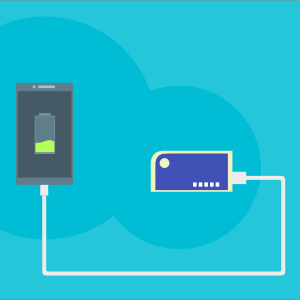
外出中に充電できる環境が少ない場合は、USB PD対応のモバイルバッテリーを用意しておく方法もあります。容量だけでなく、本体の重さやUSB-C出力、持ち歩きやすさまで確認して選ぶと使いやすいでしょう。
アダプティブ充電との違い
Pixelには「80%に制限」と「アダプティブ充電」という2つの選択肢があります。この違いは覚えておくと便利です。
| 設定 | 充電上限 | 特徴 | 向いている人 |
|---|---|---|---|
| 80%に制限 | 通常80% | 満充電の時間を減らしやすい | 普段80%で足りる人 |
| アダプティブ充電 | 100% | 使い始める時間に合わせて満充電にする | 毎朝100%欲しい人 |
| 最適化をオフ | 100% | 通常どおり充電する | 駆動時間を優先したい日 |
アダプティブ充電は、最終的には100%まで充電します。ただし、ユーザーが充電器から外すと予測される時間に合わせ、100%になる時間を調節します。
Googleによると、充電パターンを学習するまでには約14日かかります。旅行などで生活パターンが大きく変わる場合は、アダプティブ充電が働かないこともあります。
そのため、毎朝バッテリーをしっかり100%にしたい人ならアダプティブ充電。1日80%で十分なら80%制限。この考え方で選ぶと迷いにくいですよ。
◆keiのワンポイントアドバイス
私は「80%にすること」自体を目的にしないほうがいいと思っています。朝から夜まで余裕で使えるなら80%、電池切れが心配なら100%。スマホの使い方を制限してまでバッテリーを守る必要はありません。
Pixelを長く使う充電のコツ
バッテリーを長く使いたいなら、80%設定だけを見るのではなく、普段の充電環境にも目を向けてみてください。特に温度と充電器は、日常的に確認しやすいポイントです。
充電中の高温を避ける
Pixelが充電中に少し温かくなること自体は珍しくありません。ただし、明らかに熱い状態が長く続くなら、充電環境を見直したほうがいいでしょう。
厚手のケースを装着したまま高負荷ゲームをしながら急速充電する、夏の車内で充電する、直射日光が当たる場所へ置く、といった状況は避けたいところです。
Googleも、バッテリーを長く使うために涼しい環境での充電を案内しています。
特にワイヤレス充電はケーブル充電より発熱を感じる場面があります。端末がかなり熱くなった場合は、いったん充電を中断して温度が下がってから再開するのも一つの方法です。
なお、温度の感じ方や充電制御は端末、室温、充電器などによって変わります。異常な発熱、膨張、画面の浮きなどが見られる場合は使用を続けず、Googleや正規修理窓口へ相談してください。
充電器とケーブルを選ぶ
現行のGoogle Pixelには、AC充電器が付属していないモデルがあります。そのため、新しくPixelを購入した場合は充電器を別途用意することがあります。
Pixelで有線急速充電を使うなら、基本になるのはUSB Power Deliveryに対応したUSB-C充電器。モデルによってはPPSへの対応も確認して選ぶと使いやすくなります。
ただし、充電器の数字が大きければ大きいほど、Pixelがその出力で充電されるわけではありません。例えば100Wの充電器を接続しても、スマホ側の対応範囲を超えて100Wがそのまま流れるわけではないということです。
Amazonや楽天市場などで充電器を選ぶ場合は、価格や最大出力だけで決めず、USB PD・PPSへの対応、USB-Cポート数、ケーブルの対応電力、メーカー情報なども確認してください。
極端に安価で仕様が分かりにくい充電器やケーブルは避け、使用するPixelの公式仕様に合う製品を選んでください。充電性能は機種や温度、残量などによって変化します。
残量ゼロまで使い切らない
昔の充電池のイメージから、「一度0%まで使い切ってから100%まで充電したほうがいいのでは」と考える人もいるかもしれません。
しかし、現在のGooglPixelで毎回0%まで使い切る必要はありません。Googleも、バッテリー残量を完全に使い切ってからフル充電するといった充電方法を意識する必要はないと案内しています。
30%から80%へ充電したり、50%から少しだけ追加したりしても問題ありません。
充電サイクルも、充電器につないだ回数そのものではなく、使用した電力量の合計をもとに計算されます。例えば100%から50%まで使って再び100%にした場合、Googleの説明では0.5サイクルとして扱われます。
ですから、「途中で充電したら1サイクル消費してしまう」と心配しなくても大丈夫です。
バッテリー状態を確認する
Pixel 8a以降では、バッテリーの充電サイクル数を設定から確認できます。「設定」→「デバイス情報」→「バッテリー情報」と進むと、対応機種では充電サイクル数などを確認できます。
また、Pixel 8a以降では、「設定」→「バッテリー」→「バッテリー ヘルス」からバッテリー状態を確認できます。現在の容量が正常な範囲か、低下しているかを判断する材料になります。
Googleでは、バッテリー容量が新品時の80%を下回った場合などに交換を検討するよう案内しています。
ここでも、充電上限の「80%」とバッテリー容量の「80%」を混同しないようにしてください。充電上限は日々の充電をどこまで行うか。バッテリー容量は、新品時と比べてどの程度の電気を蓄えられる状態なのかという違いがあります。
80%設定で知っておきたい点
80%上限は便利ですが、「設定したら何があっても80%を超えない」という機能ではありません。また、古いPixelと新しいPixelでは確認できるバッテリー情報にも違いがあります。
10回ごとの100%充電
先ほども触れたとおり、Pixelではバッテリー容量の測定精度を保つ目的で、80%制限中でも定期的に100%まで充電されます。Googleの現在の案内では、10回ごとの充電サイクルでフル充電が必要とされています。
これは80%設定を無視しているのではなく、Pixel側がバッテリー残量の測定を調整するための動作。そのため、「昨日までは80%で止まったのに、今日は100%まで行った」というケースでは、まずこの動作を疑ってみてください。
100%になった場合は、Googleの案内に沿って30分以上接続を続け、処理を完了させます。その後の充電が再び80%付近で止まれば、通常の動作と考えられます。
旧Pixelでは表示が異なる
80%制限そのものはPixel 6a以降で利用できますが、バッテリーの詳しい状態を確認できる機能は機種によって異なります。例えばGoogleの現在の案内では、バッテリー ヘルスの状態や推定容量を確認できる機能はPixel 8a以降が対象です。
Pixel 6a、Pixel 7、Pixel 7 Pro、Pixel 7a、Pixel 8、Pixel 8 Proでは、同じ形式のバッテリー ヘルス状態は表示されません。ですので、「Pixel 7で80%設定は使えるのに、バッテリー容量の状態が見つからない」といったことはあり得ます。
Pixelはソフトウェア更新で設定画面が変わることもあるため、公開後に表示が変更される可能性もあります。正確な情報はGoogle Pixel公式ヘルプと、お使いの端末の設定画面をご確認ください。
劣化が進んだ電池は交換検討
80%制限は、すでに大きく劣化したバッテリーを新品の状態へ戻す機能ではありません。
以前より明らかに駆動時間が短くなった、突然電源が切れる、残量表示が不自然に変動するといった症状が続く場合は、ソフトウェアだけでなくバッテリー自体の状態も考える必要があります。
さらに、画面や背面が浮くなどバッテリー膨張が疑われる場合は、自分で端末を分解したり、押し戻したりしないでください。Googleは、バッテリー容量が一定水準を下回った場合や定格充電サイクルへ達した場合、交換を検討するよう案内しています。
バッテリーの膨張、異常な発熱、焦げたような臭い、充電中の異常などがある場合は使用を続けず、Googleサポートや正規修理窓口へ相談してください。端末の状態によって対応が異なるため、最終的な判断は専門家へご相談ください。
スマホ充電80%のよくある質問
最後に、スマホの充電を80%で止めるときに出やすい疑問をまとめます。Pixelを使い始めたばかりの人は、特に100%充電される動作とアダプティブ充電の違いを確認しておきましょう。
スマホ充電80%のよくある質問
Q1. スマホの充電は80%で止めたほうがいいですか?
A. 1日のバッテリー使用量に余裕があるなら、80%制限は選びやすい設定です。満充電の状態が長く続く時間を減らせるため、長期的なバッテリー状態を考えたい人に向いています。ただし、外出時間が長い日は100%まで充電しても問題ありません。
Q2. Pixelで80%までしか充電できないのは故障ですか?
A. 「80%に制限」をオンにしている場合は正常な動作です。また、Pixel 3以降では高温状態で長時間充電している場合などに、バッテリー保護のため自動的に70~80%程度へ充電が制限されることもあります。設定や通知内容を確認してください。
Q3. 80%設定なのに100%になったのはなぜですか?
A. Pixelではバッテリー容量の測定値を正確に保つため、80%制限中でも10回ごとの充電サイクルで100%まで充電されることがあります。Googleは100%表示後も少なくとも30分間接続して処理を完了させるよう案内しています。
Q4. 80%充電とアダプティブ充電はどちらがおすすめですか?
A. 普段80%で1日過ごせるなら80%制限、朝は100%必要ならアダプティブ充電が使いやすいです。アダプティブ充電は最終的に100%まで充電しますが、充電器から外す時間に合わせて満充電になるよう調整します。
Q5. 80%充電にするとバッテリー寿命は何年延びますか?
A. 何年延びるとは一律に言えません。バッテリー劣化は温度、充放電、利用状況、充電サイクルなど複数の条件に左右されます。80%制限は長期的なバッテリー状態を保つための一つの方法として考え、充電中の高温を避けることなども一緒に意識してください。
まとめ
Google Pixelでスマホの充電を80%で止めたい場合は、対応機種で「設定」→「バッテリー」→「バッテリー ヘルス」→「充電の最適化」→「80%に制限」と進みます。
80%制限は、満充電の状態が長く続く時間を減らし、長期的なバッテリー状態を考えたい人に向いた機能です。一方で、1回の充電で使える時間は100%充電より短くなります。
だからこそ、毎日必ず80%にする必要はありません。
- 普段80%で足りる日は80%に制限する
- 長時間外出する日は100%まで充電する
- 毎朝100%必要ならアダプティブ充電を使う
- 充電中は高温になる環境をできるだけ避ける
- 80%設定中の定期的な100%充電は正常な場合がある
私なら、普段の生活で80%でも夜まで持つなら80%設定を使い、旅行や長時間の外出前だけ100%へ戻します。このくらいの使い分けが、Pixelを不便なく使いながらバッテリーにも配慮しやすい方法だと思います。
バッテリーは消耗品なので、80%設定だけで劣化を完全に防ぐことはできません。異常な発熱や膨張、急激な駆動時間の低下がある場合は、設定だけで解決しようとせずGoogleサポートや正規修理窓口へ相談してください。
機能や対応機種は更新される可能性があるため、正確な情報はGoogle公式サイトをご確認ください。







