こんにちは、ピクセルファンクラブのkeiです。
パソコンに保存してあるCDの取り込み曲や購入済みの音楽を、Google Pixelなどのスマホへ入れて持ち歩きたい。そんなとき、わざわざ同じ曲を音楽配信サービスで探し直す必要はありません。
私もPixelを使っていて、手元に残してある音源をスマホで聴きたいときは、データ転送に対応したUSB-CケーブルでパソコンとPixelをつないでコピーする方法を基本にしています。一度Pixel本体へ保存してしまえば、通信環境がない場所でも再生できるのが便利なんです。
ケーブルを使いたくない場合はQuick Share、複数端末から同じ音源へアクセスしたい場合はクラウドを利用する方法もあります。大切なのは、音楽ファイルの種類や曲数に合わせて方法を選ぶことです。
本記事の内容
- パソコンからGoogle Pixelへ音楽を転送する方法
- USB-CケーブルとQuick Shareの使い分け
- 転送した音楽の保存場所と再生方法
- iTunesやApple Musicの音源を扱う際の注意点
パソコンの音楽をGooglPixelへ入れるには

パソコンからスマホに音楽を入れる方法はいくつかありますが、Google PixelならUSB転送、Quick Share、クラウドを使う方法が主な候補です。それぞれ向いている場面が違うので、最初に全体像をつかんでおきましょう。
USB転送が一番わかりやすい
パソコンにMP3やAAC、FLACなどの音楽ファイルがすでに保存されているなら、私がまずおすすめするのはUSB-Cケーブルによる転送です。
パソコンとPixelをケーブルで直接つなぎ、Pixel側を「ファイル転送」に切り替えると、Windowsのエクスプローラーからスマホ本体の保存領域を開けます。あとはパソコンの音楽ファイルをPixelへコピーするだけ。
転送が終わったあとにインターネットへ接続する必要はありません。ローカル音源を再生できるアプリがあれば、機内モード中でも地下でも聴けます。
大量の音楽をまとめてPixelへ移すならUSB転送が便利です。アルバム単位やアーティスト単位でフォルダをコピーできるため、数百曲を扱う場合も作業しやすくなります。
Googleも公式ヘルプで、USBケーブルを使ってパソコンとGoogle Pixelの間で音楽などのファイルを移動できると案内しています。操作方法を確認したい場合は、Google Pixel ヘルプ「パソコンと Google Pixel 間でファイルを転送する」も参考になります。
Quick Shareなら無線で送れる
USB-Cケーブルを取り出すほどではない数曲程度なら、Quick Shareも便利です。WindowsパソコンへQuick Shareを用意しておけば、近くにあるPixelへ音楽ファイルを無線で送れます。
ケーブルの差し替えが不要なので、「パソコンで購入した曲を1枚だけ追加したい」「新しく取り込んだアルバムだけPixelへ送りたい」といった使い方に向いています。
一方、数十GBの音楽ライブラリを一気にコピーするときは、私はUSB接続を選びます。無線転送は便利ですが、端末同士の接続状況やパソコンの環境にも左右されるからです。
Quick ShareはAndroidとWindows PCの間でファイルを送受信できる機能です。対応条件や設定方法は、Google公式「Android デバイスで Quick Share を使用する」で最新情報を確認できます。
◆keiのワンポイントアドバイス
私は「音楽ライブラリをまとめて入れる日はUSB、新しく追加した数曲だけならQuick Share」という使い分けがラクだと感じています。どちらか一つに決める必要はありませんよ。
クラウド経由で聴く方法もある
スマホ本体へファイルを直接コピーすることにこだわらないなら、クラウドを利用する考え方もあります。
例えば音楽を対応サービスへアップロードし、GooglPixelから同じアカウントでアクセスすれば、パソコンとスマホの間で毎回USBケーブルをつなぐ必要がありません。パソコンを買い替えたときにも音源へアクセスしやすいのが利点です。
ただし、クラウドからストリーミング再生すると通信が必要になります。オフライン再生の条件やアップロード可能な形式もサービスによって違うため、利用前に確認してください。
通信量を使わず確実に聴きたい人はPixel本体へ直接保存、複数端末で利用したい人はクラウドという考え方だと選びやすいでしょう。
USBでPixelへ音楽を転送する手順
ここからは、Windowsパソコンに保存されている音楽をGoogle Pixelへ入れる手順を具体的に見ていきます。難しい専用ソフトは基本的に必要ありません。
転送前に必要なものを確認する
用意するものは、Google Pixel、パソコン、そしてデータ転送に対応したUSB-Cケーブルです。
ここで意外と見落としやすいのがケーブル。USB-C端子が付いていれば何でも同じように見えますが、製品によっては充電を主目的としていてデータ転送に対応していないものがあります。
パソコンへ接続してもPixelがまったく表示されない場合は、端末の設定を疑う前に別のケーブルを試してみてください。Googleの公式ヘルプでも、一部のUSBケーブルではファイルを転送できないことが案内されています。
USB-Cケーブルを購入するときは「データ転送対応」の記載を確認してください。Amazonや楽天市場で探す場合も、充電出力だけではなくデータ通信への対応を商品説明で確認することが大切です。
GooglPixelをパソコンへ接続する
まずPixelの画面ロックを解除した状態で、USB-Cケーブルを使ってパソコンと接続します。
接続直後は、Pixelが「充電のみ」の状態になっていることがあります。この状態ではパソコンから内部ストレージを開けません。
Pixelの画面上部から通知を確認し、USB接続に関する通知をタップしてください。そして「USBの使用」から「ファイル転送」を選びます。
これでWindows側からPixelへアクセスできる状態になります。
Windowsから音楽をコピーする
Pixelをファイル転送モードにしたら、Windowsのエクスプローラーを開きます。「PC」などの画面に接続したPixelが表示されるので、端末名を開いて内部ストレージへ進みましょう。
保存場所に迷ったら「Music」フォルダを利用するのが分かりやすいです。パソコン側で音楽が保存されているフォルダを開き、PixelのMusicフォルダへドラッグしてコピーします。
アルバムごとにフォルダが分かれているなら、そのフォルダ構成のままコピーしてかまいません。例えば「アーティスト名 → アルバム名 → 曲」という形にしておくと、あとからFilesアプリで探すときにも見つけやすくなります。
「移動」ではなく最初は「コピー」にするのがおすすめです。Pixel側で正常に再生できることを確認するまで、パソコンに元データを残しておけば失敗してもやり直せます。
転送後は安全に取り外す
コピーが終わったら、いきなりケーブルを抜くのではなく、ファイル転送が完全に終了していることを確認します。
特に数GB単位の音楽をコピーしている途中で接続を切ると、一部のファイルだけ転送されていなかったり、正常に開けなかったりすることがあります。
Windows側で処理が完了したらPixelとの接続を解除し、そのあとケーブルを抜いてください。
写真を反対方向のPixelからパソコンへ移したい場合は、スマホの写真をパソコンに移すにはでもUSB接続やQuick Shareの使い方を詳しく解説しています。
音楽の保存場所と再生方法

パソコンから音楽ファイルをコピーできても、「GooglPixelのどこに入ったの?」となることがあります。転送と再生は別の作業なので、保存場所と再生アプリについても確認しておきましょう。
Musicフォルダへ入れると探しやすい
ローカル音源は内部ストレージのMusicフォルダへ入れておくと分かりやすいです。
Androidでは必ずMusicフォルダでなければ再生できないわけではありませんが、Downloadsなどへ混ぜてしまうと、PDFや画像などほかのファイルに埋もれやすくなります。
長く使うつもりなら、最初から保存場所を決めておくのがおすすめです。
例えばCDをたくさん取り込んでいる人なら、アーティストごとにフォルダを作り、その中をアルバム別に分けておくと、パソコンでもPixelでも扱いやすくなります。
Filesアプリで転送を確認する
転送したファイルが見当たらないときは、PixelのFilesアプリから確認してみましょう。
音声のカテゴリーや内部ストレージのMusicフォルダを開き、コピーした曲名が表示されるか確認します。Quick Shareで受信したファイルについては、保存場所がUSB転送とは異なることもあります。
ここでファイルが確認できるのに音楽アプリへ表示されない場合は、転送そのものではなく、再生アプリ側の読み込み設定やファイル形式を確認する段階です。
ローカル再生アプリを使う
Pixel本体へコピーした音楽は、端末内のファイルを読み込める音楽プレーヤーで再生します。
ローカル再生に対応するアプリなら、MP3やAAC、FLACなどの音源をアルバムやアーティスト単位で表示できます。アプリによって対応形式、プレイリスト、イコライザー、フォルダ再生などの機能が違うので、自分の使い方に合うものを選びましょう。
どのアプリを使えばいいか迷う場合は、Androidの音楽アプリおすすめはどれ?も参考にしてください。手持ち音源を再生するアプリと定額制の音楽配信サービスの違いも紹介しています。
なお、対応する音声形式はAndroidや再生アプリによって異なります。MP3だから必ずすべての環境で同じように扱える、と考えるより、利用するアプリの対応形式を確認するほうが確実です。
Quick Shareで音楽を送る方法
USBケーブルを使わず、WindowsパソコンからPixelへ音楽を入れたいならQuick Shareが候補になります。数曲だけ追加するときにはかなり手軽ですよ。
Windows側でQuick Shareを準備する
Windowsパソコンでは、Googleが提供するQuick Share for Windowsを利用できます。対応するパソコンへアプリをインストールし、Wi-FiとBluetoothを利用できる状態にします。
自分のPixelとパソコンで同じGoogleアカウントを利用していると、自分の端末間での共有が扱いやすくなります。
設定後、パソコン側で送りたい音楽ファイルを指定してPixelを共有先に選びます。Pixel側で受信が完了すれば転送完了です。
数曲だけ追加するときに便利
Quick Shareが便利なのは、パソコンからスマホへ音楽を頻繁に追加する人です。
例えばCDを1枚取り込んだあと、そのアルバムだけPixelへ送りたい場合、USBケーブルを用意して接続モードを変更するより手軽に感じることがあります。
一方、数千曲を初めてPixelへ移すならUSB転送のほうが私は扱いやすいと感じます。大量のフォルダを一度に扱いやすく、パソコン側とPixel側の保存場所も確認しやすいからです。
◆keiのワンポイントアドバイス
Quick Shareは「USB転送の代わり」というより、追加転送の道具として考えると便利。最初にUSBでライブラリをまとめてコピーし、その後の数曲だけQuick Shareで足す使い方もできます。
音楽を転送できない原因
USBケーブルをつないだのにPixelが表示されない、コピーしたはずなのに曲が再生できない。そんなときは原因を一つずつ確認していけば、多くの場合は対処できます。
充電専用ケーブルを使っている
最初に確認したいのがUSB-Cケーブルです。
Pixelへ充電できているため「ケーブルには問題がない」と思いがちですが、充電できることとデータ転送できることは別。データ通信に対応していないケーブルでは、Pixelを充電できてもパソコンからファイルへアクセスできません。
別のケーブルを持っているなら交換して試しましょう。新しく買う場合は、商品説明にUSBデータ通信やファイル転送対応と書かれているものを選んでください。
USBが充電モードになっている
ケーブルに問題がなくても、GooglPixel側が「充電のみ」になっていると内部ストレージを開けません。
Pixelのロックを解除し、USBに関する通知から「ファイル転送」を選択してください。それでも表示されない場合は、Pixelとパソコンの両方を再起動したり、別のUSBポートへつないだりすると改善することがあります。
最初から開発者向け設定などを変更する必要はありません。まずはケーブル、画面ロック、USBモード、別のUSBポートという基本項目から確認するほうが安全です。
音楽形式が対応していない
Pixelへファイル自体はコピーできているのに再生できない場合は、音楽ファイルの形式を確認します。
MP3、AAC、FLAC、WAVなどはAndroidで広く扱われていますが、実際に再生できるかどうかはファイルの中身や利用するアプリにも左右されます。
古い音楽管理ソフトで作った特殊な形式や、特定サービスの保護が付いたファイルの場合、ファイルをPixelへコピーできても通常の音楽プレーヤーでは再生できない可能性があります。
拡張子だけを変更しても音声形式そのものは変わりません。「曲名.wma」を「曲名.mp3」に名前変更するだけでは変換にならないので注意してください。
Pixelの容量が足りない
音楽を大量に持ち歩くなら、本体ストレージの空き容量にも気を配りたいところです。
圧縮された音楽なら1曲ごとの容量は比較的小さくても、数千曲になると数十GBになることがあります。さらにPixelには写真、動画、アプリ、オフライン動画なども保存されます。
現行PixelはmicroSDカードによる容量拡張を前提とした機種ではありません。そのため、音楽を本体へ大量保存する人ほど購入時のストレージ容量が重要になります。
容量について詳しく知りたい場合は、スマホは128GBで足りる?もあわせて確認してみてください。
音楽をコピーする前にPixelの空き容量を確認しておきましょう。空き容量を限界まで使うのではなく、写真撮影やアプリ更新に使える余裕も残しておくほうが安心です。
iTunesの音楽をPixelへ入れる
パソコンの音楽といっても、iTunes Storeで購入した曲やCDからiTunesへ取り込んだ曲を持っている人も多いでしょう。ここは音源の入手方法によって扱いが変わります。
購入済み音源はファイルを確認する
現在iTunes Storeで提供されている楽曲は、AppleがiTunes Plusとして案内しているDRMフリーのAAC形式が基本。そのため、パソコン上に通常の音楽ファイルとして保存されている購入済み楽曲なら、対応する再生環境でPixelへコピーして聴ける場合があります。
また、自分で所有するCDから取り込んだMP3やAACなども、通常の音楽ファイルとして保存されていればUSB転送の対象にできます。
ただし、かなり以前に購入した音源などには保護が付いている場合があります。ファイルをコピーできることとPixelで再生できることは別なので、まず数曲で試すと安心です。
iTunes Storeの曲をAndroidで利用する流れは、iTunes Storeの曲をアンドロイドで聴く方法でさらに詳しく解説しています。
Apple Musicの配信曲は扱いが違う
ここは混同しやすいところです。
自分で購入した音楽ファイルやCDから取り込んだ音源と、Apple Musicの定額制サービスからダウンロードした配信曲は同じではありません。
Apple Musicの配信曲をAndroidでオフライン再生したい場合は、基本的にはPixelへApple Musicアプリを入れ、同じApple Accountで利用してアプリ内から曲をダウンロードします。
パソコン上でApple Musicからダウンロードしたデータを探し出し、一般的なMP3のようにPixelへコピーして別アプリで再生する方法とは考えないほうがよいでしょう。
CDや購入済みファイルは「ファイルを転送」、Apple Musicなどの配信サービスは「公式アプリからオフライン保存」と考えると区別しやすくなります。
USBメモリからPixelへ入れる方法
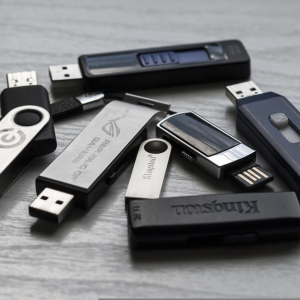
パソコンとPixelを直接つなぐ以外に、USBメモリを間に使う方法もあります。パソコンの近くでPixelをケーブル接続しにくい場合や、複数の端末へ同じ音源をコピーするときに便利です。
USB Type-C対応なら扱いやすい
Pixelへ直接接続しやすいのはUSB Type-C端子を備えたUSBメモリです。
パソコン側で音楽をUSBメモリへコピーしたあと、そのUSBメモリをPixelへ接続し、Filesアプリなどから音楽を本体ストレージへコピーします。
USB-AとUSB-Cの両方を備えたタイプなら、一般的なWindowsパソコンとPixelの間を行き来しやすくなります。
Amazonや楽天市場で選ぶ場合は、端子の種類だけでなく容量、読み書き速度、Pixelで利用できるかといった商品仕様も確認してください。
バックアップ用としても使える
USBメモリは単なる受け渡しだけでなく、手持ち音源の予備コピーにも使えます。
音楽ファイルをPixelだけに保存してしまうと、スマホの故障や紛失時に失う可能性があります。パソコンの元データを残し、さらに大切な音源なら別の記録媒体やクラウドにもコピーしておくと安心。
Pixelへ転送できたからといって、パソコン側の元ファイルをすぐ削除しないこと。これは私が音楽だけでなく写真を移すときにも意識しているポイントです。
音質と保存容量も確認する
パソコンからスマホへ音楽を入れるときは、曲数だけでなく音質と容量のバランスも考えておきたいところ。高音質にすれば、そのぶん保存容量も増えていきます。
MP3やAACは容量を抑えやすい
一般的なMP3やAACは圧縮された音声形式なので、CD音質をそのまま保存する場合と比べてファイルサイズを抑えやすくなります。
通勤中にBluetoothイヤホンで聴くことが中心なら、必ずしも巨大な音楽ファイルを保存する必要はありません。音質と容量の感じ方はイヤホンや再生環境によっても変わります。
一方、音質をできるだけ保って保存したい人はFLACなどを選ぶことがあります。ただし、同じ曲数でも必要な容量は大きくなりやすいため、Pixel本体の空き容量との相談になります。
Bluetoothでは接続方式も影響する
GooglPixelには3.5mmイヤホンジャックを搭載しない現行モデルが多いため、音楽を聴くときはBluetoothイヤホンやUSB-C接続のイヤホンを使う人が中心でしょう。
せっかく高音質のファイルを保存しても、実際に耳へ届く音はイヤホンやBluetooth接続、周囲の環境によって変わります。
そのため、「容量の大きな音源ほど必ず自分にとって良い」と決めつけるより、普段使っているイヤホンで聴いて違いを感じられるか試すのがおすすめです。
Amazonや楽天市場でBluetoothイヤホンを選ぶ場合も、音質だけではなく連続再生時間、装着感、マイク性能など普段の使い方まで含めて比較すると選びやすくなります。
◆keiのワンポイントアドバイス
GooglPixelの容量を音楽だけで使うわけではありません。写真や動画もたくさん撮るなら、「保存できるだけ全部入れる」より、普段聴くアルバムを中心に入れるほうが扱いやすいですよ。
USBとクラウドはどちらがいいか
パソコンからスマホへ音楽を入れる方法は、一つだけが正解というわけではありません。どこで、どのくらいの曲を、どう聴きたいかで選ぶ方法が変わります。
オフライン中心ならUSB
通信環境に左右されたくない人にはUSB転送が向いています。自宅のパソコンに保存している音楽をPixelへ直接コピーしておけば、月々の音楽配信料金を払わず、手持ち音源をそのまま活用できます。
飛行機、新幹線、地下、通信制限中でも再生できるのも魅力。また、サービス側で配信が終了してしまう心配もありません。CDを多く所有している人や、過去に購入した音源を長く残したい人との相性がいい方法でしょう。
管理の手軽さならクラウド
一方、複数のスマホやパソコンから同じライブラリを使いたいならクラウドのほうが便利な場合があります。
端末を買い替えるたびに大量のファイルをコピーする手間を減らせるうえ、スマホ本体の保存容量を節約しながら使える場合もあります。
ただし、サービスの料金、利用条件、対応形式、オフライン再生条件は変更されることがあります。正確な情報は公式サイトをご確認ください。
| 方法 | 向いている人 | 主なメリット | 注意点 |
|---|---|---|---|
| USB転送 | 大量の手持ち音源を移したい人 | 通信不要で大量転送しやすい | データ転送対応ケーブルが必要 |
| Quick Share | 数曲ずつ追加したい人 | ケーブルを使わず送れる | 対応するパソコン環境が必要 |
| USBメモリ | 音源を持ち運びたい人 | バックアップにも使える | 対応端子や容量の確認が必要 |
| クラウド | 複数端末で聴きたい人 | 端末間の管理がしやすい | 通信やサービス条件の影響を受ける |
音楽をコピーするときの注意点
技術的にファイルをコピーできるからといって、どの音源でも自由に複製してよいわけではありません。特に人からもらった曲やインターネットから取得した音源では注意が必要です。
著作権のある音源を無断配布しない
自分が正当に購入した音楽や、自分で所有するCDから個人的な利用の範囲で用意した音源を、自分のGooglPixelで聴くケースと、他人へ音楽ファイルを配布する行為は同じではありません。
音源によって利用条件や権利関係は異なります。違法にアップロードされた音源を取得したり、購入した音源を不特定多数へ配布したりすることは避けてください。
また、コピー防止機能を意図的に解除するような方法には、著作権やサービス規約上の問題が生じる可能性があります。
この記事では、自分が正当に利用できる音源を自分の端末で聴くための一般的な転送方法を扱っています。権利関係が判断しづらい音源については利用規約を確認し、最終的な判断は権利者や専門家にご相談ください。
元データは別の場所へ残す
GooglPixelは音楽ライブラリの唯一の保管場所にはしないほうが安心です。
スマホは毎日持ち歩くため、故障、紛失、水濡れなどで突然使えなくなる可能性があります。本体を初期化しなければならないケースもあります。
パソコンからPixelへコピーしたあとも、元の音楽ファイルはパソコンや外付けストレージなどへ残しておきましょう。特に昔のCDから時間をかけて取り込んだ音源や現在入手しづらい曲は、複数の場所へ保存しておくと安心です。
パソコンから音楽を入れる選び方
どの方法にするか迷ったら、音楽ファイルの量と普段の使い方から考えてみてください。私なら次のように選びます。
大量の曲ならUSB転送
数百曲から数千曲のライブラリをPixelへまとめて入れたいならUSB-Cケーブルが第一候補です。
フォルダごとコピーでき、転送先も自分で決められます。通信量も使わないので、自宅のインターネット速度を気にする必要もありません。
新しいPixelへ買い替えた直後に手持ち音源をまとめて入れる場面には特に向いています。
少ない曲ならQuick Share
新しいアルバムを1枚追加した、数曲だけ購入した、といった場面ならQuick Shareが便利。
毎回ケーブルを接続する必要がなく、対応するWindowsパソコンとPixelが近くにあれば送信できます。
USBとQuick Shareを併用すると、最初の大量転送と日々の追加転送を分けられます。
手間を減らすなら音楽サービス
「パソコンからファイルをコピーする作業そのものが面倒」と感じるなら、Apple MusicやYouTube Musicなどの音楽サービスを使うほうが合う可能性があります。
配信されている曲が中心なら、検索してライブラリへ追加し、必要な曲を公式アプリ内でオフライン保存するだけで済みます。
ただし、昔購入した曲や自主制作音源、配信されていないCDなどは手持ちファイルのほうが便利です。手持ち音源はローカル保存、普段聴く新しい音楽は配信サービスという併用も現実的ですよ。
よくある質問
最後に、パソコンの音楽をスマホへ入れるときに迷いやすいポイントへまとめて回答します。
パソコンから音楽を入れるFAQ
Q1. パソコンからPixelへ音楽を入れる一番簡単な方法は?
A. パソコンに保存済みの音楽を大量に移すなら、データ転送に対応したUSB-CケーブルでPixelとパソコンを接続する方法が分かりやすいです。Pixel側でUSBの用途を「ファイル転送」に変更し、WindowsからMusicフォルダへ音楽をコピーします。
Q2. Pixelへ入れた音楽は通信なしで聴けますか?
A. Pixel本体へMP3などの音楽ファイルを保存し、ローカル音源に対応する再生アプリを利用すれば、基本的にインターネットへ接続せず再生できます。音楽配信サービスのオフライン再生については、各サービスの利用条件を確認してください。
Q3. USBをつないでもPixelがパソコンに表示されないのはなぜ?
A. Pixelが充電モードになっている、USBケーブルがデータ転送に対応していない、Pixelの画面がロックされている、USBポートに問題があるといった原因が考えられます。まずPixelのロックを解除して「ファイル転送」を選び、改善しなければ別のケーブルやUSBポートを試してください。
Q4. iTunesの曲をGoogle Pixelへ入れられますか?
A. パソコン上に通常の音楽ファイルとして保存され、Pixel側のアプリで再生できる形式なら転送できます。現在のiTunes Storeで提供される楽曲はDRMフリーのAACが基本ですが、古い購入曲などは条件が異なる場合があります。Apple Musicの定額配信曲については、Android版Apple Musicアプリから利用する方法が基本です。
Q5. Pixelに音楽用のSDカードを入れられますか?
A. 現行のGoogle PixelはmicroSDカードによる本体容量の拡張には対応していません。大量の音楽を持ち歩くなら本体ストレージの空き容量を確認し、必要に応じてUSBメモリやクラウドサービスも利用するとよいでしょう。
パソコンの音楽をGooglPixelで楽しもう
パソコンに保存してある音楽をGoogle Pixelへ入れてオフラインで聴くなら、まず試したいのはUSB-Cケーブルによるファイル転送です。
- 大量の手持ち音源はUSB-Cケーブルでまとめて転送する
- 数曲だけ追加するときはQuick Shareを活用する
- 転送した音楽はMusicフォルダへ保存して再生アプリから聴く
- Apple Musicの配信曲は公式アプリでオフライン保存する
- 音楽を大量保存する前にPixelの空き容量を確認する
- 大切な元ファイルはパソコンや別の保存先にも残しておく
手持ちのCDや購入済み音源がたくさんあるなら、Pixelへ移すだけで昔から聴いてきた音楽ライブラリをそのまま持ち歩けます。通信環境を気にせず聴けるのも、ローカル保存ならではの良さです。
反対に、毎回ファイルを管理するのが面倒なら、クラウドや音楽配信サービスを組み合わせる方法もあります。あなたが普段どこで音楽を聴くのかを考えながら、USB、Quick Share、クラウドを使い分けてみてください。







