こんにちは、ピクセルファンクラブのkeiです。
Google Pixelを使い始めると、以前のAndroidスマホに入れていたmicroSDカードをどこへ挿せばいいのか迷うことがあります。私もPixelを長く使っていますが、写真や動画をたくさん残すなら、SDカード対応機とは保存の考え方を変えたほうが使いやすいと感じています。
Google Pixelは、本体へmicroSDカードを挿して保存容量を増やす使い方には対応していません。だからといって、SDカードの写真をPixelへ取り込めないわけではありません。
USB-Cカードリーダーを接続すれば、カード内の写真や動画を確認して本体へコピーできます。また、容量不足はGoogleフォト、USB-Cメモリ、外付けSSD、パソコンを組み合わせれば十分対処できます。
この記事では、スマホのSDカードとは何かという基本から、SDカードのフォーマット、SDカードからPixelへ写真を取り込む方法、本体容量を空ける方法まで順番に解説します。
本記事の内容
- Google PixelがSDカード非対応である理由と考え方
- スマホ用microSDカードの容量とフォーマットの基本
- SDカードからPixelへ写真やファイルを転送する方法
- Google Pixelの容量不足を解消する現実的な方法
GooglPixelはSDカードに非対応
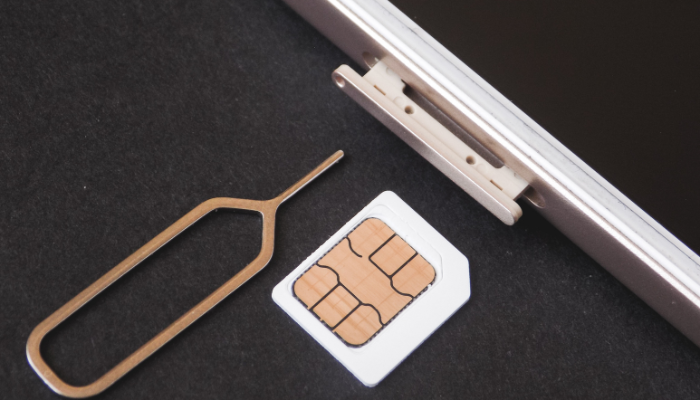
まず押さえたいのは、Google PixelのSIMトレーにmicroSDカードを入れることはできず、購入後にカードを追加して内蔵ストレージを拡張する仕組みもないことです。一方で、USB-C端子を使った外部ストレージとのファイルのやり取りはできます。ここを分けて考えると分かりやすくなります。
本体にmicroSDスロットはない
Google Pixelには、一般的なmicroSDカードを直接挿すためのカードスロットがありません。SIMカードを入れるトレーとmicroSDカードのスロットは別物なので、nanoSIMの空きスペースへmicroSDカードを押し込むこともできません。
現在Google Storeで案内されているPixel 11シリーズやPixel 10aも、購入時に選んだ本体ストレージを使う設計です。たとえばPixel 11は256GB/512GB、Pixel 10aは128GB/256GBといった保存容量から選びます。
機種や販売地域、時期で選べる容量は変わるため、購入時はGoogle StoreのGoogle Pixel一覧で最新仕様を確認してください。
Pixelでは「あとからmicroSDカードで増やせばいい」ができません。写真、4K動画、ゲーム、音楽のダウンロードを多く保存する人ほど、購入時の容量選びが重要です。
SDカードは外付けなら使える
本体へ挿せない一方、USB-C対応カードリーダーを接続すれば、SDカードやmicroSDカードを外付けストレージとして扱えます。つまり、「Pixelの容量をカードで恒久的に拡張する」のではなく、「カード内のファイルを読み書きする」という使い方です。
デジタルカメラで撮った写真をその場でPixelへ取り込みたいとき、以前のAndroidスマホで使っていたmicroSDカードから写真を救い出したいときには便利。GoogleのFilesヘルプでも、Android端末でUSBストレージ内のファイルを参照・管理する方法が案内されています(出典:Files by Google ヘルプ「USB ストレージ デバイスを使用する」)。
◆keiのワンポイントアドバイス
PixelでSDカードを使いたいなら、「内蔵容量を増やす道具」ではなく「写真や動画を受け渡す道具」と考えると迷いません。USB-Cカードリーダーを1つ持っておくと、カメラの写真取り込みにも使えて便利ですよ。
カメラの保存先にはできない
microSDカード対応スマホでは、機種によってカメラの保存先をSDカードへ変更できます。しかしPixelには内蔵microSDスロットがないため、撮影するたびに外付けカードへ直接保存する使い方を前提にはできません。
撮影データはいったんPixel本体へ保存し、必要に応じてGoogleフォトや外部ストレージへ移します。
そのため、旅行や子どもの行事などで動画を長時間撮るなら、当日の空き容量を事前に確認しておくのがおすすめ。撮影直前に「容量が足りない」と気づくより、前日に不要な動画やダウンロードを減らしておくほうが安心でしょう。
スマホのSDカードを理解する
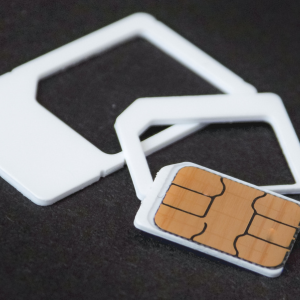
SDカードとmicroSDカードは、写真や動画、音楽、文書などを保存する小型の記録媒体です。スマホでは主にmicroSDカードが使われますが、容量や規格だけでなく、フォーマットという作業も知っておくと転送時のトラブルを減らせます。
SDカードとは何か
スマホで「SDカード」と呼ばれるものの多くは、実際には指先ほどの大きさのmicroSDカードです。対応スマホでは、本体ストレージとは別の保存場所として使えます。写真や動画を移して本体の空きを増やしたり、カードを抜いてパソコンへデータを渡したりできるのが利点です。
ただし、SDカードへ移せる内容は端末やアプリによって異なります。写真や動画、音楽、PDFなどのファイルは移しやすい一方、アプリ本体やアプリ内部のデータを自由に移せるとは限りません。
「SDカードを入れればスマホ容量が全部増える」と考えるより、何をカードへ逃がせる機種なのかを見る必要があります。
| 項目 | microSD対応スマホ | Google Pixel |
|---|---|---|
| カードを本体へ挿す | 対応機種なら可能 | 不可 |
| 写真や動画を保存 | 機種により可能 | 本体保存が基本 |
| 容量を後から増やす | カード容量の範囲で可能 | 内蔵容量は増やせない |
| カードの写真を読む | 可能 | USB-Cカードリーダーで可能 |
| パソコンとの受け渡し | 可能 | 外付け機器やUSB接続で可能 |
スマホ用SDカードの容量
microSDカードには32GB、64GB、128GB、256GB、512GB、1TBなどさまざまな容量があります。容量が大きいほど多く保存できますが、スマホ側が対応している上限やカード規格は機種ごとに異なります。そのため、Pixel以外のAndroidスマホで使う場合も、カードを買う前にメーカーの対応容量を確認してください。
写真中心なら128GBや256GBでも多く保存できますが、高画質動画を大量に残すと減り方は速くなります。たとえば1本数GBになる動画を何本も保存すれば、数字上は大容量でもすぐ埋まります。必要容量は撮影画質や撮影時間でかなり変わるので、容量の数値はあくまで一般的な目安です。
また、大容量カードほど「そこへ全部入れておけば安心」と考えやすい点にも注意。カードは故障や紛失の可能性があるため、家族写真や仕事のデータなど失いたくないものは、クラウドやパソコンなど別の場所にも複製しておきましょう。
SDカードのフォーマットとは
SDカードのフォーマットとは、カードを機器で使える状態に整える作業のこと。新品カードを初めて使う場合や、別の機器で使っていたカードを使い直す場合、認識トラブルの対処として案内されることがあります。
ただし、フォーマットするとカード内のデータは消去されます。写真を取り込みたいのにカードが認識されないからと、いきなりフォーマットするのは避けてください。まずパソコンや元のスマホ、カメラでカードが読めるか確認し、必要なファイルを別の場所へコピーしてから進めます。
取り戻したい写真が入っているSDカードは、安易にフォーマットしないでください。削除や故障が疑われる重要データは、上書きを増やす前に使用を止めるのが無難です。自力での復旧が難しい場合はデータ復旧の専門業者へ相談してください。
フォーマットは互換性も確認する
SDカードやUSBメモリには、保存方法を決める「ファイルシステム」があります。カードリーダーへ挿してPixelで認識しない場合、カードの故障、リーダーの相性、端子の接触、必要電力、ファイルシステムなど複数の原因が考えられます。
ここで「この形式なら必ずGooglPixelで使える」と決めつけるのはおすすめしません。外付けストレージの対応状況は、OSや製品仕様、容量によっても変わります。大切なデータを退避したうえで、カードやリーダーのメーカーが案内する対応端末・形式を確認してください。
フォーマットを行う場合も、必ずバックアップを取ってから。正確な対応情報はGoogleやカードリーダー、SDカード各メーカーの公式サイトを確認しましょう。
SDカードからGooglPixelへ転送する
以前のスマホやデジタルカメラのSDカードにある写真は、Pixelへ移せます。方法はカードリーダーで直接取り込む、旧スマホから機種変更時にコピーする、パソコンを経由するの3つが分かりやすいです。データ量と手元の機器で選びましょう。
カードリーダーで直接取り込む
最も手軽なのは、USB-C端子を備えたカードリーダーへSDカードを挿し、そのままPixelへ接続する方法です。microSDカード専用スロット付き、SDカードとmicroSDカードの両方に対応するタイプ、USBメモリ端子まで備えた複合タイプがあります。
基本の流れは、カードリーダーへSDカードを挿す、PixelのUSB-C端子へ接続する、Files by Googleなどで外部ストレージを開く、必要な写真や動画を選ぶ、Pixel本体のフォルダーへコピーする、という順番です。
SDカードからスマホに写真を取り込む流れ
カードリーダーを接続 → 外部ストレージを開く → 写真を選択 → Pixel本体へコピー → 開けることを確認 → 必要なら元カードを整理、の順番が安全です。
旧Androidからまとめて移行する
機種変更が目的なら、SDカードだけを抜いて移すより、旧AndroidスマホからPixelの初期設定でデータをコピーしたほうが早い場合があります。旧端末の本体とSDカードに写真が分散しているなら、移行前にどこへ保存されているか確認してください。
Pixelへの機種変更では、写真、動画、連絡先、メッセージなどをまとめてコピーできる項目があります。ただし、SDカード内のすべての独自フォルダーやアプリデータまで必ず自動で移るとは限りません。詳しい準備はAndroidの機種変更の完全移行で手順をまとめています。
旧スマホでmicroSDカードをカメラ保存先にしていた人は、DCIM、Pictures、Movies、Downloadなどのフォルダーを一度確認しておきましょう。機種変更が終わってから旧端末を初期化すると、移し忘れに気づいても戻せなくなる可能性があります。
パソコン経由で写真を移す
写真や動画が何千枚もある場合は、パソコン経由のほうが確認しやすいことがあります。SDカードをパソコンへ挿して必要なフォルダーを保存し、次にPixelをUSBケーブルでパソコンへ接続してコピーします。
大量転送では、途中でケーブルを抜かず、パソコン側の空き容量も確認してください。また、充電専用のUSB-Cケーブルではファイル転送ができないことがあります。パソコンがPixelを認識しないときは、Pixel側のUSB用途が「ファイル転送」になっているかも見ます。
USB接続の詳しい手順や認識しないときの確認項目は、スマホの写真をパソコンへ移すにはでも解説しています。大量の写真を一度パソコンへ避難させたい人はこちらの方法が扱いやすいですよ。
SDカードを認識しない時の確認
カードリーダーをPixelへ挿しても表示されない場合、最初に端子を抜き差しし、スマホケースがコネクタへ干渉していないか確認します。次に別のカード、別のリーダー、別の端末で試すと、どこに原因があるか切り分けやすくなります。
USBハブや外付けSSDなどを同時につないでいる場合は、必要な電力が足りないこともあります。まずカードリーダーだけを直接接続してください。Pixelを再起動し、Files by Googleを開き直すのも基本的な確認方法です。
それでも読めないとき、データが必要ならフォーマットを急がないこと。パソコンやカメラでは読めるか確認し、読める機器があるなら先にバックアップします。カード自体が物理的に壊れている可能性もあるため、重要データなら専門業者への相談も選択肢です。
◆keiのワンポイントアドバイス
認識しないときに最初から設定を何個も変えると、原因が分からなくなります。私は「カード」「リーダー」「ケーブルや端子」「別端末」の順で一つずつ試します。特に写真が大切なら、フォーマットは最後です。
Pixelの容量を増やす方法
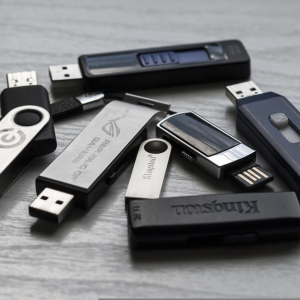
Pixelでは内蔵ストレージそのものを後から増設できません。そのため、「容量を増やす」というより、端末外へ安全に逃がして空きを作る発想が現実的です。クラウド、USBメモリ、外付けSSD、パソコンにはそれぞれ向く用途があります。
Googleフォトで写真を退避する
写真や動画が容量の大半を占めているなら、Googleフォトのバックアップを使う方法が手軽です。バックアップが完了した写真はクラウド側から確認できるため、端末内のコピーを減らして空きを作れます。
ただし、Googleフォトに写真が見えているだけで「バックアップ済み」と思い込まないでください。対象の写真や動画が実際にバックアップ完了になっているかを確認してから、端末の空き容量を増やす操作へ進みます。また、Googleアカウント側にも保存容量の上限があり、Googleフォト、Googleドライブ、Gmailなどで共有されます。
写真を削除する操作は、端末だけから消す場合とGoogleフォト側からも削除する場合で結果が異なることがあります。ゴミ箱の扱いも含めて確認したい場合は、Androidのゴミ箱はどこにある?も参考にしてください。
Googleフォトは「Pixel本体の容量」と「Googleアカウントのクラウド容量」を分けて考えるのがコツ。本体を空けてもクラウド容量が増えるわけではなく、その逆も同じです。
USB-Cメモリへ移す
月額のクラウド容量を増やしたくない人には、USB-Cメモリが分かりやすい選択肢です。GooglPixelへ直接挿して写真や動画をコピーでき、持ち運びもしやすいのが魅力。USB-AとUSB-Cを両方備えた製品なら、Pixelとパソコンの間でデータを受け渡す用途にも使えます。
一方、小さいため紛失しやすく、差したままスマホを動かすと端子へ力がかかります。長時間つないだまま使うより、必要なファイルをコピーして安全に取り外す用途が向いています。
Amazonや楽天市場で選ぶなら、「USB-C端子」「Android対応」「必要な容量」「転送速度の規格」を確認してください。写真だけなら大容量を急いで選ばなくてもよいですが、高画質動画をまとめて移すなら容量と転送速度の両方が大切です。
外付けSSDへ写真や動画を移す
大量の写真や4K動画を保管するなら、外付けSSDが便利。USBメモリより大容量の製品を選びやすく、パソコンとの共用もしやすいため、旅行動画や長期保存したい素材が多い人に向いています。
ただし、外付けSSDは製品によって消費電力や接続条件が異なります。Pixelへ直接つないでも安定しない場合は、ケーブル、SSD側の規格、フォーマット、電源条件を確認してください。スマホ対応をうたう製品を選ぶほうが失敗を減らせます。
外部ストレージへのバックアップ方法全体は、Androidスマホのバックアップ完全ガイドでも詳しく紹介しています。外付けSSDだけを唯一の保存先にせず、重要な写真はクラウドや別ドライブへもう1つコピーしておくと安心です。
不要データを削除して空ける
特に動画配信や音楽配信アプリでは、アプリ内へ保存したダウンロードデータが数GB単位になることがあります。見終わった作品や聴かなくなったプレイリストを消すだけで、かなり空くケースもあります。
アプリのキャッシュ削除も一時的には空きが増えることがありますが、必要なデータまで消さないよう項目を確認してください。「データを消去」と「キャッシュを削除」は意味が違います。ログイン状態やオフラインデータへ影響する操作は慎重に進めましょう。
購入時に容量へ余裕を持たせる
これからGooglPixelを買うなら、最も確実なのは購入時に十分なストレージを選ぶことです。microSDカードで後から増やせない以上、数年使うなら「今の使用量」だけでなく、写真や動画がこれから増える分まで考えます。
目安として、通話、LINE、SNS、Web閲覧が中心で写真をクラウドへ逃がす人なら小さめの容量でも運用しやすいでしょう。一方、4K動画をよく撮る、ゲームを複数入れる、音楽や動画をオフライン保存する、クラウドをあまり使わない人は大きめを選ぶほうが管理は楽です。
| 使い方 | 容量選びの考え方 | 外部保存との相性 |
|---|---|---|
| 写真はクラウド中心 | 小さめでも運用しやすい | Googleフォト向き |
| 写真を本体に多く残す | 余裕を持たせたい | USBメモリ併用も便利 |
| 4K動画をよく撮る | 大容量を検討 | 外付けSSD向き |
| 大型ゲームを複数入れる | アプリ容量も考慮 | ゲーム本体は外へ逃がしにくい |
| 数年間使う | 将来増える分も考える | 複数の保存先を併用 |
容量ごとの向き不向きは機種や使い方で変わります。数値だけで「128GBなら絶対足りる」「512GBなら絶対安心」とは言い切れません。購入時点の空き容量、アプリ数、撮影設定を踏まえて判断してください。
外部ストレージの選び方
USB-Cカードリーダー、USBメモリ、外付けSSDはどれも便利ですが、役割が違います。価格だけで選ぶより、何を移したいのか、どこで使うのか、どのくらいのデータ量なのかを決めてから選ぶと無駄がありません。
カードリーダーは端子を見る
SDカードからPixelへ転送したいなら、USB-CでPixelへ接続できるカードリーダーが扱いやすいです。デジタルカメラの通常サイズSDカードを使うならSDスロット、スマホのmicroSDならmicroSDスロットが必要。両方使うなら2種類に対応した製品が便利でしょう。
Amazonや楽天市場では、対応OS、USB規格、カード規格、最大対応容量、保証の有無まで確認してください。「USB-CだからPixelで必ず使える」とは限らないため、メーカーがAndroidスマホ対応を明記しているかも見ておくと安心です。
USBメモリは両端子型が便利
PixelとWindowsパソコンを行き来するなら、USB-CとUSB-Aの両方を備えたUSBメモリは便利です。変換アダプターを別に持たずに済み、家ではパソコン、外ではPixelという使い分けができます。
選ぶときは容量だけでなく、読み書き速度も確認してください。大容量動画では、転送速度が遅いとコピーに時間がかかります。また、端子がむき出しの製品は持ち運び時にホコリが入りやすいので、キャップや回転カバー付きも使いやすいでしょう。
外付けSSDは容量と携帯性
外付けSSDは、写真や動画を数百GB単位で扱う人に向きます。小型SSDなら持ち歩きやすく、パソコンのバックアップ先としても使えるため、Pixel専用ではなく複数機器で共有できます。
ただし、ケーブル接続になる製品は移動中に使いにくく、接続部へ無理な力がかかると抜けることがあります。PixelからSSDへコピーするときは机の上など安定した場所で作業し、転送中に端子を抜かないようにしてください。
重要なデータを長く保存する場合は、SSDも消耗品だと考えましょう。1台のSSDだけ、1枚のSDカードだけに家族写真を全部置くのではなく、クラウドや別のドライブへ複製しておくと、故障時の被害を減らせます。
容量よりバックアップを優先する
ストレージ選びでは、1TBや2TBといった数字に目が行きがちです。しかし、本当に大切なのは「壊れたときにも別の場所に残っているか」。容量が大きくなるほど、1台が壊れたときに失うデータ量も増えます。
写真をPixel本体、Googleフォト、外付けSSDのように複数箇所へ残せば、1つの故障だけで全部消える可能性を下げられます。逆に、SDカードからSSDへ「移動」して元カードをすぐ消すだけでは、保存先が1つのままです。
◆keiのワンポイントアドバイス
容量不足を解決するときほど、「空ける」と「バックアップする」を同じ意味にしないのが大事です。空きを増やす作業の前に、残したい写真が別の場所で本当に開けるか確認してください。
PixelのSDカードFAQ
最後に、Google PixelとSDカードについて特に迷いやすいポイントをまとめます。カードを本体へ挿せないことと、外付けで読み書きできることを分けて考えると、多くの疑問は解消できます。
PixelのSDカードに関するよくある質問(FAQ)
Q1. Google PixelにmicroSDカードは入れられますか?
A. 本体へmicroSDカードを挿して容量を増やすことはできません。SIMトレーもmicroSD兼用ではありません。ただし、USB-Cカードリーダーを使えば、microSDカード内の写真や動画をPixelへコピーできます。
Q2. SDカードからPixelへ写真を取り込めますか?
A. 取り込めます。USB-C対応カードリーダーへSDカードを挿してPixelに接続し、Files by Googleなどから写真を本体へコピーします。最初は移動ではなくコピーにして、Pixel側で写真や動画を開けることを確認してから元データを整理するのがおすすめです。
Q3. SDカードのフォーマットとは何ですか?
A. SDカードを機器で利用できる状態へ整える作業です。ただし、フォーマットすると保存データは消去されます。大切な写真があるカードは、認識しないからとすぐフォーマットせず、別端末やパソコンで読み出せるか確認し、必要なら専門業者へ相談してください。
Q4. Pixelの容量を後から増やす方法はありますか?
A. 内蔵ストレージ自体を後から増設することはできません。Googleフォトへバックアップして本体を空ける、USB-Cメモリや外付けSSDへ写真と動画をコピーする、パソコンへ退避する方法が現実的です。
Q5. Pixelは128GBと256GBのどちらを選べばよいですか?
A. 写真をクラウド中心で管理し、動画やゲームが少ないなら小さめの容量でも運用しやすいでしょう。一方、4K動画、大型ゲーム、音楽や動画のオフライン保存が多い人は余裕のある容量が向きます。現行モデルでは容量構成自体が異なるため、購入前にGoogle Storeなど公式仕様を確認してください。
GooglPixelのSDカードまとめ
Google PixelはmicroSDカードで内蔵ストレージを増やせません。しかし、写真の移行や容量不足への対処方法がないわけではありません。大切なのは、Pixel本体、クラウド、外部ストレージの役割を分けることです。
- Google Pixelには本体へ挿すmicroSDカードスロットがない
- SDカードの写真はUSB-CカードリーダーでPixelへ転送できる
- SDカードのフォーマットはデータ消去を伴うため先にバックアップする
- 容量不足はGoogleフォト、USBメモリ、外付けSSD、パソコンで対処する
- Pixel購入時は数年後の写真や動画の増加まで考えて容量を選ぶ
私はPixelを長く使うほど、容量は「足りなくなったら考える」より、購入時と普段のバックアップで先回りしておくほうが楽だと感じています。あなたが写真をどこへ残したいかを決めると、必要な本体容量や外部ストレージも見えやすくなるはずです。
製品仕様や対応ストレージ、OSの動作は更新されることがあります。正確な情報はGoogleおよび使用するカードリーダー、USBメモリ、SSDのメーカー公式サイトをご確認ください。
重要データの破損や復旧が関わる場合は、無理にフォーマットや書き込みをせず、必要に応じて専門業者へご相談ください。







